Bruk SQL-databaseprosjekter
SQL Database Projects-utvidelsen er et utviklerverktøy som kan installeres i Visual Studio Code. Denne utvidelsen er utformet for å lette utvikling og administrasjon av SQL-databaser i et prosjektbasert miljø. Den er kompatibel med flere SQL-plattformer, inkludert SQL Server, Azure SQL Database, Azure SQL Managed Instance og Azure Synapse SQL.
Databaseskjemaer kan opprettes eller endres, og endringene lagres i et .dacpac-filformat . Du kan publisere SQL Database-prosjektet enten ved hjelp av SQL Database Projects-utvidelsen eller ved å publisere .dacpac med kommandolinjegrensesnittet SqlPackage.
Med SQL Database Projects-utvidelsen kan du enten opprette et nytt tomt prosjekt eller opprette et nytt prosjekt fra en tilkoblet database. Du kan deretter legge til, endre eller fjerne objekter som tabeller, visninger, lagrede prosedyrer, funksjoner og egendefinerte skript.
Installere utvidelsen Databaseprosjekter
SQL Database Projects-utvidelsen er installert som en del av mssql-utvidelsen. mssql-utvidelsen for Visual Studio Code gjør det mulig å koble til en SQL Server, spørre databaser med T-SQL og vise resultatene.
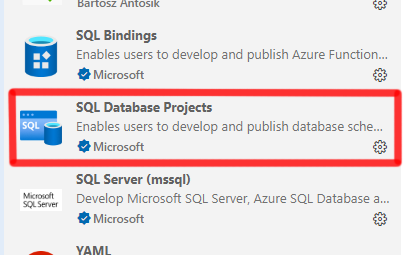
Det er en forutsetning at du har den nyeste .NET SDK installert. Hvis ikke, blir du bedt om å installere den.
Importere og endre et skjema
Nå som du har installert SQL Database Projects-utvidelsen, er du klar til å opprette et databaseprosjekt. I dette eksemplet kobler vi til en eksisterende Azure SQL Database.
Opprette et databaseprosjekt
Databaseprosjektet er utgangspunktet for å utforme, utvikle og administrere databaseskjemaet. Det gir et strukturert miljø der du kan definere tabeller, visninger, lagrede prosedyrer og andre databaseobjekter.
- I venstre meny i Visual Studio Code velger du Databaseprosjekter og deretter Opprett ny.
- Velg Azure SQL Database fra et tomt prosjekt under Velg databaseprosjekttype.
- Velg eller skriv inn et navn på prosjektet under Prosjektnavn.
- Velg eller bla til en mappe på den lokale maskinen der prosjektet skal lagres under Plassering.
- Når du blir bedt om det, velger du Ja for prosjekt i SDK-stil. Dataprosjektet opprettes.
Legg til en tilkobling
Før du kan begynne å arbeide med databasen i Visual Studio Code, må du opprette en tilkobling til Azure SQL Database. Denne tilkoblingen lar deg samhandle med databasen din direkte fra IDE, slik at du kan kjøre spørringer, administrere databaseobjekter og utføre andre databaserelaterte oppgaver. Følg fremgangsmåten for å legge til en tilkobling til Azure SQL Database.
- Fra menyen til venstre velger du SQL Server.
- Velg Legg til tilkobling.
- Skriv inn navnet på SQL Server under Servernavn. Du kan kopiere og lime inn servernavnet fra Azure-portalen.
- Skriv inn databasenavnet.
- Velg godkjenningstype, brukernavn og passord.
- Skriv inn et navn på tilkoblingsprofilen under Profilnavn. Dette trinnet er valgfritt.
- Databasetilkoblingen vises under Tilkoblinger-noden .
Opprette et nytt SQL Database-prosjekt fra en eksisterende database
Hvis du oppretter et nytt SQL Database-prosjekt fra en eksisterende database, kan du importere gjeldende databaseskjema til et strukturert prosjektformat. Følg denne fremgangsmåten for å opprette et nytt SQL Database-prosjekt fra en eksisterende database.
- Høyreklikk databasen, og velg Opprett prosjekt fra database.
- Velg databasen din under Velg database.
- Velg prosjektet ditt under Skriv inn prosjektnavn.
- Bla til mappen din under Velg plassering eller opprett prosjekt.
- Velg Skjema/objekttype under Velg mappestruktur.
- Velg Nei (standard) under Inkluder tillatelser i prosjektet.
- Velg Ja (anbefalt) under SDK-prosjekt (forhåndsversjon).
- Når du blir bedt om det, velger du Ja for å klarere forfatterne av filene.
- Utvid databaseobjekttreet for å se tabellene og andre objekter.
- Hvis du vil endre skjemaet, velger du et objekt.
- Velg Fillagring>, og lukk deretter fanen.
Distribuere skjemaendringene
Hvis du vil distribuere endringene i Azure SQL Database etter at du har endret databaseskjemaet (for eksempel å legge til nye tabeller, oppdatere eksisterende kolonner eller opprette nye lagrede prosedyrer), utfører du følgende trinn.
- I aktivitetslinjen velger du Databaseprosjekter.
- Velg Bygg ved å høyreklikke på prosjektet.
- Velg deretter Publiser ved å høyreklikke på prosjektet.
- Velg Publiser til en eksisterende logisk Azure SQL-server under Velg hvor du vil publisere prosjektet til.
- Velg Ikke bruk profil under Velg publiseringsprofil som skal lastes inn.
- Velg databasen din under Velg en tilkoblingsprofil fra listen nedenfor.
- Velg Publiser under Velg handling.
- Oppdater databasevisningen for å bekrefte at skjemaendringene er utført.
