Kjør og feilsøk kode i WSL via VS Code
I det utviklende landskapet av programvareutvikling er muligheten til effektivt å redigere og feilsøke kode avgjørende. Visual Studio Code kombinert med WSL tilbyr et allsidig og kraftig miljø for utviklere.
Installer Python-utvidelsen
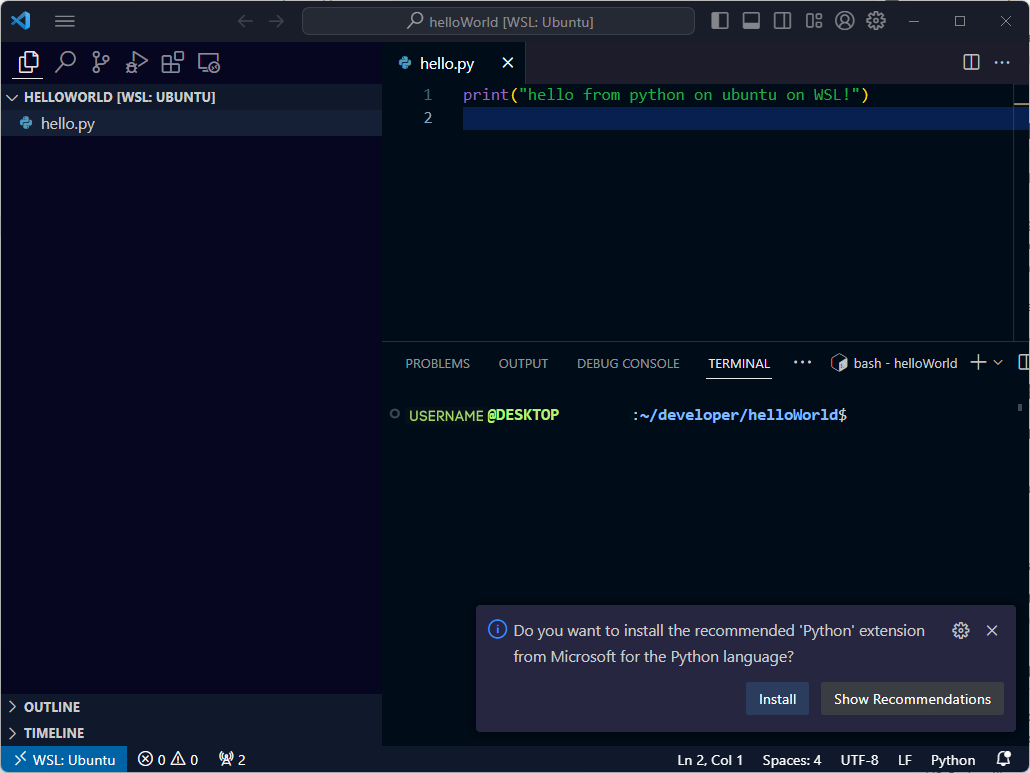
Når du åpner hello.py, blir du bedt om å installere Visual Studio Code Python-utvidelsen, noe som forbedrer Python-kodingsopplevelsen i Visual Studio Code. Python-utvidelsen gir avanserte redigeringsfunksjoner som syntaksutheving og intelligent kodefullføring, noe som gjør kodingen mer effektiv og mindre utsatt for feil. Utvidelsen tilbyr også feilsøkingsverktøy og forenkler administrasjon av Python-miljøer.
Velg hello.py i Explorer-ruten for å åpne den for redigering i Visual Studio Code.
Når du blir bedt om å installere Python-utvidelsen, velger du Installer.
Feilsøke koden
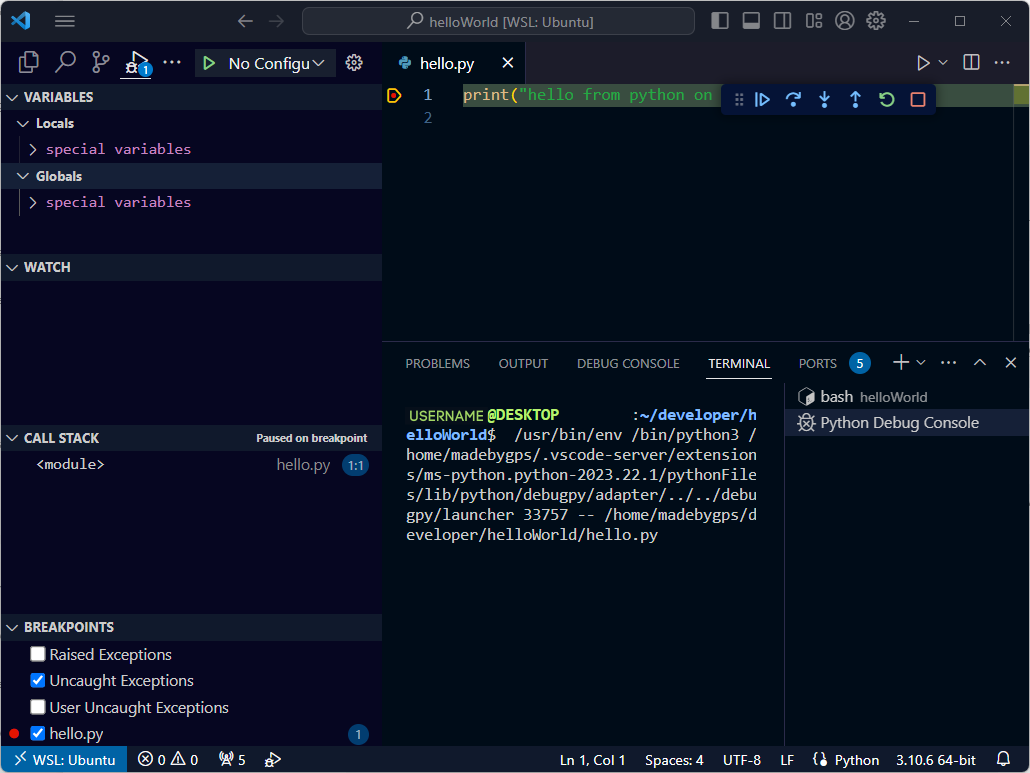
I hello.py angir du et bruddpunkt på linje 1 ved å høyreklikke i innbindingsmarg til venstre for linjenummeret eller trykke med F9.
Hvis du vil starte feilsøking, trykker du F5 for å kjøre programmet. Når du blir bedt om å kjøre konfigurasjonen, velger du Python-fil.
- Programmet starter og treffer breakpoint. Her kan du undersøke variabler, opprette klokker og utforske anropsstakken.
Se gjennom utdataene for
print-setningen i feilsøkingskonsollen.
Avslutt WSL-økten
Hvis du vil koble fra WSL, fra kommandopaletten (CTRL + SKIFT + P), skriver du inn Ekstern: Lukk ekstern tilkobling.
Visual Studio Code kobler fra WSL og laster inn på nytt.
Andre WSL-utvidelseskommandoer for Visual Studio Code
I denne modulen installerte vi WSL med kommandoen wsl --install. Denne kommandoen installerer Ubuntu som distro; Du kan imidlertid installere andre distroer og velge hvilken du vil koble til i Visual Studio Code.
- Fra kommandopaletten kan du bruke kommandoen
WSL: Connect to WSL using Distroog velge distroen du vil arbeide med.
Hvis du vil lære mer om flere utvidelseskommandoer, må du sjekke ut dokumentasjonen Utvikling i WSL-.