Øvelse – Installer pakker
Utviklerne hos Tailwind Traders innser at de er i ferd med å legge omfattende ressurser inn i utvikling av apper for .NET-plattformen. Disse appene vil vise data som kan leses av mennesker, til brukere, inkludert datoer, klokkeslett og tall.
.NET har muligheten til å utvikle denne appen, men utviklerne er sikre på at noen allerede har løst dette problemet. De trenger et rammeverk. Etter noen søk finner de Humanizer i NuGet-pakkeregisteret. Det ser ut til å være mye brukt, og det lover å møte alle deres .NET-behov. Nærmere bestemt kan du manipulere og vise strenger, opplistinger, datoer, klokkeslett, tidsrom, tall og antall.
På dette tidspunktet vil utviklerne at du skal installere Humanizer, skrive et par datamanipuleringer og kjøre dem for å se om Humanizer leverer på sitt løfte.
Notat
Denne modulen bruker .NET CLI (Kommandolinjegrensesnitt) og Visual Studio Code for lokal utvikling. Når du har fullført denne modulen, kan du bruke konseptene ved hjelp av Visual Studio (Windows) eller fortsatt utvikling ved hjelp av Visual Studio Code (Windows, Linux og macOS).
Denne modulen bruker .NET 8.0 SDK. Kontroller at du har .NET 8.0 installert ved å kjøre følgende kommando i den foretrukne kommandoterminalen:
dotnet --list-sdks
Utdata som ligner på følgende eksempel, vises:
6.0.317 [C:\Program Files\dotnet\sdk]
7.0.401 [C:\Program Files\dotnet\sdk]
8.0.100 [C:\Program Files\dotnet\sdk]
Kontroller at en versjon som starter med 8 er oppført. Hvis ingen er oppført eller kommandoen ikke blir funnet, installere den nyeste .NET 8.0 SDK-.
Opprette et eksempel på .NET-prosjekt
Hvis du vil konfigurere et .NET-prosjekt til å fungere med avhengigheter, bruker vi Visual Studio Code. Visual Studio Code inkluderer en integrert terminal, noe som gjør det enkelt å opprette et nytt prosjekt. Hvis du ikke vil bruke et annet koderedigeringsprogram, kan du kjøre kommandoene i denne modulen i en terminal.
Velg Fil>Åpne mappei Visual Studio Code.
Opprett en ny mappe med navnet DotNetDependencies i ønsket plassering, og velg deretter Velg mappe.
Åpne den integrerte terminalen fra Visual Studio Code ved å velge Vis>Terminal fra hovedmenyen.
Kopier og lim inn følgende kommando i terminalvinduet:
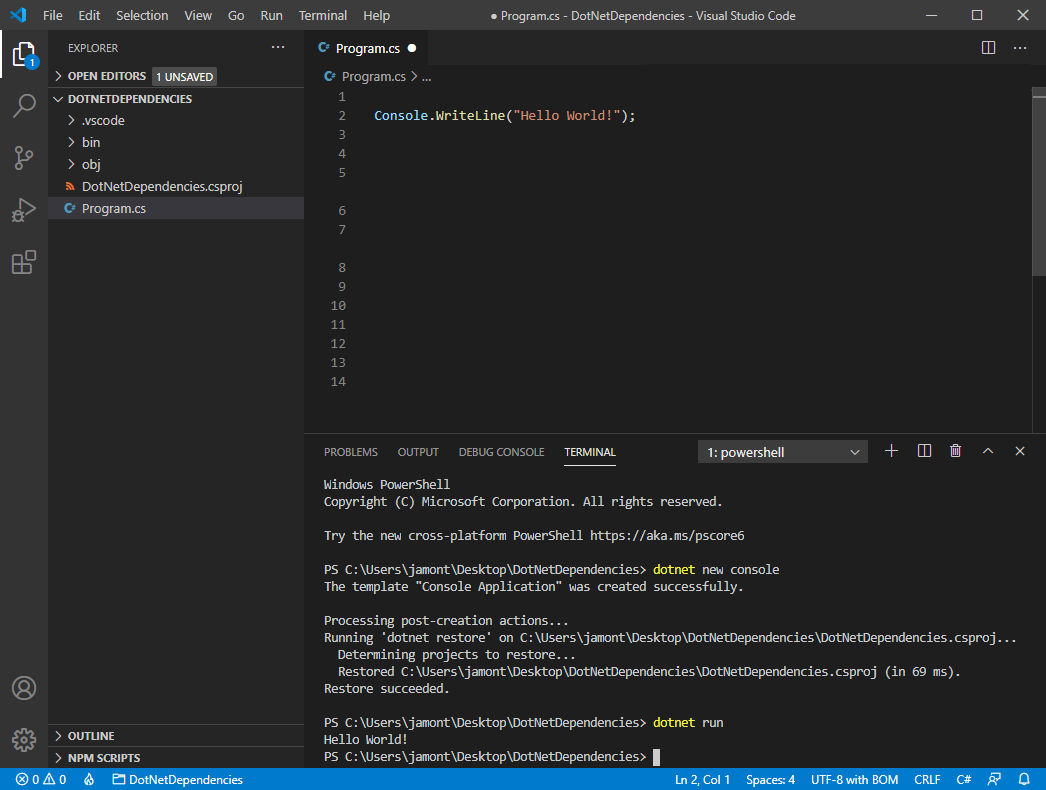
dotnet new console -f net8.0Denne kommandoen oppretter en Program.cs fil i mappen med et grunnleggende Hello World-program som allerede er skrevet, sammen med en C#-prosjektfil med navnet DotNetDependencies.csproj.
Nå skal du ha tilgang til disse filene.
-| obj
-| DotNetDependencies.csproj
-| Program.cs
Kopier og lim inn følgende kommando i terminalvinduet for å kjøre Hello World-programmet.
dotnet run
Terminalvinduet viser «Hello World!» som utdata.
Konfigurere Visual Studio Code for .NET-feilsøking
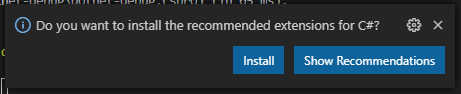
Åpne Program.cs. Første gang du åpner en C#-fil i Visual Studio Code, blir du bedt om å installere anbefalte utvidelser for C#. Velg Installer-knappen i ledeteksten.
Visual Studio Code installerer C#-utvidelsen. Den viser en annen ledetekst om å legge til nødvendige ressurser for å bygge og feilsøke prosjektet. Velg Ja.
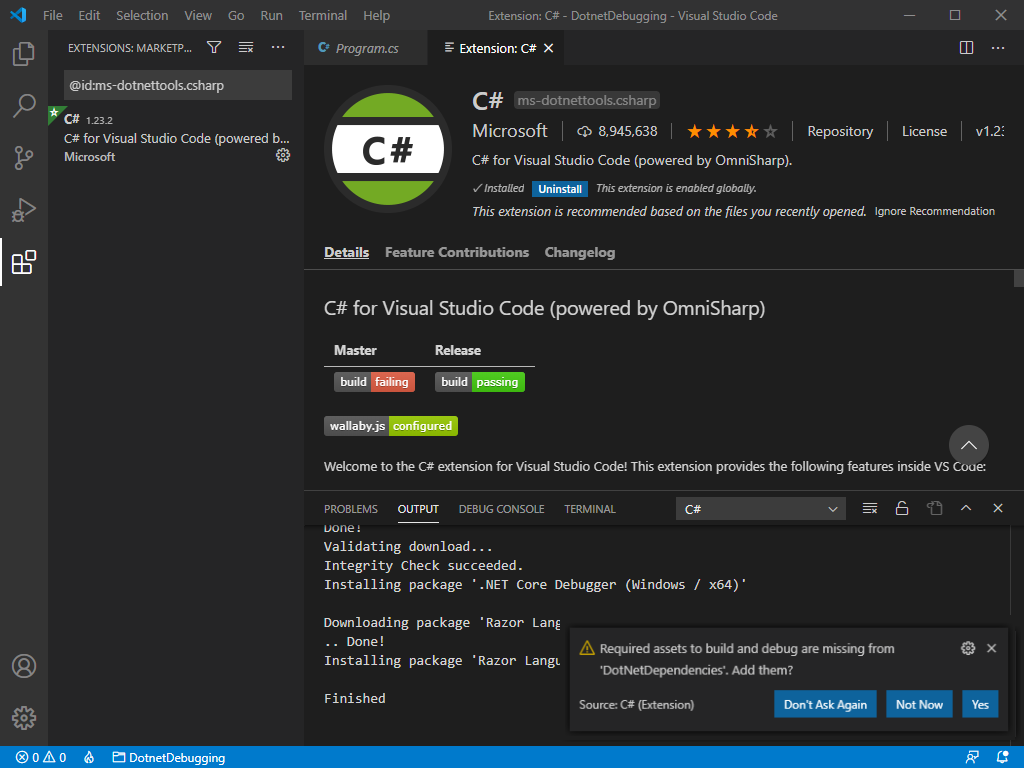
Du kan lukke Filtype: C#-fanen for å fokusere på koden du skriver.
Legg til en NuGet-pakke ved hjelp av .NET Core-verktøyet
Åpne Program.cs. Det skal se slik ut:
Console.WriteLine("Hello, World!");Den foregående funksjonen kjører i begynnelsen av programmet og sender en streng til konsollen. La oss legge til Humanizer og manipulere data og skrive dem til konsollen.
Installer Humanizer-biblioteket ved å kjøre følgende kommando:
dotnet add package Humanizer --version 2.7.9Åpne filen DotNetDependencies.csproj, og finn inndelingen
ItemGroup. Nå skal du ha en oppføring som ser slik ut:<ItemGroup> <PackageReference Include="Humanizer" Version="2.7.9" /> </ItemGroup>Legg til følgende innhold øverst i Program.cs-filen som initialiserer Humanizer:
using Humanizer;Din Program.cs skal nå se slik ut:
using Humanizer;

Console.WriteLine("Hello, World!");
Legg til følgende innhold i Program.cs-filen nederst i filen under
Console.WriteLine("Hello, World!");:static void HumanizeQuantities() { Console.WriteLine("case".ToQuantity(0)); Console.WriteLine("case".ToQuantity(1)); Console.WriteLine("case".ToQuantity(5)); } static void HumanizeDates() { Console.WriteLine(DateTime.UtcNow.AddHours(-24).Humanize()); Console.WriteLine(DateTime.UtcNow.AddHours(-2).Humanize()); Console.WriteLine(TimeSpan.FromDays(1).Humanize()); Console.WriteLine(TimeSpan.FromDays(16).Humanize()); }Erstatt
Console.WriteLine("Hello, World!");med følgende kode:Console.WriteLine("Quantities:"); HumanizeQuantities(); Console.WriteLine("\nDate/Time Manipulation:"); HumanizeDates();Lagre filen (Fil>Lagre eller CTRL + S). Kjør programmet ved å kjøre følgende kommando i terminalen:
dotnet runDu bør få følgende utdata:
Quantities:
0 cases
1 case
5 cases

Date/Time Manipulation:
yesterday
2 hours ago
1 day
2 weeks
Gratulerer. Du installerte Humanizer som en avhengighet og skriftlig logikk for programkode for å gjøre dataene mer lesbare for mennesker. Humanizer synes å levere på sitt løfte, og Tailwind Traders er sannsynlig å være fornøyd med denne evalueringen.