Øvelse – Fortsett å arbeide i et annet miljø
Du vil nå kjøre koden i det eksterne repositoriet. Du må bruke «Fortsett å arbeide på...» for å endre miljøer.
I denne øvelsen skal du bruke «Fortsett å arbeide på...» for å klone repositoriet lokalt, slik at du kan få det fullstendige funksjonssettet med VS Code Desktop.
Kjør «Fortsett å arbeide på...»
Du kan kjøre og feilsøke koden ved å fortsette å arbeide i et annet miljø.
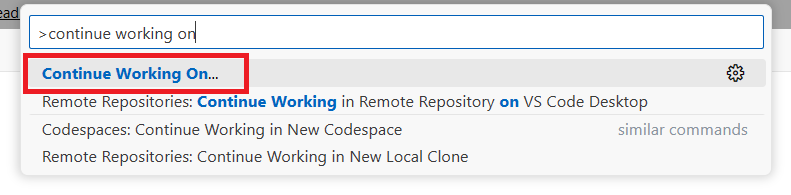
Når microsoft/vscode-repositoriet fremdeles er åpent på https://vscode.dev, åpner du kommandopaletten og kjører kommandoen «Fortsett å arbeide på...».
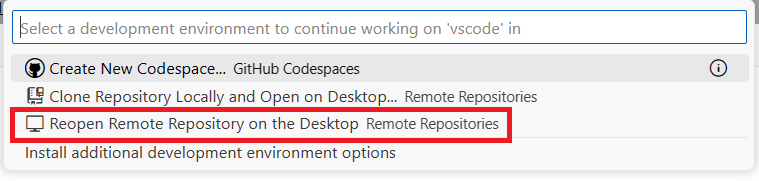
Velg alternativet Åpne eksternt repositorium på skrivebordet på nytt.
Når du blir bedt om å ta med deg arbeidsendringene, velger du Ja, fortsett med arbeidsendringene mine. Denne handlingen aktiverer skyendringer. Hvis du blir bedt om det, logger du på GitHub-kontoen.

Du blir omdirigert til VS Code Desktop-programmet, og hvis du blir bedt om å installere utvidelsen eksterne repositorier, godtar du.
Microsoft/vscode-repositoriet lastes raskt inn på skrivebordet, og du har nå tilgang til VS Codes fullstendige funksjonssett, for eksempel kjøring og feilsøkingskode! Det kan være nødvendig med en annen konfigurasjon for å kjøre programmet, eller du kan velge å kjøre programmet i en utviklerbeholder.
Gratulerer! Du flyttet fra den nettleserbaserte VS Code for webopplevelsen til VS Code Desktop-opplevelsen, slik at du nå kan kjøre og feilsøke programmet.
Fortsett til neste enhet for å få en rask kunnskapssjekk om Visual Studio Code for nettet. Etter dette oppsummerer vi det vi dekket i denne Learn-modulen.