Forstå tilgjengelige verktøy for dataflytting
REST-endepunktet er en nyttig ressurs for å importere data til Azure SQL Database. Andre verktøy for dataflytting inkluderer imidlertid Azure Data Factory (ADF),Massekopiprogram (BCP), VEIVISEREN for IMPORT og eksport av SQL Server og skript i Azure CLI og PowerShell. Disse verktøyene tilbyr ulike alternativer for dataflytting, hver av dem passer for ulike scenarioer.
I denne enheten vil vi se trinnvise eksempler for noen av disse verktøyene, mens andre vil bli forklart i detalj.
Bruke SQL Data Sync til å synkronisere data
SQL Data Sync er en funksjon i Azure SQL Database som lar deg synkronisere data på tvers av flere databaser, både i skyen og lokalt. Denne funksjonen er avgjørende for å opprettholde datakonsekvens og aktivere hybride skyscenarioer. SQL Data Sync er en tjeneste bygget på Azure SQL Database som lar deg synkronisere valgte data toveis på tvers av flere databaser. Den bruker en hub-og-snakket topologi, der én database fungerer som hub og andre som medlemmer. Hubdatabasen må være en Azure SQL Database, mens medlemsdatabaser kan være azure SQL-databaser eller SQL Server-databaser.
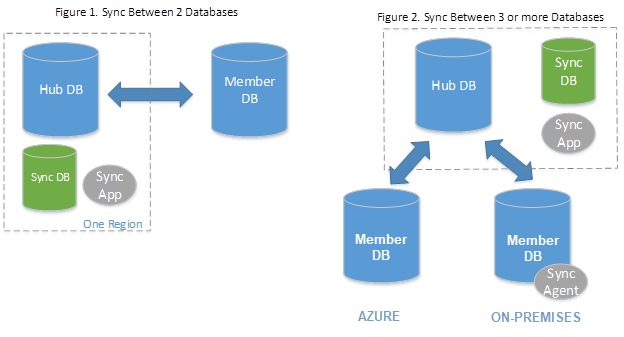
Konfigurere SQL Data Sync
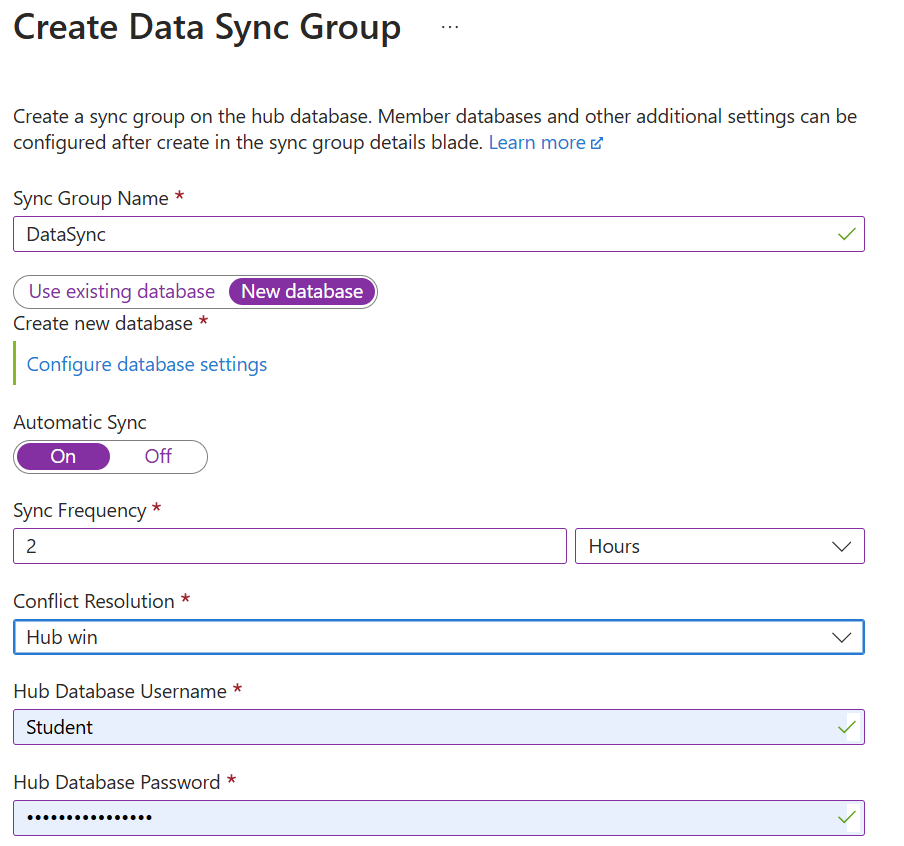
Opprett en synkroniseringsgruppe: Hvis du vil konfigurere datasynkronisering, logger du på Azure-portalen og går til Azure SQL Database. Velg Synkroniser med andre databaser under Databehandling-delen. Deretter velger du Ny synkroniseringsgruppe og konfigurerer innstillingene for synkroniseringsgruppen, inkludert navnet på synkroniseringsgruppen og databasen for synkroniseringsmetadata.
Legg til synkroniseringsmedlemmer: Hvis du vil legge til databasene du vil synkronisere, kan du inkludere andre Azure SQL-databaser eller lokale SQL Server-databaser. For lokale databaser må du installere og konfigurere en lokal synkroniseringsagent.
Konfigurer synkroniseringsinnstillinger: Hvis du vil definere synkroniseringsskjemaet, angir du tabellene og kolonnene som skal synkroniseres. Angi synkroniseringsretningen (toveis, hub-til-medlem eller medlem-til-hub) og synkroniseringsfrekvensen. Til slutt velger du en policy for konfliktløsning (hub vinner eller medlem vinner) for å håndtere datakonflikter.
Overvåk og administrer synkronisering: Hvis du vil overvåke synkroniseringsstatus og logger, bruker du Azure-portalen. Se etter eventuelle synkroniseringsfeil, og løs dem etter behov.
Bruk Azure Data Factory til å manipulere data i Azure SQL Database
Azure Data Factory (ADF) er en fullstendig administrert, skybasert dataintegrasjonstjeneste som lar deg opprette datadrevne arbeidsflyter for orkestrering og automatisere databevegelse og datatransformasjon. Den støtter et bredt spekter av datakilder og destinasjoner og komplekse hybrid extract-transform-load (ETL), extract-load-transform (ELT)-prosesser, noe som gjør det til et allsidig verktøy for dataintegreringsoppgaver.
Med ADF kan du utforme din egen dataorkestrerings- og integreringsprosess.
Opprett en datafabrikkressurs: Dette er ressursen som omslutter alle dataintegrerings- og transformasjonsaktivitetene.
- Gå til Opprett en ressurs i Azure-portalen, og søk etter «Datafabrikker».
- Fyll ut de nødvendige detaljene, for eksempel abonnementet, ressursgruppen og området, og velg deretter Opprett.
Opprett koblede tjenester: Koblede tjenester brukes til å definere tilkoblingsinformasjonen for datakilder og mål.
- Velg Administrer i Azure Data Factory, og velg deretter Koblede tjenester.
- Opprett en ny koblet tjeneste for Azure SQL Database ved å oppgi de nødvendige tilkoblingsdetaljene.
Opprett datasett: Datasett representerer datastrukturene i datalagrene som aktivitetene i et datasamlebånd bruker.
- Gå til Forfatter-fanen i Azure Data Factory.
- Velg + (pluss), og velg Datasett.
- Velg datalagertypen (for eksempel Azure SQL Database, Azure Blob Storage). Angi også de nødvendige tilkoblingsdetaljene og datasettegenskapene.
Opprett et datasamlebånd: Datasamlebånd er logiske grupperinger av aktiviteter som utfører en arbeidsenhet.
- Velg Forfatter i Azure Data Factory, og opprett et nytt datasamlebånd.
- Legg til en Kopier data-aktivitet i datasamlebåndet for å kopiere data fra kildedatasettet til måldatasettet.
Kjør datasamlebåndet: Kjøring av datasamlebåndet utfører serien med aktiviteter du konfigurerte.
- Utløse datasamlebåndet for å starte kopieringsdataprosessen.
- Overvåk datasamlebåndkjøringen for å sikre at dataene importeres.
Bruke BACPAC til å importere og eksportere data
En BACPAC-fil er i hovedsak en ZIP-fil med filtypen BACPAC, som inneholder databaseskjemaet og dataene. Den brukes til databaseoverføring, sikkerhetskopiering og arkivering. Du kan eksportere en database til en BACPAC-fil og lagre den i Azure Blob Storage eller lokalt, og senere importere den tilbake til Azure SQL Database, Azure SQL Managed Instance eller SQL Server. Du kan også bruke BACPAC-filer til å importere bare et delsett av dataene. Denne fleksibiliteten gir en mer skreddersydd tilnærming til databevegelse.
Du kan importere og eksportere data med BACPAC-filer ved hjelp av Azure-portalen og SQL Server Management Studio (SSMS), men du kan også bruke SQLPackage-verktøyet.
Kjør følgende eksempelkommando for å importere data til en BACPAC-fil ved hjelp av SQLPackage. Erstatt <ServerName>, <DatabaseName>, <UserName>, <Password>og <PathToBacpacFile> i følgende skript med det faktiske servernavnet, databasenavnet, brukerlegitimasjonen og banen til BACPAC-filen.
sqlpackage.exe /Action:Import /tsn:<ServerName> /tdn:<DatabaseName> /tu:<UserName> /tp:<Password> /sf:<PathToBacpacFile>
Kjør følgende eksempelkommando for å eksportere data til en BACPAC-fil ved hjelp av SQLPackage.
sqlpackage.exe /Action:Export /ssn:<ServerName> /sdn:<DatabaseName> /su:<UserName> /sp:<Password> /tf:<PathToBacpacFile>
Bruk massekopiprogram (BCP)
BCP-verktøyet er et kommandolinjeverktøy som eksporterer tabeller til filer, slik at du kan importere dem. Bruk denne fremgangsmåten til å overføre fra én sql-database til SQL-administrert forekomst og tilbake.
Bruk veiviser for import og eksport av SQL Server
Veiviseren for import og eksport av SQL Server er et grafisk verktøy i SSMS for import og eksport av data mellom SQL Server og mange datakilder. En fordel med veiviseren for import og eksport av SQL Server er at den bruker SQL Server Integration Services (SSIS) til å kopiere data. SSIS er et svært konfigurerbart verktøy for å opprette uttrekkings-, transformerings- og innlastingsprosesser (ETL) som kan kjøres på både SQL Server og Azure SQL Database-forekomster.
Bruk Azure CLI og PowerShell
Du kan bruke skript i både Azure CLI og PowerShell til å automatisere import- og eksportprosesser. Bruk av skript for import eller eksport er egnet for integrering i CI/CD-datasamlebånd, men hvert skript krever en høy grad av tilpasning sammenlignet med andre metoder.
Hvis du vil ha mer informasjon om andre verktøy som er tilgjengelige for eksport og import av data, kan du se Importere og eksportere data fra SQL Server og Azure SQL Database.