Øvelse: Analysere data
La oss nå sette inn noen av prinsippene og teknikkene for dataanalyse som du har lært. I dette laboratoriet skal du bruke Excel Online til å analysere og visualisere data.
I dette laboratoriet analyserer du Rosies limonadesalg og oppretter visualiseringer for å hjelpe deg med å få innsikt fra dataene.
Før du begynner
Merk deg
Hvis du har fullført den forrige modulen i dette læreprogrammet, kan du hoppe over dette før du starter inndelingen og gå rett til Øvelse 1: Analyser data med en pivottabell.
Hvis du ikke allerede har en Microsoft-konto (for eksempel en hotmail.com, . eller live.com konto), kan du registrere deg for en på outlook.comhttps://signup.live.com.
Laste opp arbeidsboken til OneDrive
Gå til https://onedrive.live.comi nettleseren, og logg på med legitimasjonen for Microsoft-kontoen. Du bør se filene og mappene i OneDrive, slik som dette:
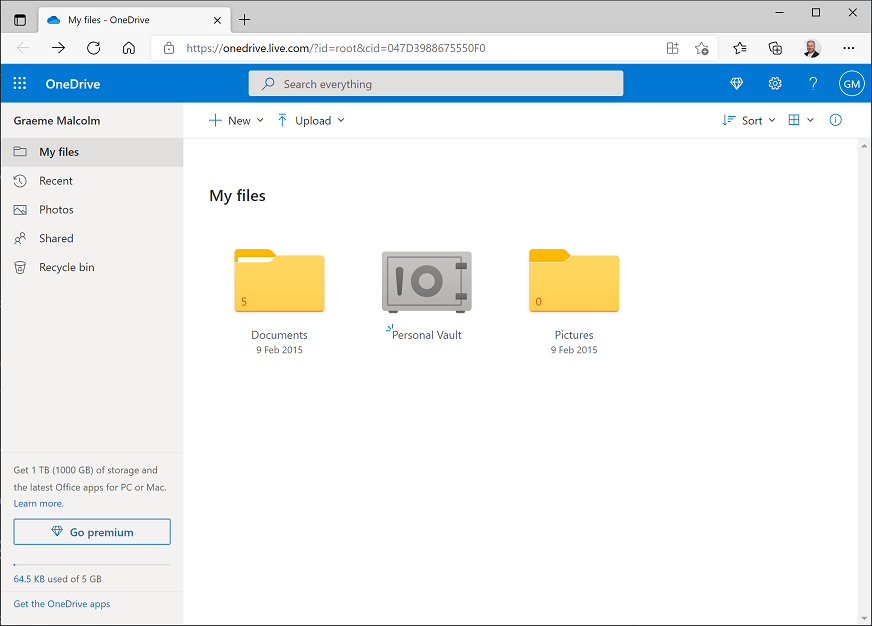
Velg Mappe på +Ny-menyen for å opprette en ny mappe. Du kan gi navn til dette, for eksempel DAT101. Når den nye mappen vises, velger du den for å åpne den.
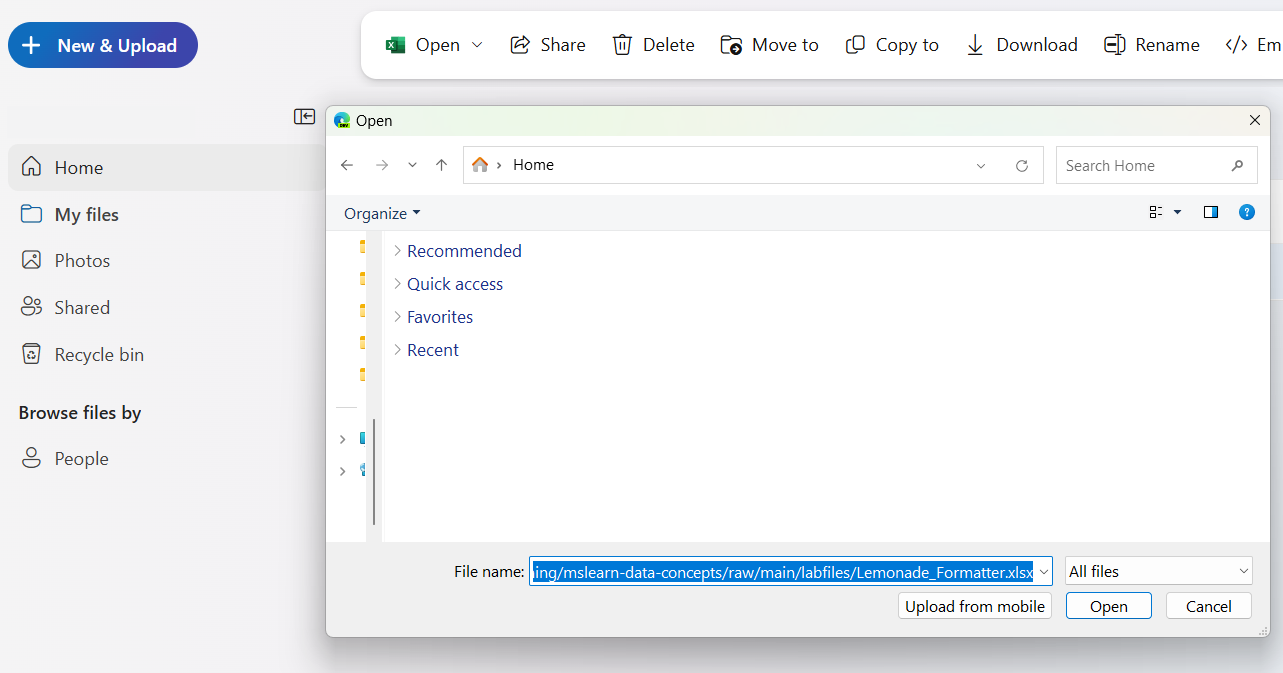
Klikk Filer på Menyen ⤒ Last opp i den nye tomme mappen. Når du blir bedt om det, skriver du inn følgende adresse i Filnavn-feltet (du kan kopiere og lime den inn herfra!):
https://github.com/MicrosoftLearning/mslearn-data-concepts/raw/main/labfiles/Lemonade_formatted.xlsxKlikk deretter Åpne for å laste opp Excel-filen som inneholder Rosies limonadedata, som vist her:
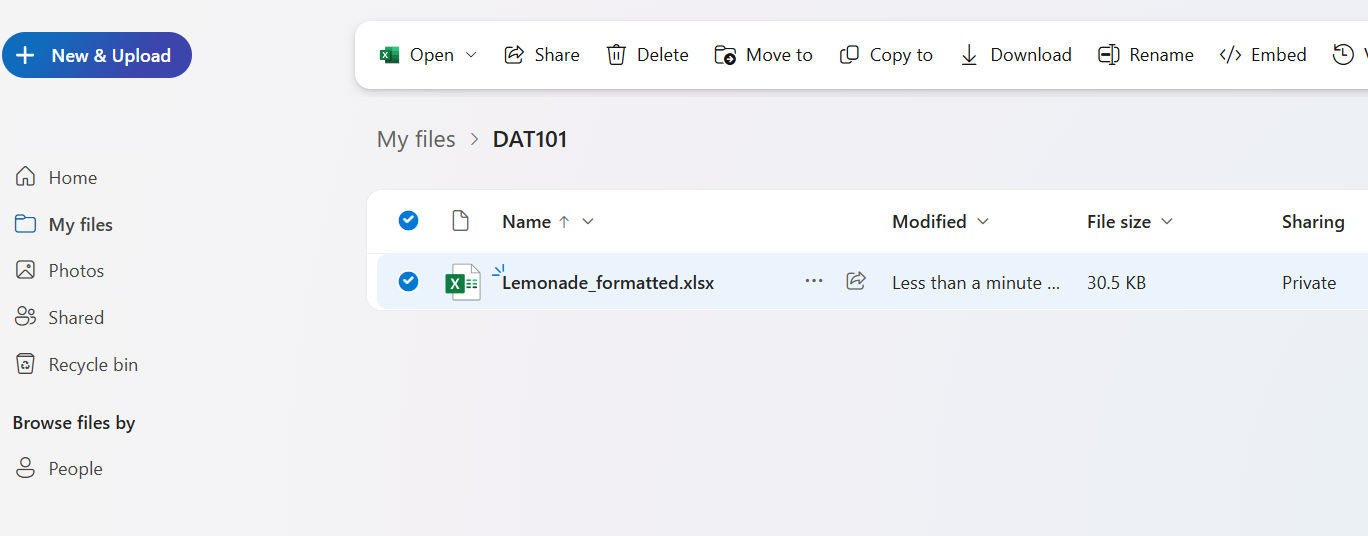
Etter noen sekunder skal denLemonade.xlsx filen vises i mappen slik:
Øvelse 1: Analysere data med en pivottabell
Pivottabeller er en utmerket måte å dele opp data og terningdata på, og oppsummerer numeriske mål med én eller flere dimensjoner. I denne øvelsen skal du bruke en pivottabell til å vise limonadedataene, aggregert på forskjellige måter.
Opprette en pivottabell
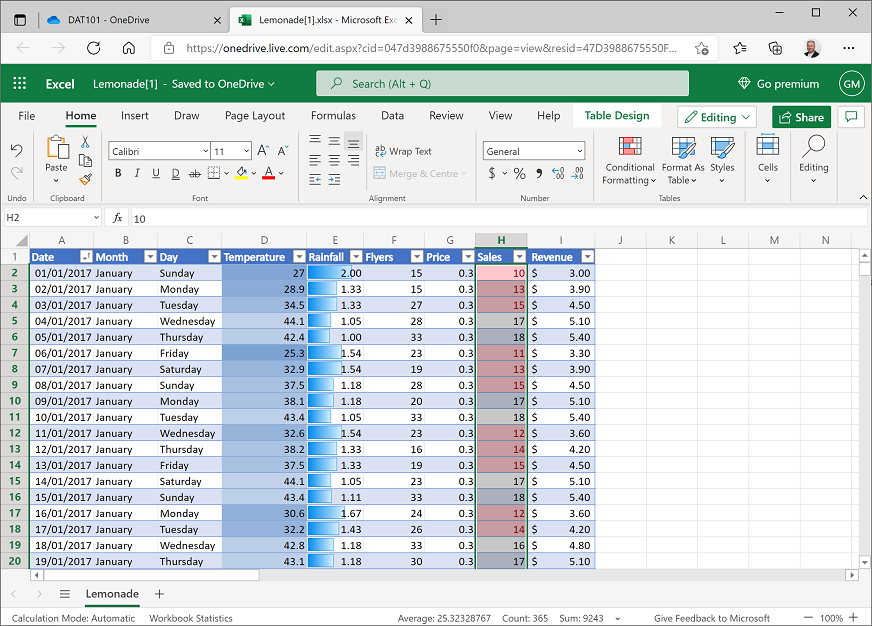
Hvis du ikke allerede har gjort det, går du til https://onedrive.live.comi nettleseren og logger på med legitimasjonen for Microsoft-kontoen. Hvis du fullførte den forrige modulen i dette læreprogrammet, åpner du Lemonade.xlsx arbeidsboken, ellers åpner du Lemonade-formatted.xlsx i mappen der du lastet den opp i Før du starter-delen . Arbeidsboken skal se slik ut:
Merk en celle i datatabellen, og klikk pivottabell på Sett inn-fanen på båndet, og opprett en pivottabell fra datatabellen i et nytt regneark. Excel legger til et nytt regneark med en pivottabell som ser slik ut:
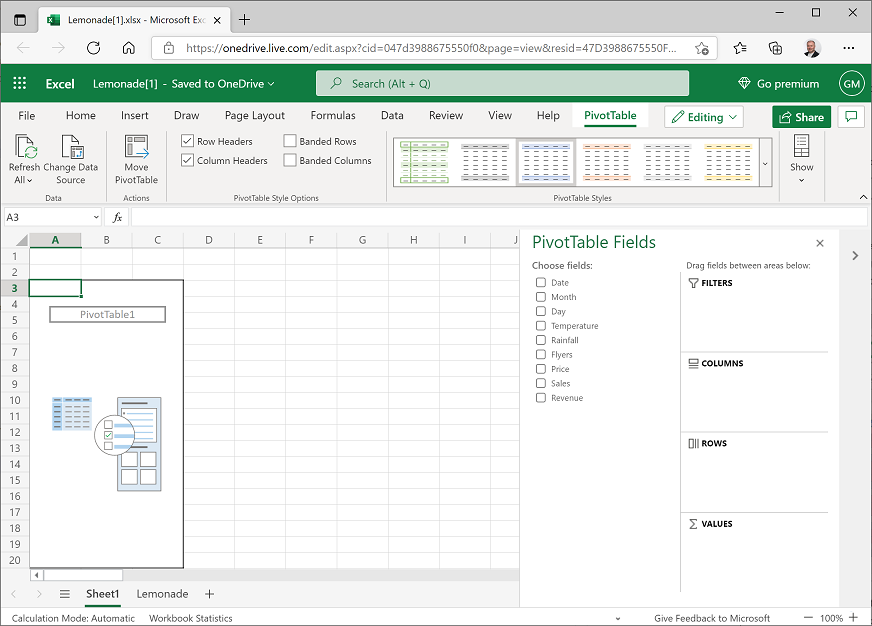
Velg Måned i pivottabellfeltruten. Excel legger automatisk måned til radområdet i pivottabellen og viser månedsnavnene i kronologisk rekkefølge.
Velg Salg i pivottabellfeltruten. Excel legger automatisk til Sum av salg i Verdier-området i pivottabellen og viser totalt antall (sum) av limonadesalg for hver måned, slik som dette:
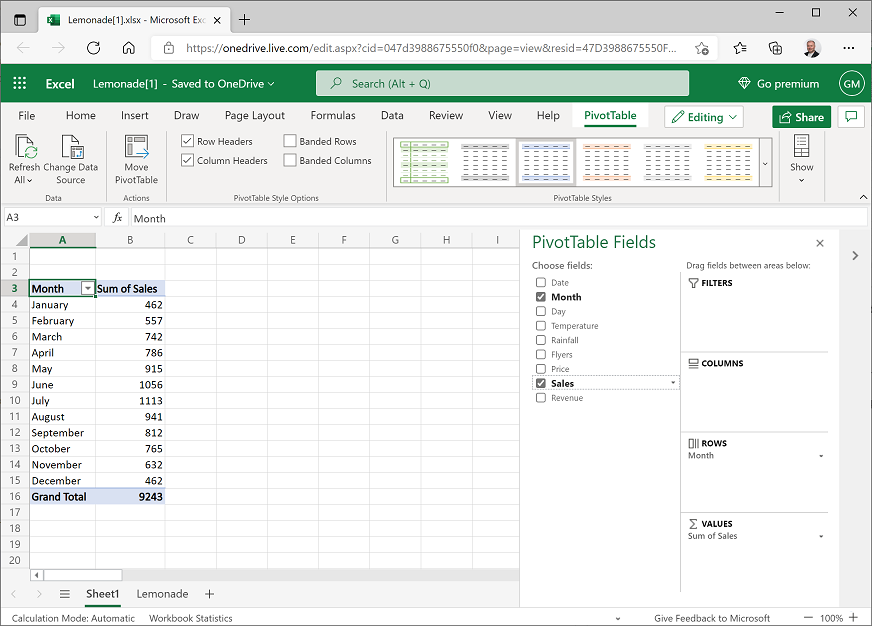
Du kan nå se salget aggregert etter måned , så det var for eksempel 1056 salg i juni.
Legg til en ny dimensjon
Velg Dag i pivottabellfeltruten. Excel legger automatisk til Dag i radområdet i pivottabellen og viser totalt antall (sum) av limonadesalg for hver ukedag i hver måned, slik som dette:
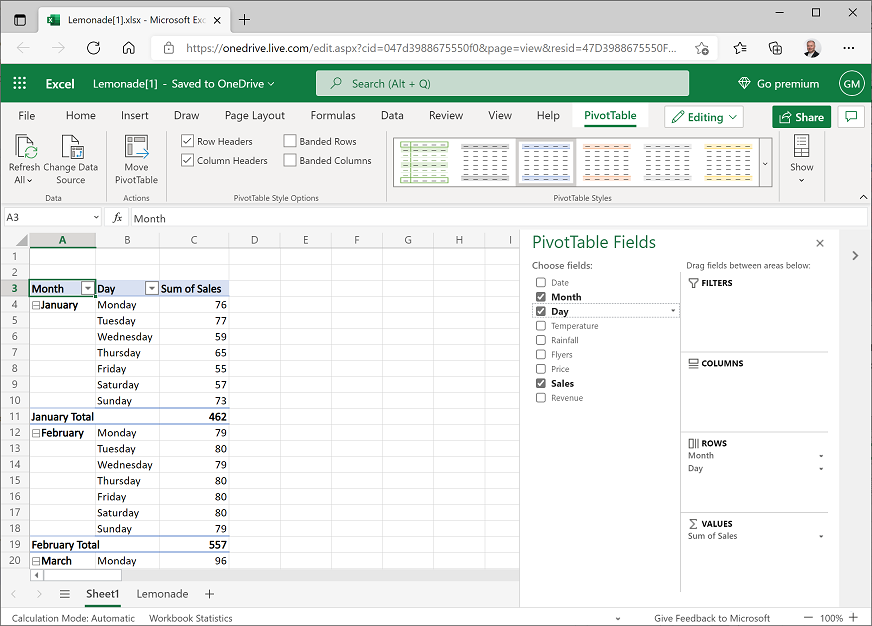
Nå kan du se månedlige salg aggregert etter ukedag. For eksempel ble 57 av salget i januar gjort på en lørdag. Du kan også utvide/skjule måneder for å drille opp/drille ned nivåene i hierarkiet.
Dra Dag fra Rader-området til Kolonne-området i pivottabellfeltruten. Excel viser nå totalt salg for hver måned på rader, delt opp etter ukedag i kolonner. som dette:
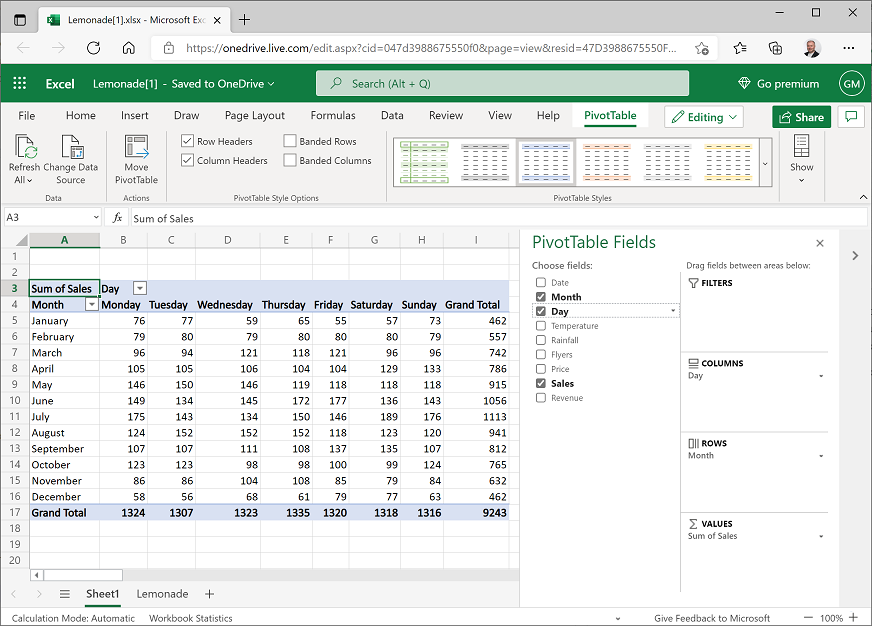
Du kan fortsatt se månedlige salg inndelt etter ukedag, men du kan også se (i den nederste raden) totalsummene for hver ukedag i hele året. Totalt ble for eksempel 1324 salg gjort på en mandag.
Endre aggregasjonen
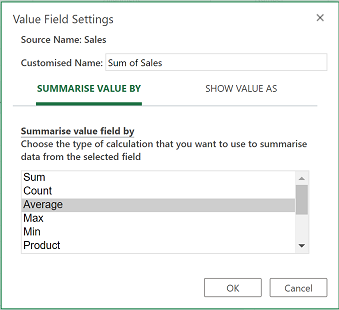
Klikk rullegardinpilen ved siden av Sum av salg i Verdier-området i feltruten for pivottabell, og klikk deretter Innstillinger for verdifelt.
Velg Gjennomsnitt som vist her i dialogboksen Innstillinger for verdifelt:
Tabellen med data viser nå gjennomsnittlig antall salg for hver måned og ukedag, som vist her:
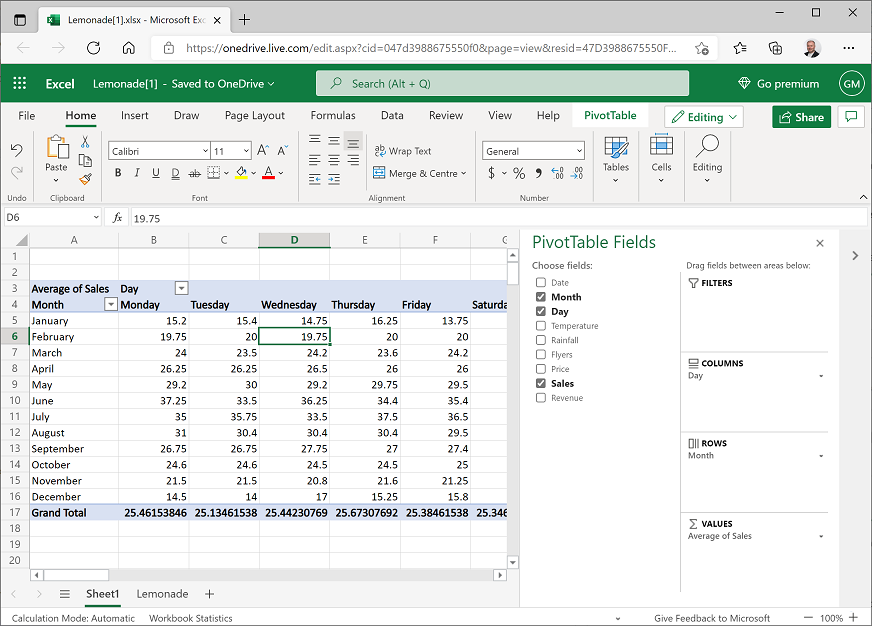
Du kan nå se gjennomsnittlig antall salg for hver ukedag etter måned. Gjennomsnittlig antall salg på en onsdag i februar er for eksempel 19,75.
Utfordring: Pivottabellanalyse
- Endre feltene i pivottabellen for å finne følgende informasjon:
- Den totale summen av omsetningen for august.
- Temperaturen på den varmeste lørdagen i juli.
- Det laveste antall flygeblad distribuert på en dag i løpet av november.
Øvelse 2: Visualisere data med diagrammer
Det kan ofte være enklere å identifisere trender og relasjoner i data ved å opprette datavisualiseringer, for eksempel diagrammer.
Vis salgstrenden for året
Endre pivottabellen du opprettet i forrige øvelse, slik at den viser dato i radområdet og summen av salg og summen av temperatur (i den rekkefølgen) i Verdier-området , slik som dette:
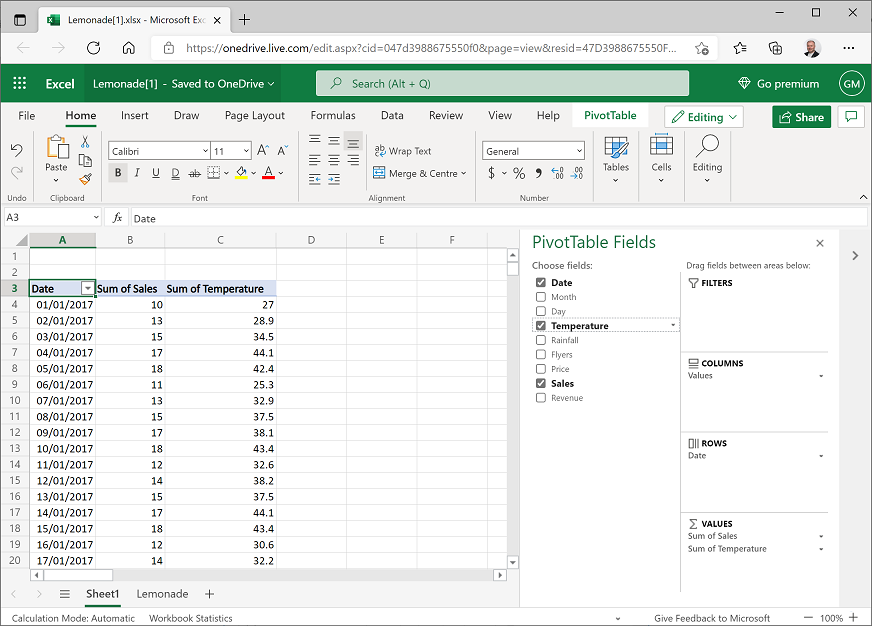
Kontroller at tabellen ser ut som den som vises, før du fortsetter (vær oppmerksom på at datoen kan formateres annerledes for plasseringen).
Hvis du bruker følgende instruksjoner, merker du cellene som bare inneholder dato-, daglige salg- og temperaturverdier, men ikke topptekstcellene Dato, Sum av salg og Summen av temperatur eller bunntekstcellene for totalsum:
- Klikk celle A4, som skal inneholde datoverdien for 1. januar 2017.
- Trykk deretter SKIFT + CTRL + ⇨ (SKIFT + ⌘ + ⇩ på Mac OSX) for å utvide det merkede området til å inkludere salgs- og temperaturverdiene.
- Trykk deretter SKIFT + CTRL + ⇩ (SKIFT + ⌘ + ⇩ på Mac OSX) for å merke radene under det merkede området.
- Til slutt trykker du SKIFT + ⇧ for å fjerne merkingen av totalsummene.
Klikk Kopier-knappen () på 🗐 på båndet for å kopiere de merkede cellene til utklippstavlen.
Klikk Nytt ark-knappen (+) under regnearket for å legge til et nytt regneark i arbeidsboken.
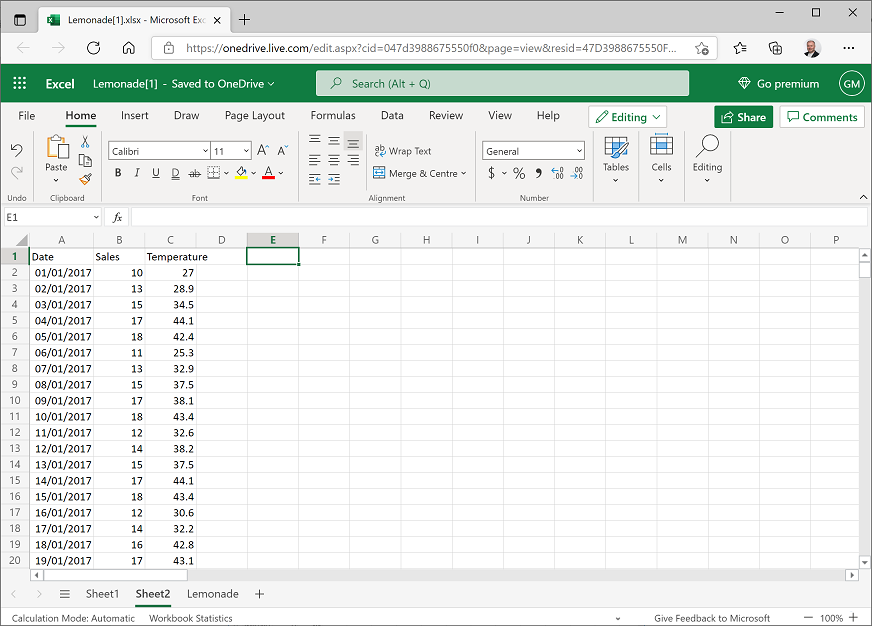
Merk celle A2 i det nye arket, og klikk deretter Lim inn-knappen () på 📋 for å lime inn de kopierte cellene i det nye regnearket. Du må kanskje utvide A-kolonnen for å se datoene.
Legg til kolonneoverskriftene Dato, Salg og Temperatur i celle A1 til C1. Det nye regnearket skal se slik ut:
Velg dato - og salgsdataene , inkludert overskriftene (men ikke temperaturdataene). Klikk det første linjediagramformatet i rullegardinlisten Linje på sett inn-fanene på båndet. Excel setter inn et linjediagram som dette:
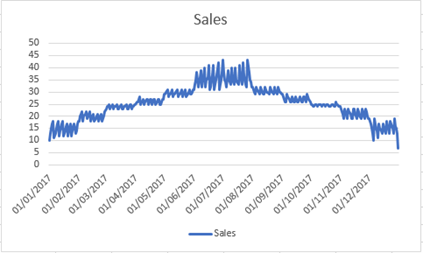
Vær oppmerksom på at linjediagrammet viser daglige svingninger i salget, men den generelle trenden ser ut til å indikere at salget er høyere i sommermånedene og lavere i begynnelsen og slutten av året.
Slett diagrammet, og velg deretter alle data og overskrifter, inkludert Temperatur og sett inn et nytt linjediagram. Dette setter inn et diagram som dette:
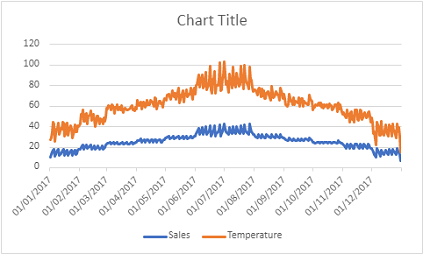
Denne gangen inneholder diagrammet separate serier for Salg og Temperatur. Begge seriene viser et lignende mønster. Det ser ut til at både salg og temperatur øker i sommermånedene.
Merk diagrammet, og dobbeltklikk diagramtittelen. Utvid diagramtittelen i Diagram-ruten på Format-fanen, og endre diagramtittelen til Salg og temperatur:
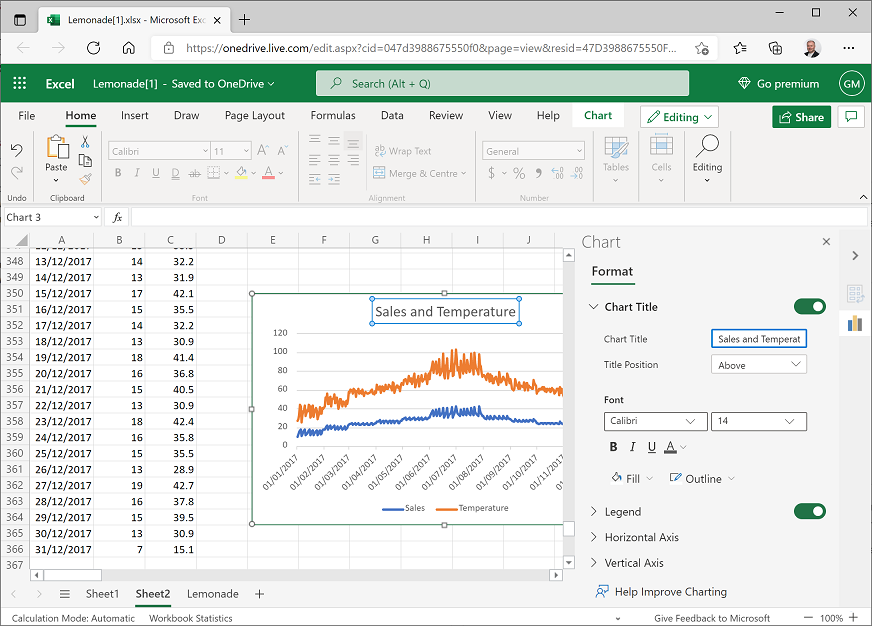
Lukk Diagram-ruten .
Vis omsetning etter ukedag
Gå tilbake til regnearket som inneholder pivottabellen, og endre den til å vise Dag på rader med gjennomsnittet av omsetning. Resultatet skal se slik ut selv om ukedagene ikke kan bestilles:
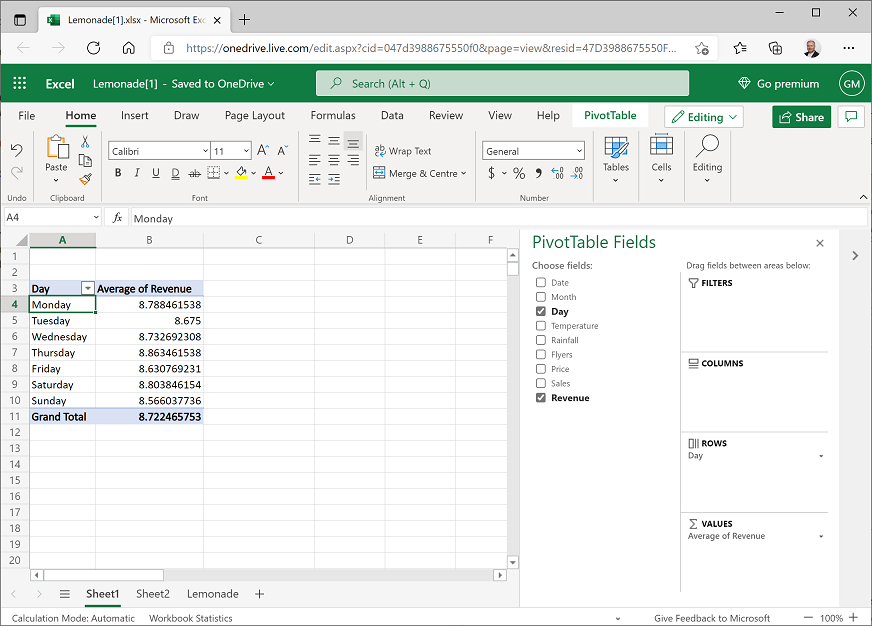
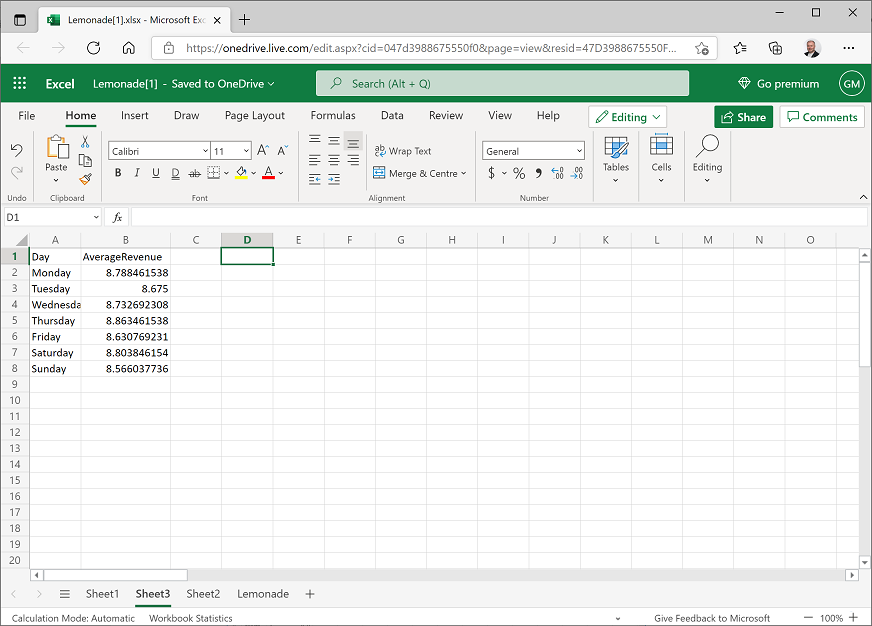
Kopier verdiene for dag og gjennomsnittlig omsetning (men ikke overskrifter eller total) til utklippstavlen, og legg deretter til et nytt regneark, lim inn de kopierte dataene i celle A2, og legg til Dag - og AverageRevenue-overskrifter som dette:
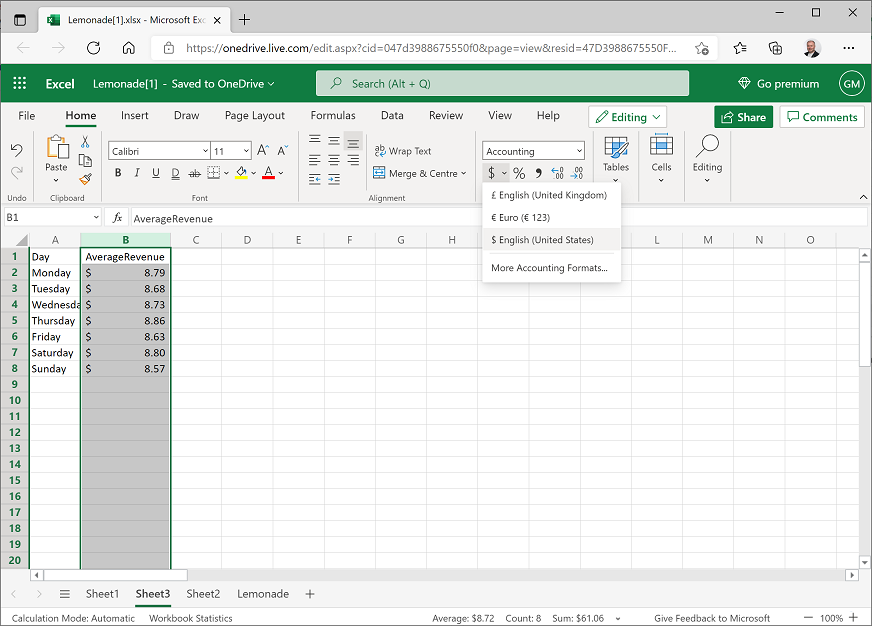
Velg B-kolonneoverskriften, og bruk menyen på $ til å formatere omsetningsdataene som $ engelsk (USA), slik som dette:
Merk alle dataene, inkludert topptekstene Dag og AverageRevenue, og velg det første stolpediagramformatet i rullegardinlisten Kolonne på sett inn-fanen på båndet. Et diagram som dette opprettes:
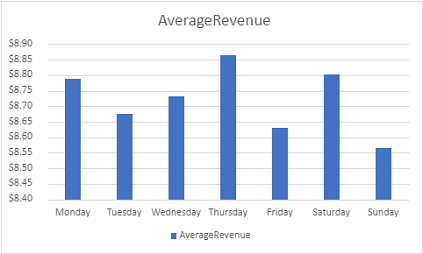
Ved første øyekast ser dette diagrammet ut til å vise en betydelig variasjon mellom gjennomsnittlig omsetning på ulike dager i uken. med inntekter på torsdager mye høyere enn på søndager. Se imidlertid nærmere på skalaen på den loddrette aksen (Y) – forskjellen er mindre enn 30 cent.
Velg stolpediagrammet, og velg 2D-sektordiagramformatet i rullegardinlisten Sektor i kategorien Diagram på båndet. Diagrammet endres til et sektordiagram som dette:
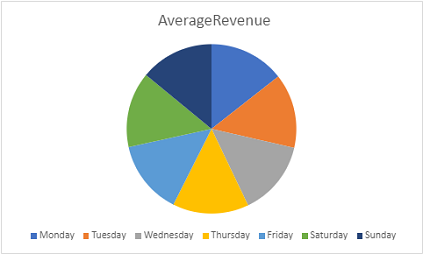
Vær oppmerksom på at sektorsegmentene har mer eller mindre samme størrelse for hver dag.
Velg sektordiagrammet, og velg Inside End i rullegardinlisten Dataetiketter i kategorien Diagram. Dette viser de faktiske datamengdene i diagrammet, slik som dette:
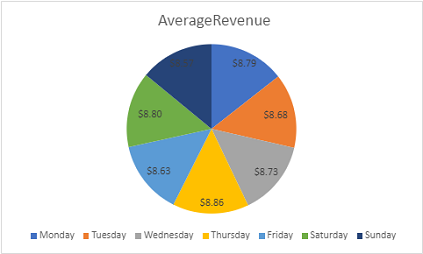
Nå er det tydeligere at det er liten åpenbar variasjon i gjennomsnittlig omsetning for ulike dager i uken.
Vis salg etter flygeblad
Gå tilbake til regnearket som inneholder pivottabellen, og endre den til å vise dato på rader med summen av Flygeblad og summen av salg, slik som dette:
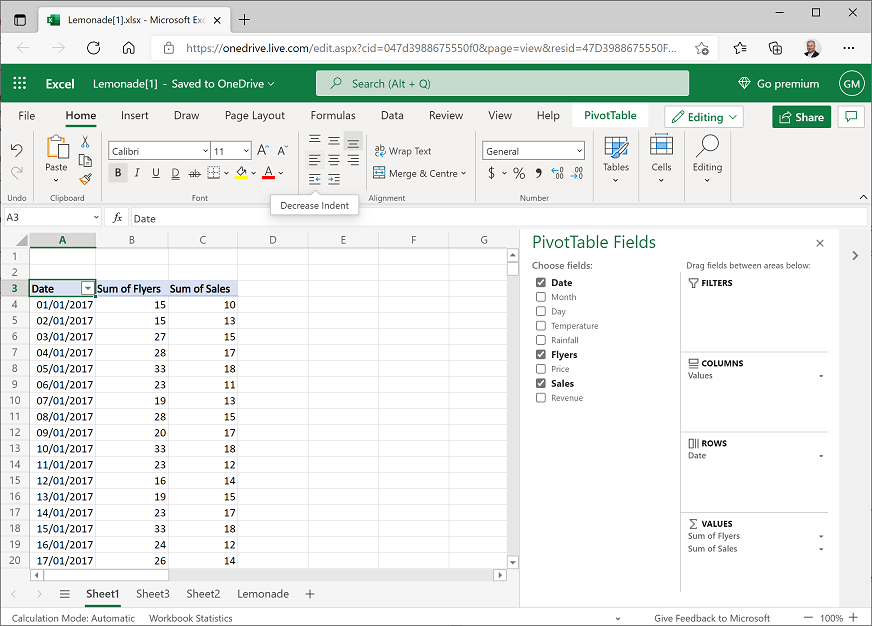
Kopier dato-, flygeblad- og salgsverdiene (men ikke topptekstene eller totalsummene) til et nytt regneark, og legg til dato-, flygeblad- og salgshoder som dette:
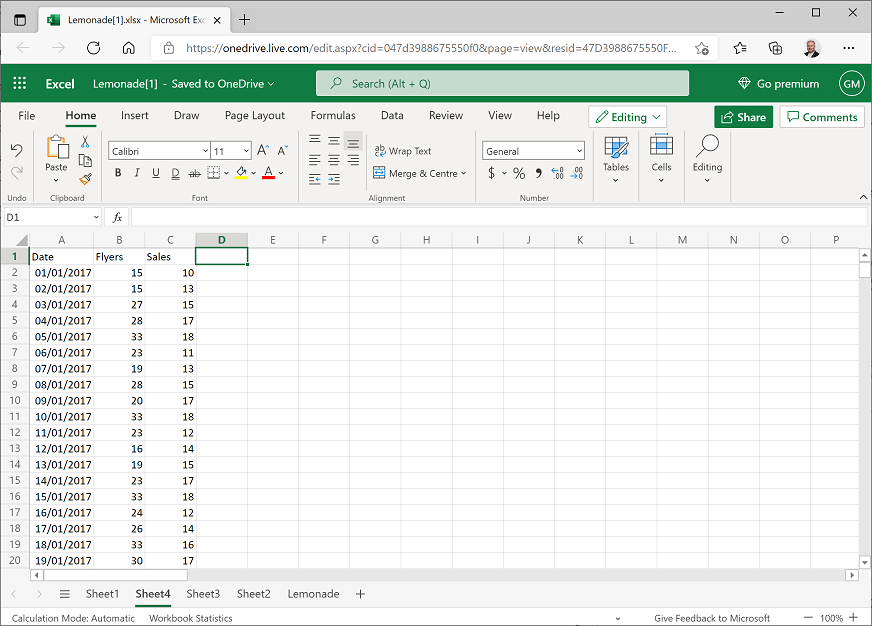
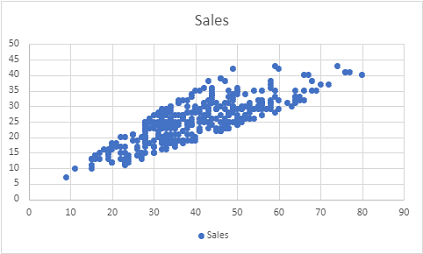
Velg flygeblad - og salgsdata og -overskrifter (men ikke datoene). Velg det første punktplottformatet på Sett inn-fanen i rullegardinlisten Punkt . Dette oppretter et punktdiagram som dette:
Merk deg
Diagrammet viser antall flygeblad som distribueres hver dag på den vannrette aksen (X), og antall salg hver dag på den loddrette aksen (Y). Plottingen danner en omtrent diagonal linje (med en viss varians), noe som indikerer en generell trend der antall salg har en tendens til å øke i tråd med antall flygeblad distribuert.
Vis salg etter nedbør
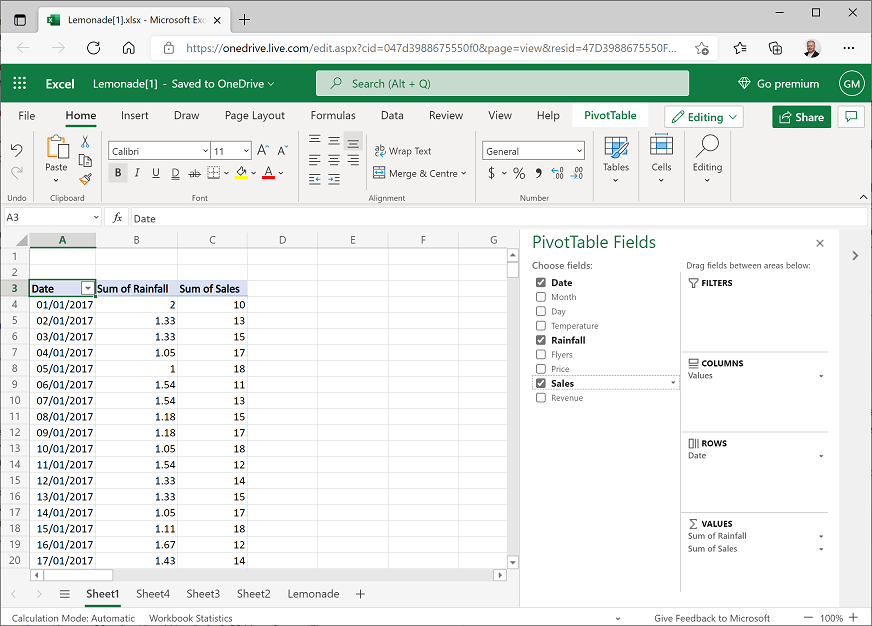
Gå tilbake til regnearket som inneholder pivottabellen, og endre den slik at den viser Dato på rader med summen av Nedbør og summen av Salg som verdier, slik som dette:
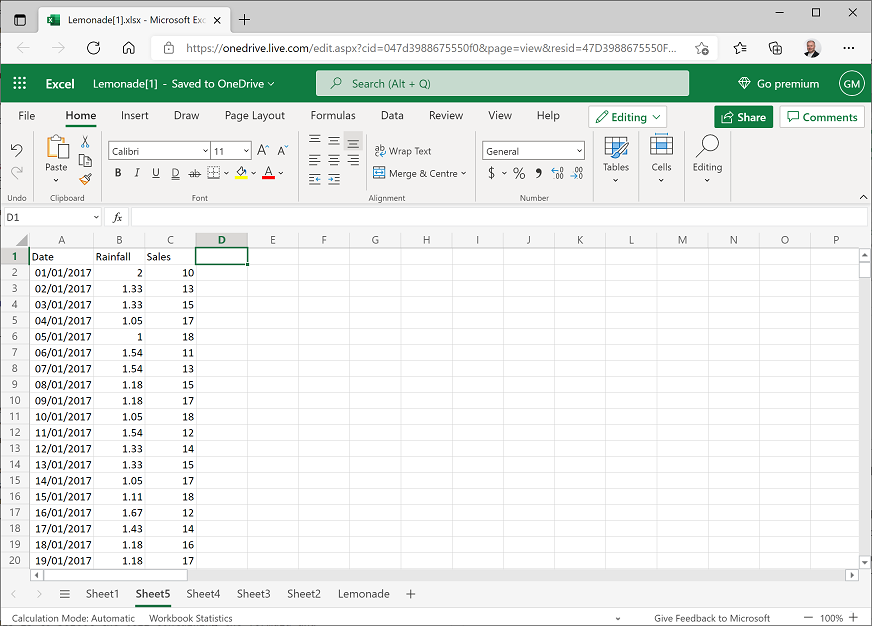
Kopier dato-, nedbørs- og salgsverdiene (men ikke topptekstene eller totalsummene) til et nytt regneark, og legg til dato-, nedbørs- og salgshoder som dette:
Velg data og overskrifter for nedbør og salg (men ikke datoene). Velg det første punktplottformatet på Sett inn-fanen i rullegardinlisten Punkt . Dette oppretter et punktdiagram som dette:
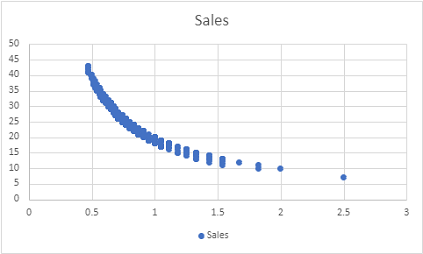
Dette plottet ser ut til å indikere en slags relasjon mellom nedbør og salg, med salg faller som nedbør øker. Linjen som er dannet av plottene, er imidlertid buet. Dette betyr ofte at det finnes en ikke-lineær, muligens logaritmisk relasjon.
Slett diagrammet slik at du kan se de tomme D - og E-kolonnene etter daglig nedbør og salgsdata.
Legg til lograinfall for kolonneoverskriften i D1, og velg deretter celle D2 og skriv inn følgende formel i fx-boksen over regnearket for å beregne den grunnleggende 10-loggen for nedbørsverdien:
=log(B2)Kopier formelen til de andre cellene i LogRainfall-kolonnen . Den enkleste måten å gjøre dette på, er å merke cellen som inneholder formelen, og dobbeltklikke på det lille firkantede «håndtaket» (▪) nederst til høyre i den merkede cellen.
Legg til kolonneoverskriften LogSales i E1, og velg deretter celle E2 og skriv inn følgende formel i fx-boksen over regnearket for å beregne den grunnleggende 10-loggen for salgsverdien:
=log(C2)Kopier formelen til de andre cellene i LogSales-kolonnen .
Velg LogRainfall - og LogSales-data og -overskrifter. Velg det første punktplottformatet på Sett inn-fanen i rullegardinlisten Punkt . Dette oppretter et punktdiagram som dette:
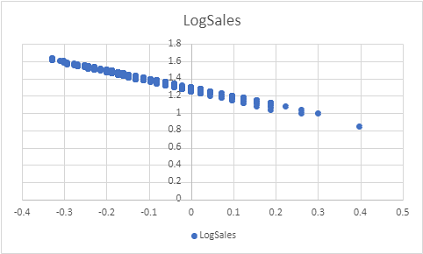
Vær oppmerksom på at dette plottet viser en lineær relasjon mellom loggen over nedbør og salgsloggen. Dette er potensielt nyttig når vi utforsker relasjoner i dataene, da det er enklere å beregne en lineær formel som relaterer nedbør til salg enn å definere en logaritmisk formel for å gjøre det samme.
Utfordring: Visualisering av data
- Opprett et stolpediagram som viser summen av flygeblad som distribueres hver dag i uken, og legg merke til dagene der det høyeste og laveste antallet flygeblad ble distribuert.
- Opprett et punkttegn som viser daglig temperatur og nedbør, og undersøk den tilsynelatende relasjonen mellom disse feltene.