Spør etter og transformer data
Nå som du vet hvordan du lager et lager og tar inn data, kan du begynne å utforske og forme disse dataene for analyse.
Rådata kommer sjelden i det nøyaktige formatet du trenger for analyse. Du må kanskje legge sammen tabeller, filtrere rader, aggregere verdier eller omstrukturere data før det er nyttig for rapportering. Et Fabric-data warehouse gir deg to verktøy for dette arbeidet: SQL query editor for T-SQL og Visual query editor for en no-code-tilnærming.
Søk data med SQL-query editor
SQL query editor gir en spørringsopplevelse som inkluderer IntelliSense, kodefullføring, syntaksmarkering, klientsideparsing og validering. Dette vil føles kjent hvis du har erfaring med å skrive T-SQL i SQL Server Management Studio (SSMS) eller Azure Data Studio (ADS).
For å opprette en ny spørring, bruk knappen Ny SQL-spørring i menyen. Copilot for datalager er tilgjengelig i editoren for å hjelpe med å generere spørringer fra naturlig språk, fullføre kode mens du skriver, og forklare eller fikse eksisterende spørringer.
Søk data med Visual query editor
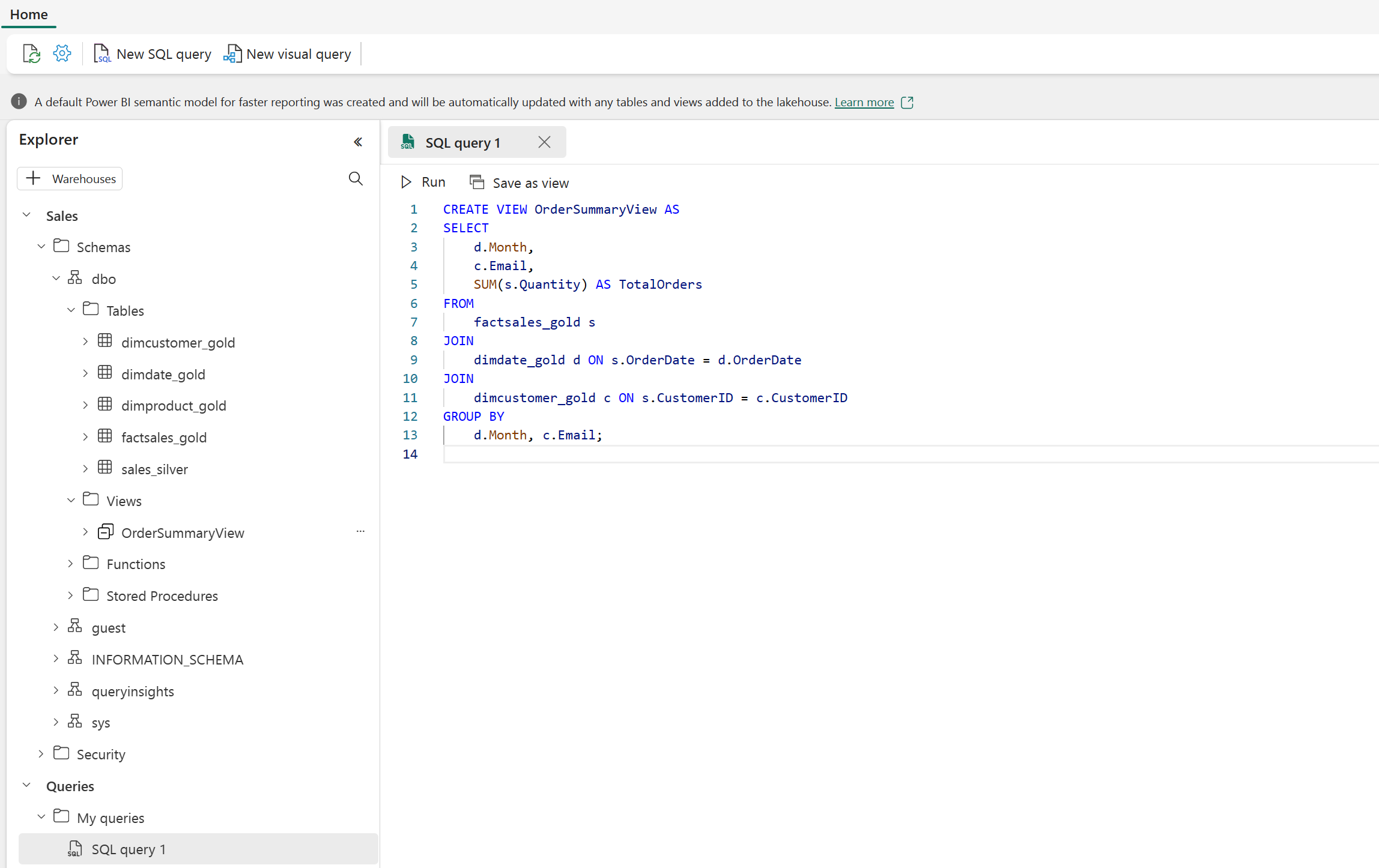
Visual query editor gir en opplevelse lik Power Query online diagramvisning. Bruk knappen for Ny visuell spørring for å opprette en ny spørring.
Dra en tabell fra data warehouse ditt over på lerretet for å get start. Du kan deretter bruke Forvandlingsmenyen øverst på skjermen for å legge til kolonner, filtre og andre transformasjoner. Du kan også bruke (+)-knappen på selve visualiseringen for å utføre lignende handlinger.
Transformer data med visninger og lagrede prosedyrer
Utover ad hoc-forespørsler kan du lagre transformasjonslogikk som gjenbrukbare objekter i lageret.
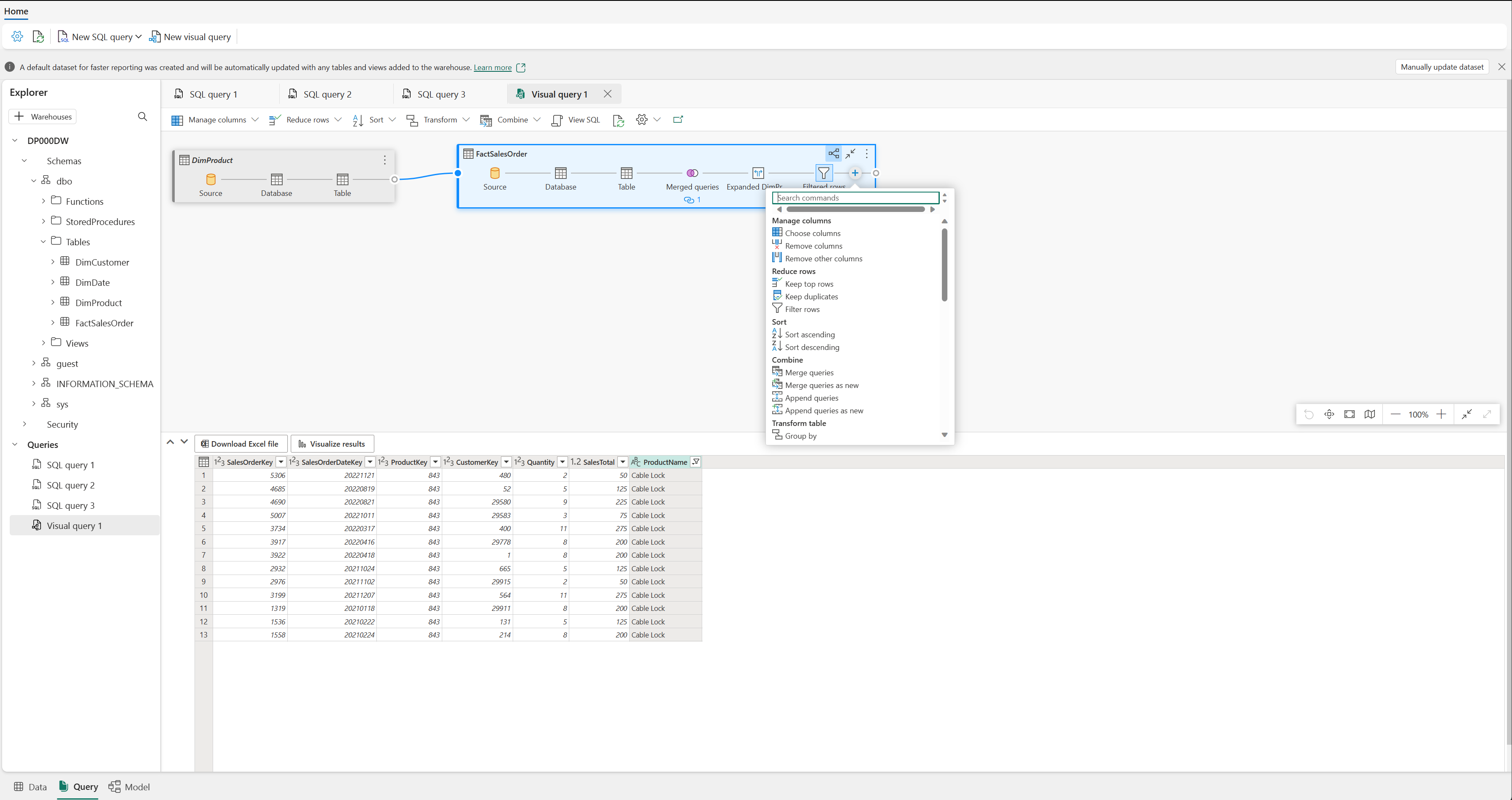
Visninger definerer en lagret spørring som du kan referere til, som en tabell. Bruk visninger for å standardisere hvordan analytikere access data, for eksempel ved å kombinere fakta- og dimensjonstabeller i et rapporteringsvennlig format eller filtrere rader til en spesifikk forretningskontekst. Eksempel:
Lagrede prosedyrer inneholder T-SQL-logikk som du kan kjøre på forespørsel. Bruk lagrede prosedyrer for repeterbare transformasjonsoppgaver, som å laste inn staging-data i slutttabeller eller anvende forretningsregler.
Visninger og lagrede prosedyrer bidrar også til å gjøre dataene dine mer tilgjengelige for AI-drevne verktøy. Copilot- og Fabric IQ-dataagenter kan spørre visninger akkurat som tabeller, så standardisering av data access gjennom velnavngitte visninger forbedrer nøyaktigheten til naturlige språkspørringer.
Følgende kode viser et eksempelvisning, og skjermbildet viser hvordan man bruker koden i lagerets SQL-query editor:
CREATE VIEW dbo.vw_SalesByRegion
AS
SELECT
    c.Region,
    SUM(f.SalesAmount) AS TotalSales,
    COUNT(f.OrderID) AS OrderCount
FROM dbo.FactSales AS f
INNER JOIN dbo.DimCustomer AS c
    ON f.CustomerKey = c.CustomerKey
GROUP BY c.Region;