GitHub Copilot Chat
GitHub Copilot Chat er en avansert funksjon i GitHub Copilot-økosystemet, designet for å gi utviklere en interaktiv, samtalebasert AI-assistent direkte i utviklingsmiljøet deres. Det lar utviklere ha samtaler på naturlig språk om koden deres, stille spørsmål og motta intelligente svar og forslag i sanntid. I denne enheten dekker vi:
- Slik genererer du kode ved hjelp av GitHub Copilot Chat.
- Feilsøking ved hjelp av GitHub Copilot Chat.
- Slik får du kodeforklaringer ved hjelp av GitHub Copilot Chat.
- Bruke skråstrekkommandoer til å utføre handlinger med GitHub Copilot.
- Bruke egendefinerte GitHub Copilot-agenter til å forbedre ledetekster.
For å få tilgang til Copilot i ditt integrerte utviklingsmiljø (IDE), klikk på chat-ikonet på venstre navigasjonslinje.
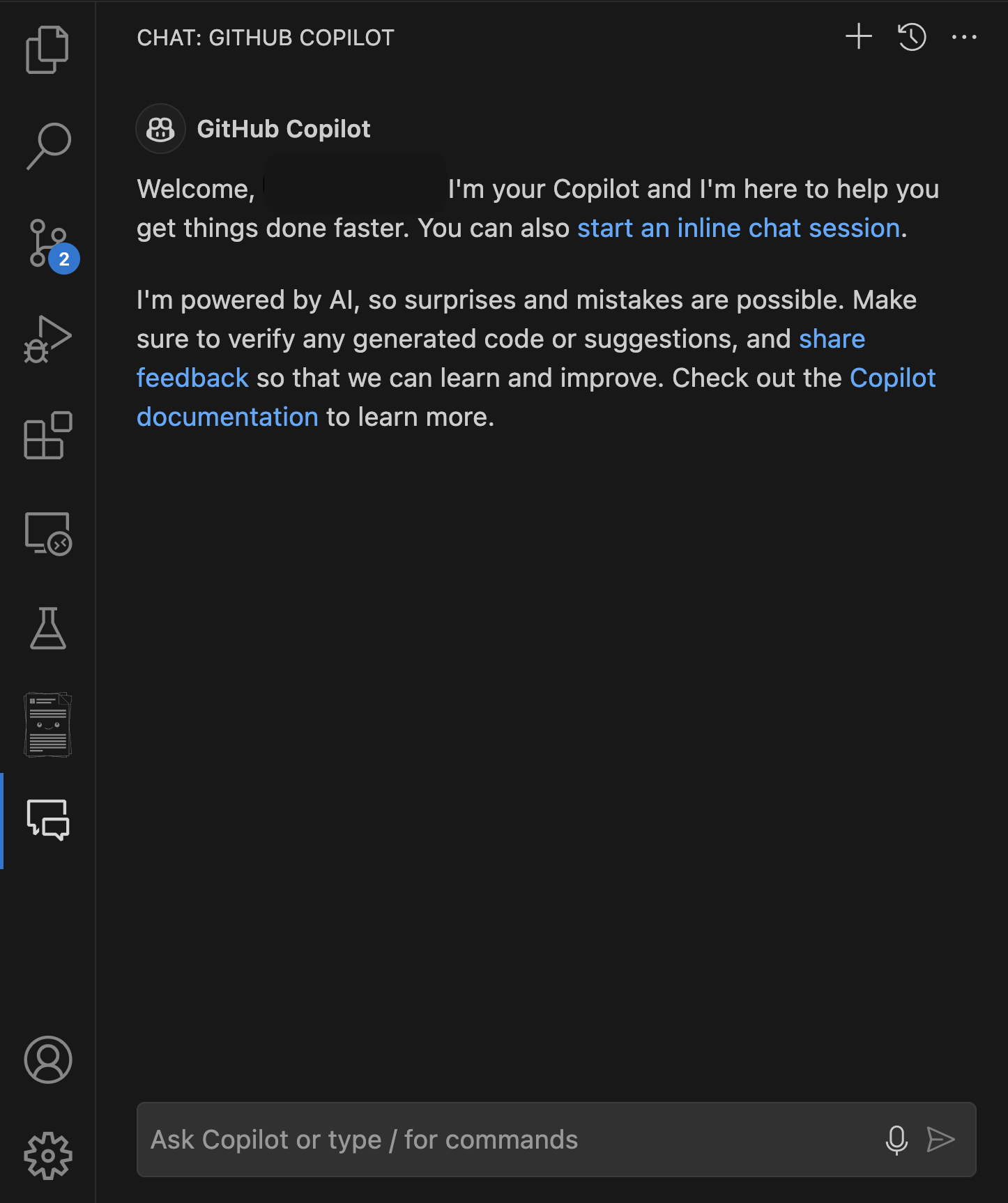
GitHub Copilot Chat er fordelaktig i visse scenarier:
kompleks kodegenerering Når du trenger å implementere komplekse algoritmer, datastrukturer eller generere standardkode for bestemte utformingsmønstre, kan Copilot Chat bidra til å effektivisere prosessen. Det kan bidra til å lage intrikate regulære uttrykk, konstruere detaljerte SQL-spørringer eller utvikle avanserte datastrukturer som en boblesortering i Python.
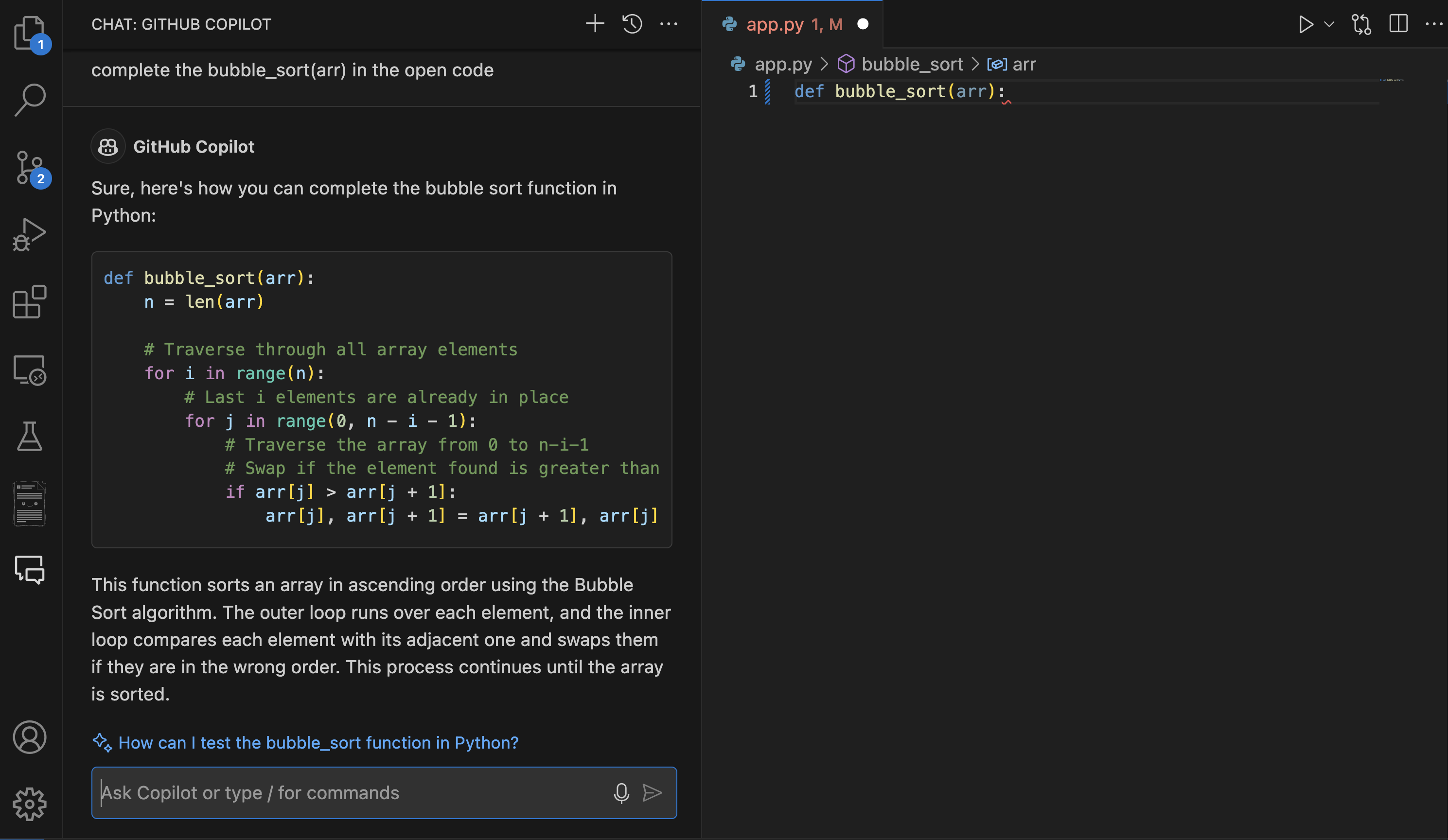
Feilsøkingshjelp Hvis du støter på feil i koden, kan Copilot Chat være verdifull i å analysere feilmeldinger og foreslå potensielle løsninger. Det kan bidra til å identifisere logiske feil og gi trinnvise forklaringer av problematiske deler av koden. En måte å oppnå dette resultatet på er å bruke Copilot inline-chat ved å markere kodebiten som inneholder feilen, høyreklikke og velge Copilot, deretter inline-chat.
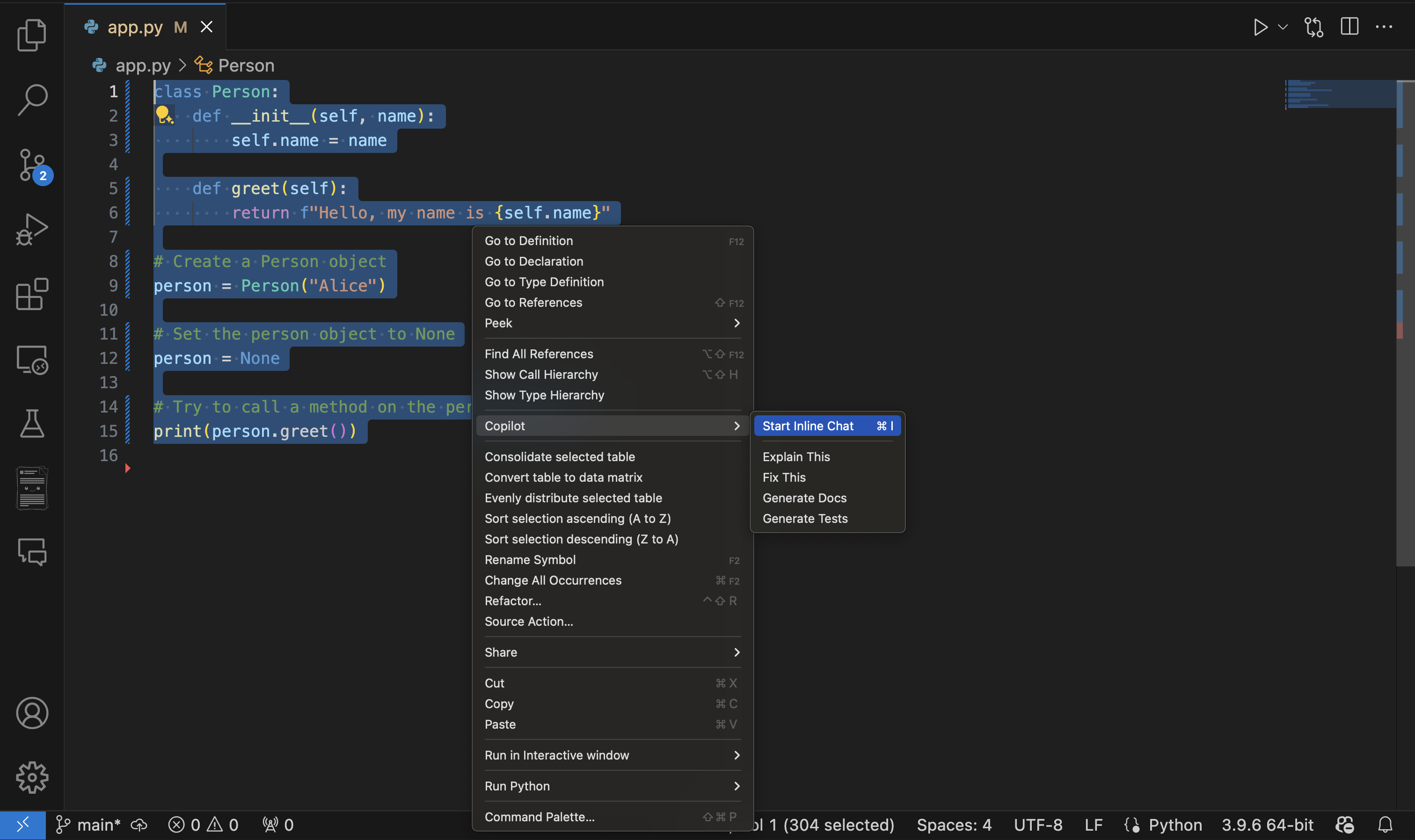
Du kan for eksempel spørre «Jeg får en
NullReferenceExceptioni denne metoden. Kan du hjelpe meg med å feilsøke det?"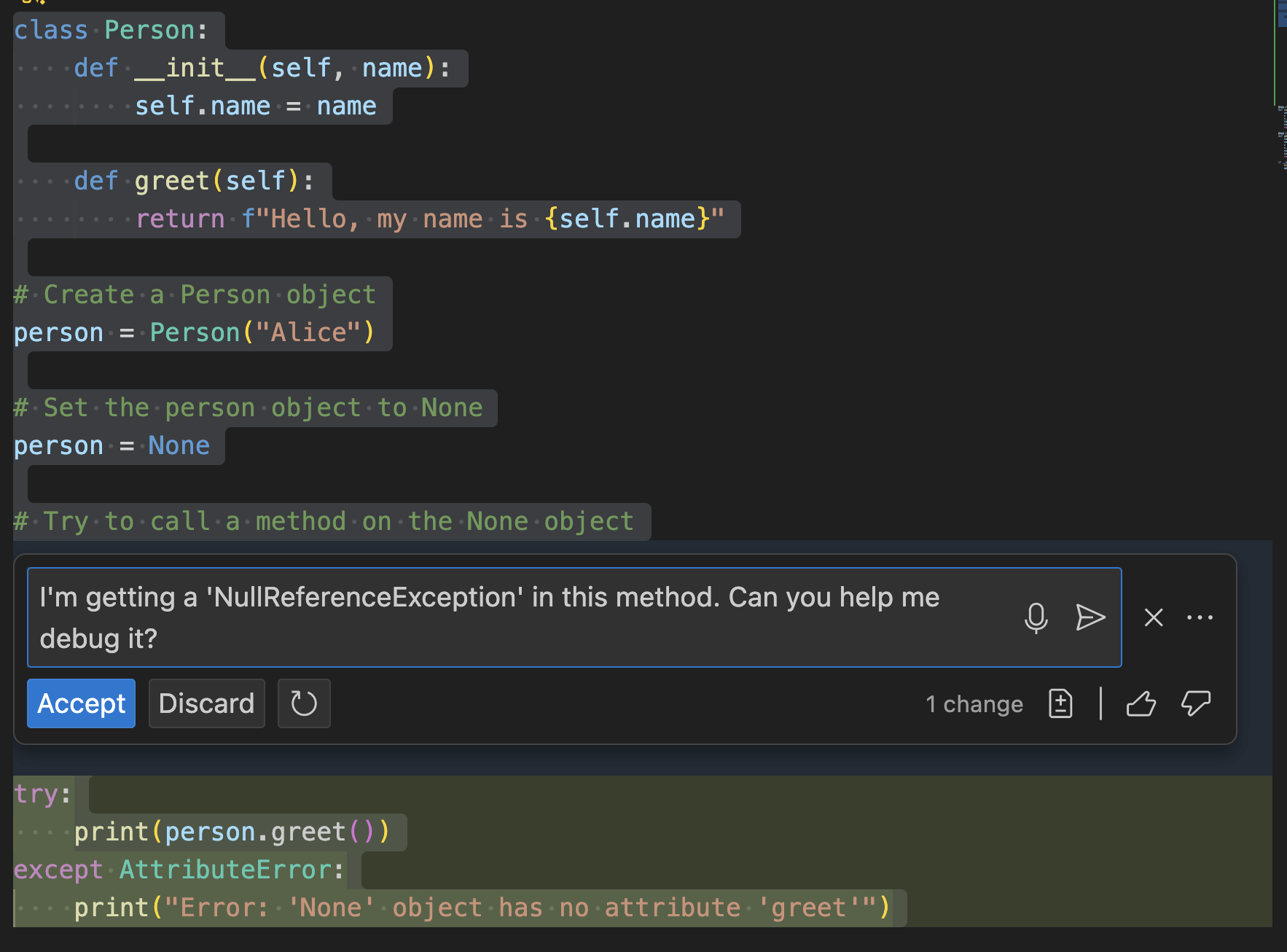
Kodeforklaringer Copilot Chat kan også brukes til bedre å forstå komplekse kodesnutter. Den kan dele opp kode i enklere termer, forklare formålet og funksjonaliteten til ukjent kode, og gi innsikt i anbefalte fremgangsmåter og potensielle optimaliseringer. Du kan for eksempel spørre: – «Kan du forklare hvordan denne async/await-koden fungerer i Python?»
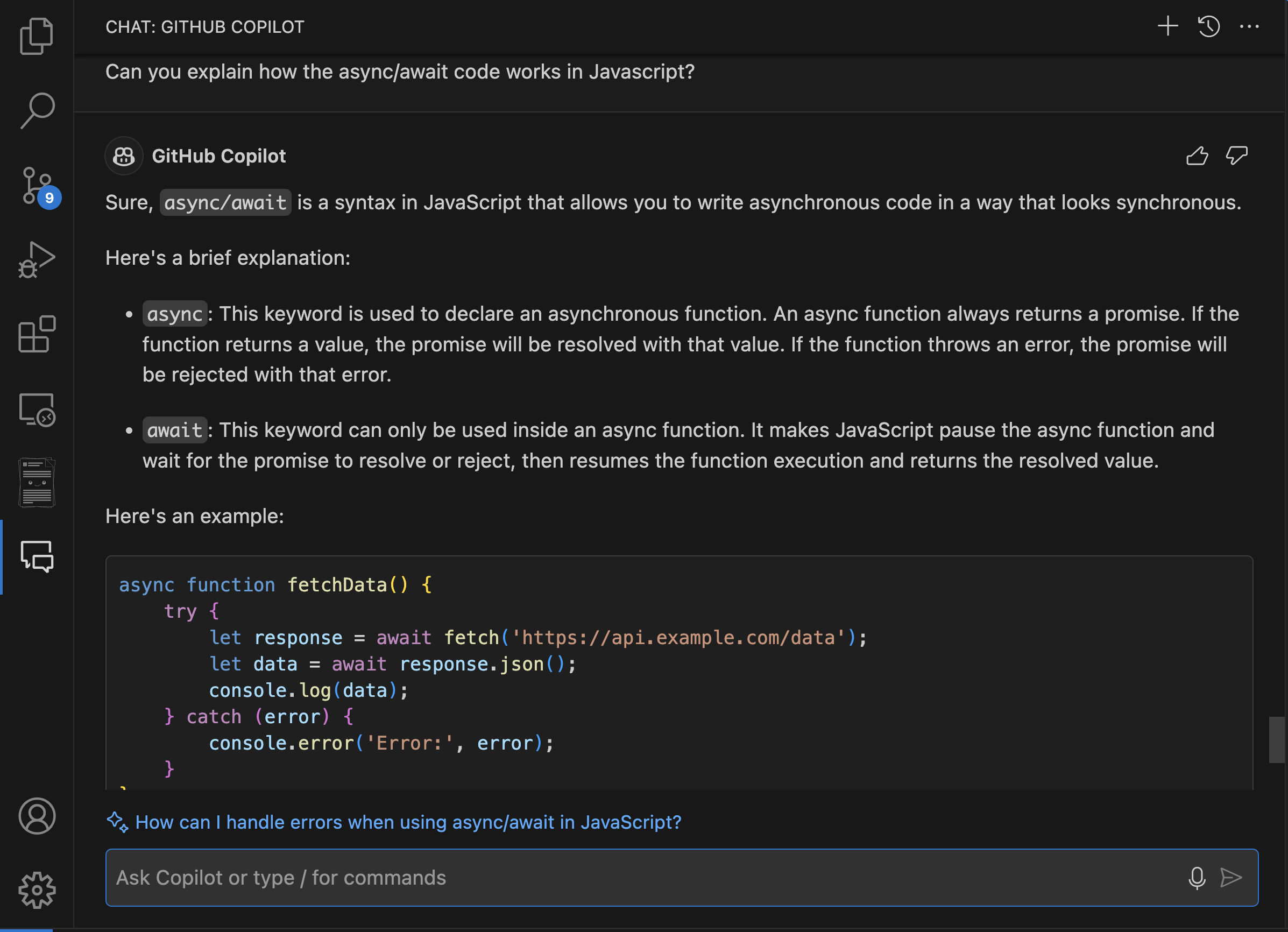
Slik forbedrer du GitHub Copilot Chat-svar
Du kan forbedre kvaliteten og relevansen til Svarene til GitHub Copilot Chat betydelig med bestemte viktige funksjoner. La oss dykke ned i dem.
Omfangsreferanse
Hvis du vil forbedre nøyaktigheten og relevansen til svarene fra GitHub Copilot Chat, er det viktig å begrense spørsmålene dine på riktig måte ved hjelp av referanser. Slik kan du gjøre dette:
Filreferanser: Du kan angi en bestemt fil i spørsmålet ditt ved å legge til en
#file:før filnavnet.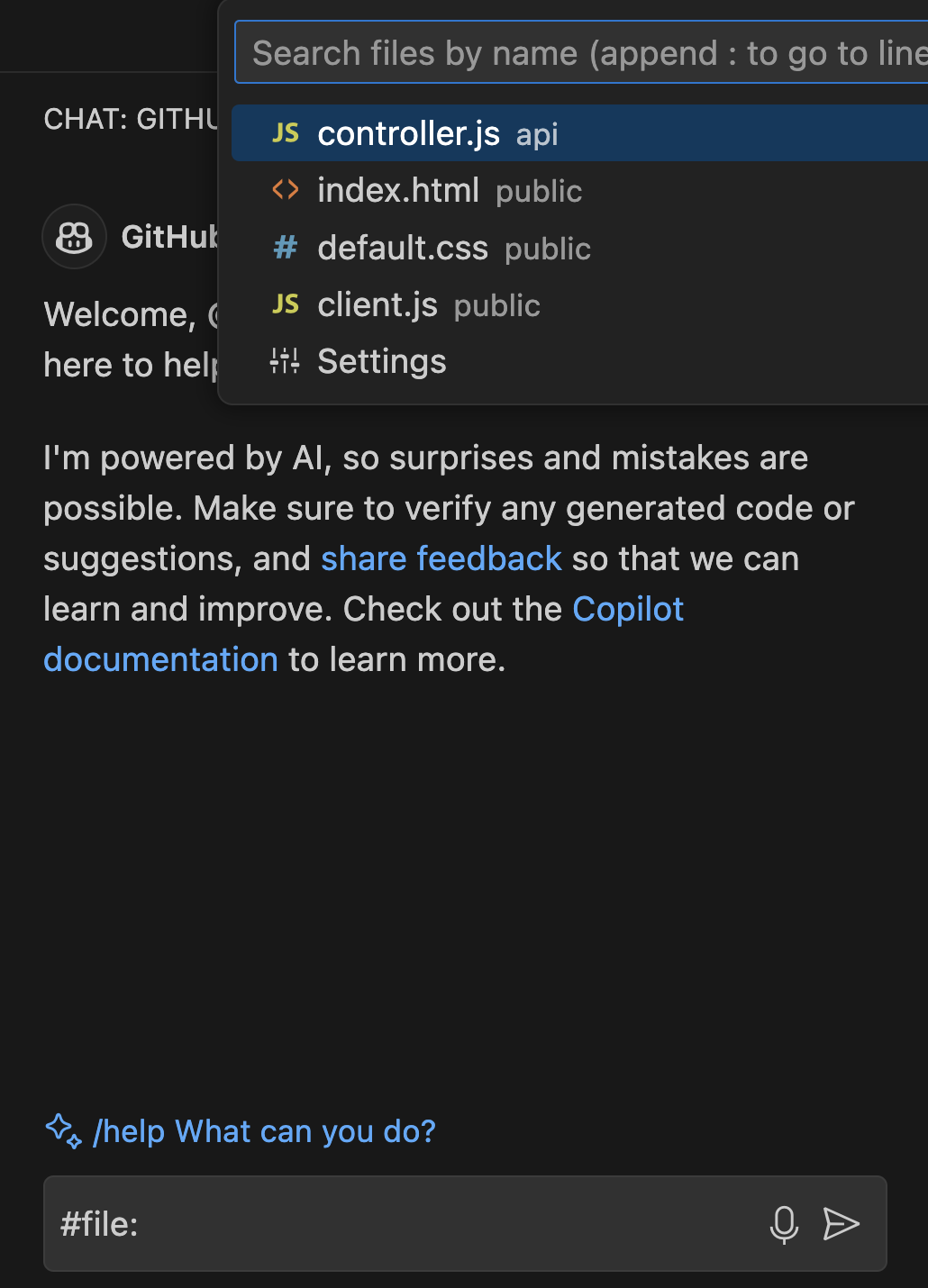
Hvis du for eksempel arbeider med en fil med navnet
controller.js, kan du bruke kommandoen #file til å velge den og referere den direkte i spørsmålet som#file:controller.js. Denne funksjonen ber Copilot Chat om å fokusere på innholdet i filen når du genererer et svar.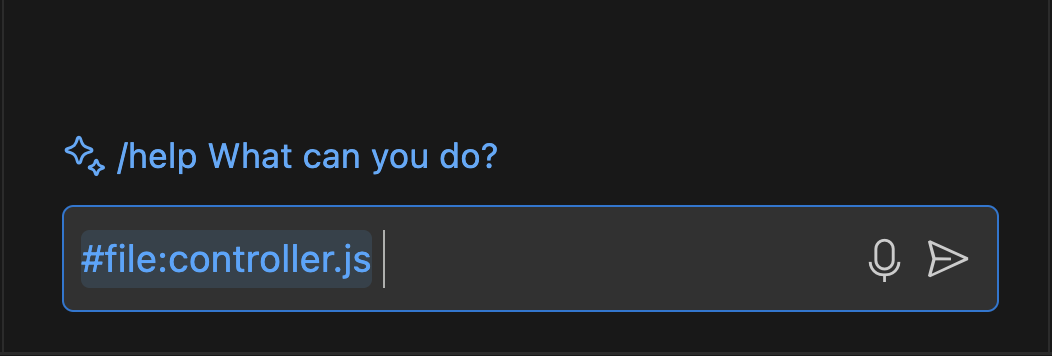
Miljøreferanser: Du kan bruke Copilot Chat sammen med terminalen din for å få hjelp basert på kommandoutgang. Dette gjør at Copilot kan bistå med feilsøking og komme med forslag basert på hva som skjer i terminalen din. For eksempel å spørre «@terminal hvordan fikser jeg denne feilen?» lar Copilot analysere terminalens utdata og foreslå relevante løsninger.
Skråstrek-kommandoer
Skråstrekkommandoer i GitHub Copilot Chat lar deg raskt angi hensikten med spørringen. Dette kan forbedre kvaliteten på svarene du mottar, betydelig ved å gjøre forespørslene mer fokusert. Her er noen vanlige skråstrekkommandoer:
/doc: Legger til kommentarer i den angitte eller valgte koden. Du kan for eksempel skrive
/docetterfulgt av koden du vil dokumentere, og Copilot genererer passende kommentarer.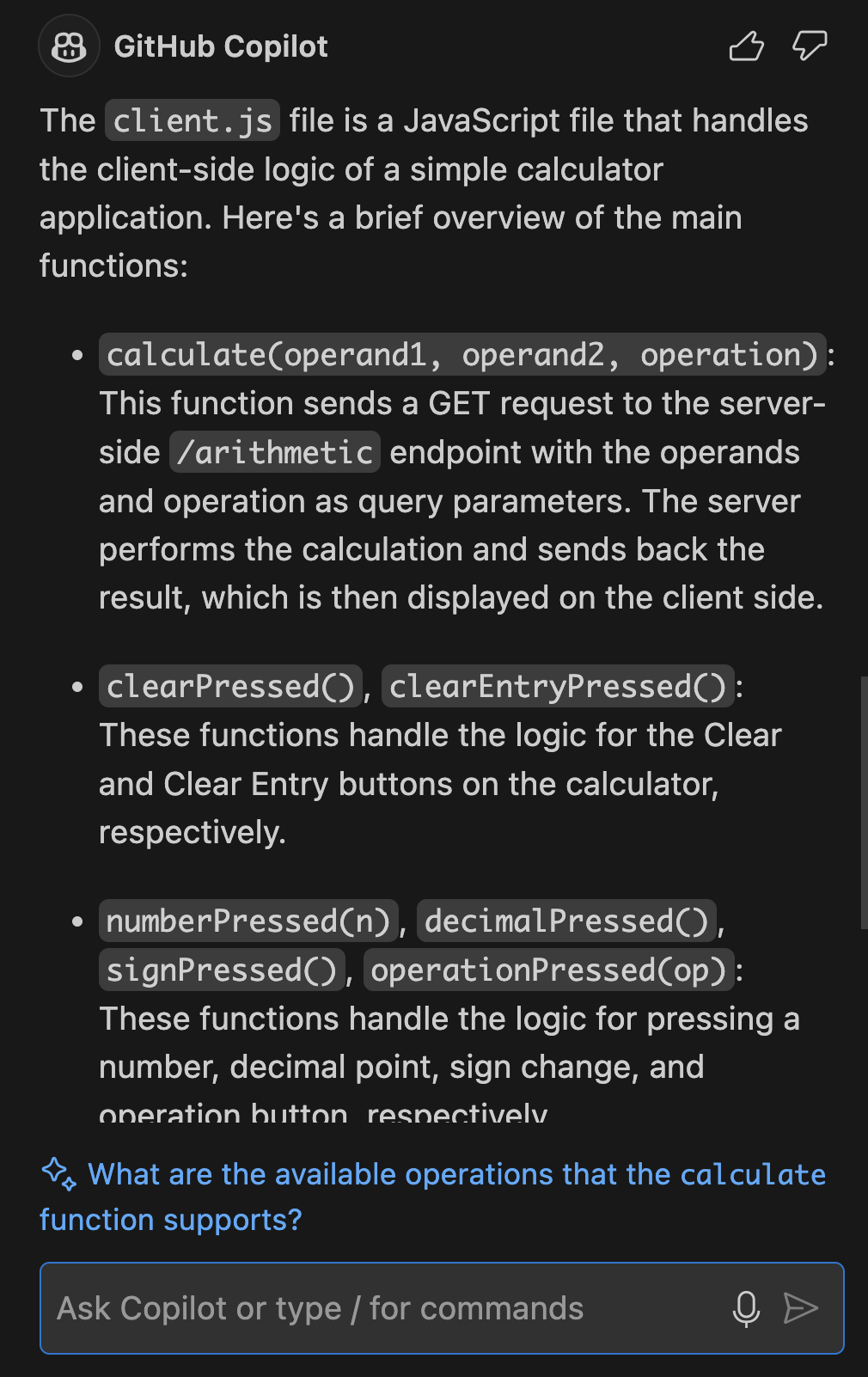
/explain: Gir forklaringer for valgt kode. Denne kommandoen er nyttig når du trenger å forstå hva en bestemt kode gjør. Gir deg for eksempel
/explain the #file:controller.jsen detaljert forklaring av den filen.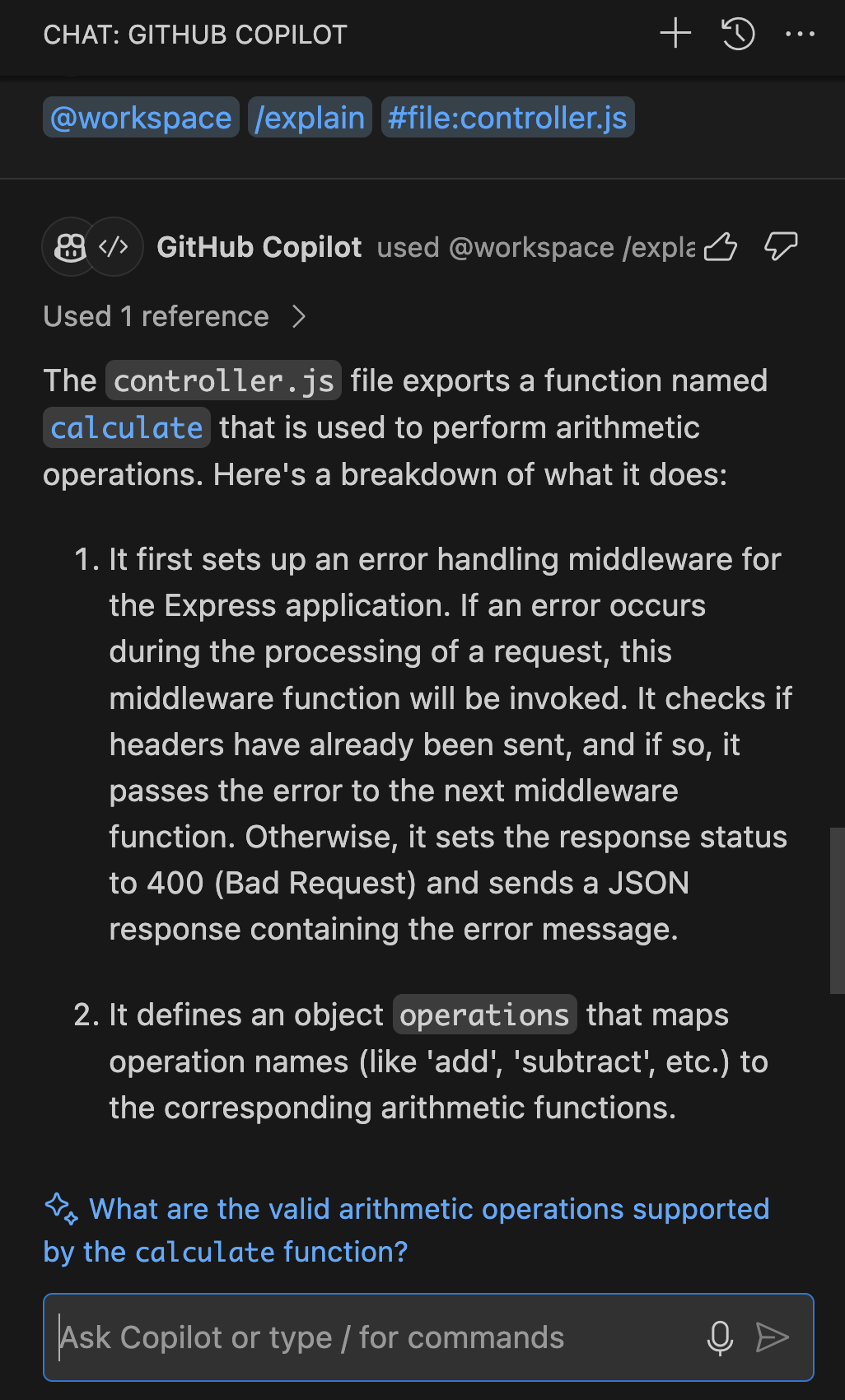
/fix: Foreslår løsninger for problemer i den valgte koden. Hvis du står overfor problemer, kan du utheve den problematiske inndelingen og bruke
/fixtil å motta forslag til å løse problemet.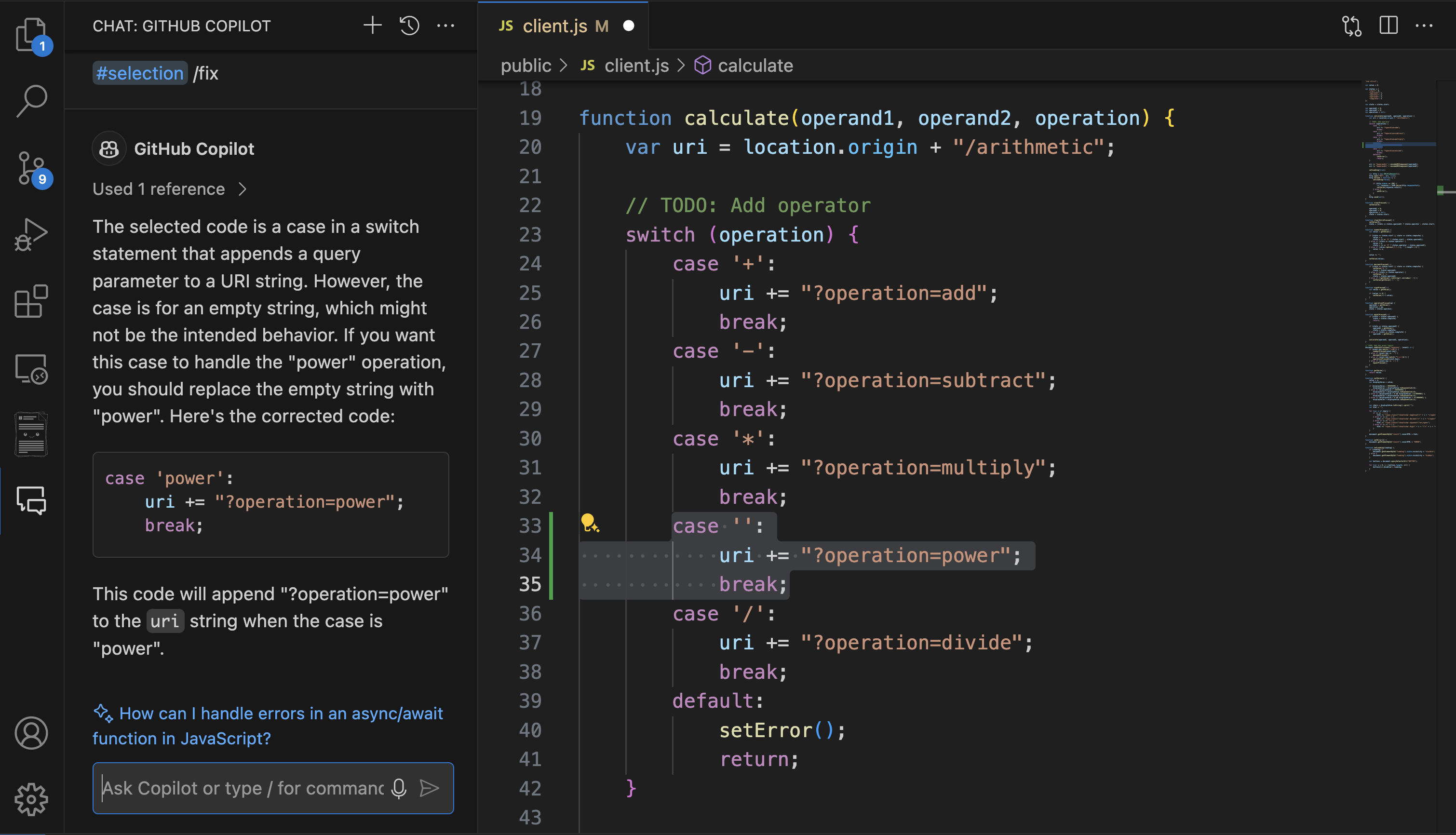
/generate: Hjelper med å generere ny kode basert på kravene dine. Oppretter for eksempel
/generate code to find the root of a number in client.jsen funksjon for å utføre oppgaven.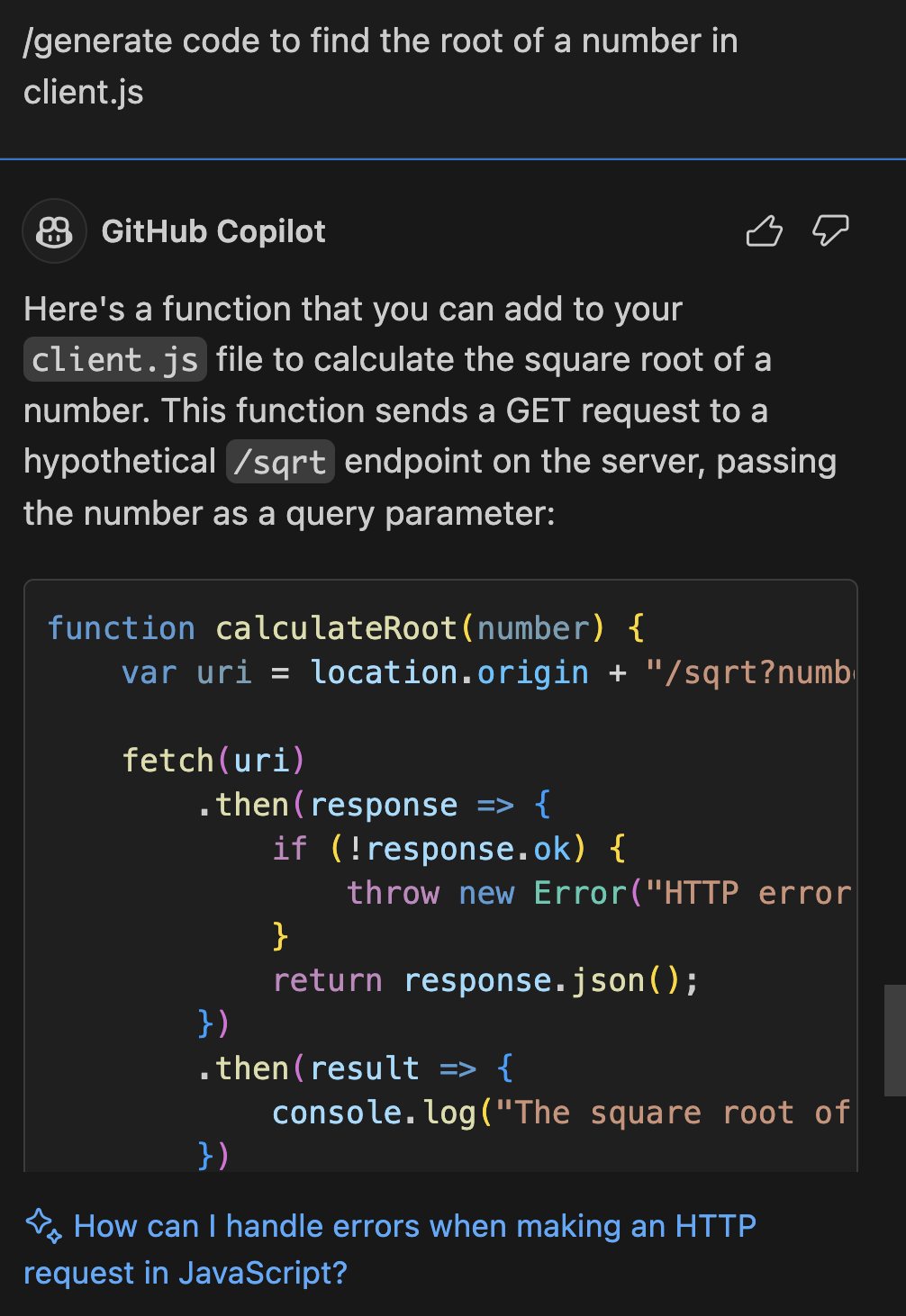
/optimize: Analyserer og foreslår forbedringer i kjøretiden eller effektiviteten til den valgte koden. For eksempel
/optimize thefokuserer calculatemethod in controller.jspå å forbedre ytelsen til den spesifikke metoden.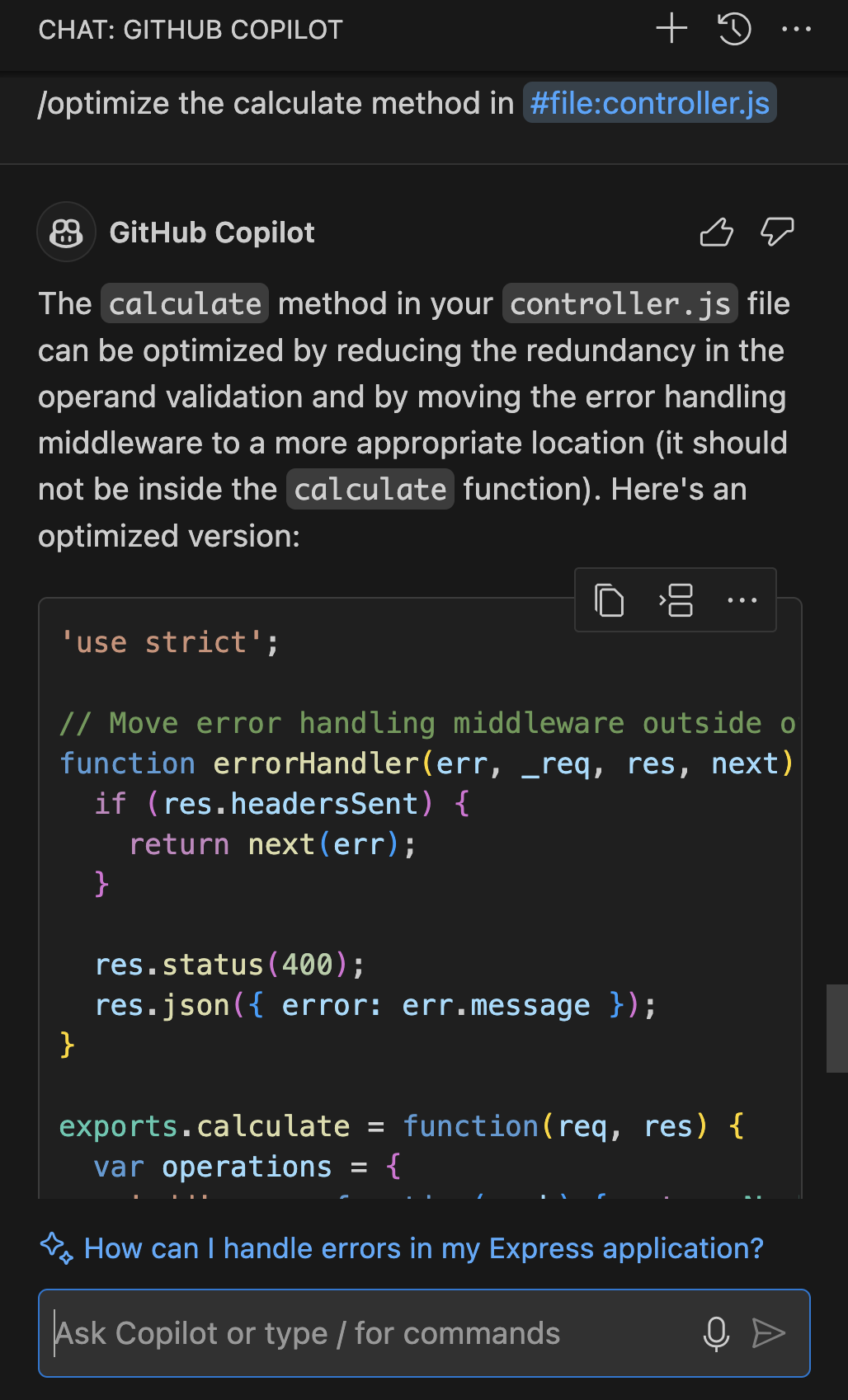
/tests: Oppretter automatisk enhetstester for den valgte koden. Du kan ganske enkelt utheve koden og bruke
/tests using Mochatil å generere tester.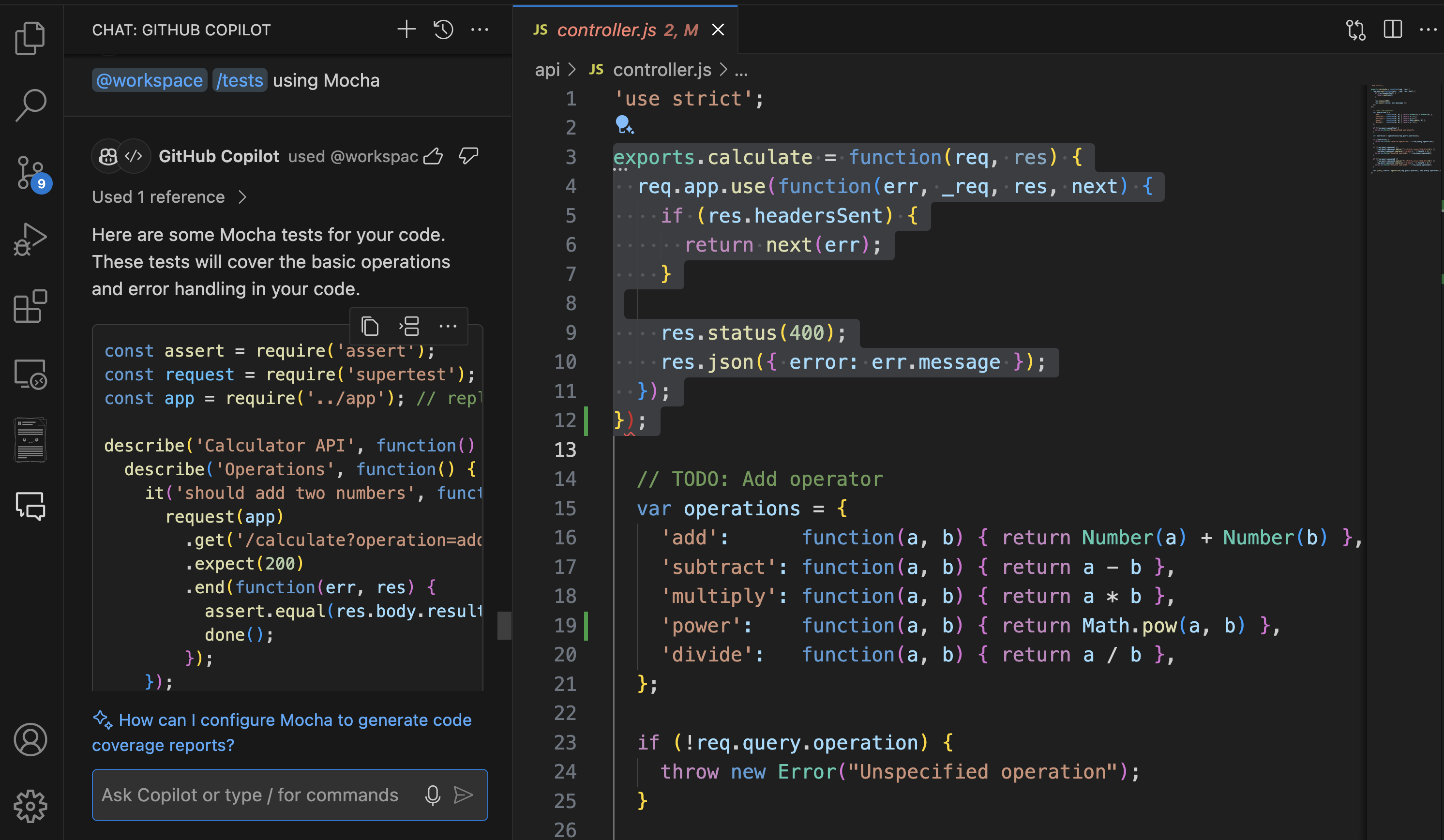
Modellvalg og premiumfunksjoner
GitHub Copilot Chat tilbyr forskjellige AI-modeller for å optimalisere utviklingsarbeidsflyten din. Noen miljøer har alternativer for modellvalg som lar deg velge mellom ulike kapasitetsnivåer basert på dine spesifikke behov:
Standard modeller (GPT-4o):
- Gi raske, pålitelige svar for de fleste utviklingsoppgaver
- Bruk 1 PRU per forespørsel
- Ideell for rutinemessig kodingshjelp, kodeforklaringer og grunnleggende feilsøking
- Eksempler: enkel funksjonsgenerering, syntakshjelp, grunnleggende refaktoreringsforslag
Premium-modeller (o1-forhåndsvisning, o1-mini):
- Tilby forbedrede resonneringsmuligheter for komplekse problemer
- Bruk 2 PRU-er per forespørsel (dobbelt så mye som standardprisen)
- Bedre egnet for sofistikerte analyser, komplekse algoritmer og arkitektoniske beslutninger
- Eksempler: Avansert feilsøking av flertrådet kode, kompleks algoritmedesign, sikkerhetsanalyse
Når du arbeider med utfordrende problemer som krever dyp resonnement, kan premiummodeller gi grundigere analyser og omfattende løsninger. Vurder imidlertid PRU-bruken når du velger modeller for ulike typer oppgaver.
Copilot-agenter
GitHub Copilot-agenter er egendefinerte verktøy som du kan bygge og integrere med GitHub Copilot Chat for å gi flere funksjoner som er skreddersydd for dine spesifikke behov. I tillegg til skråstrekkommandoer kan du bruke bestemte agenter i Copilot Chat i IDE-en til å håndtere ulike oppgaver:
Du kan også bruke den smarte handlingen "/new" for å generere et helt nytt prosjekt fra bunnen av basert på dine krav. For eksempel kan du be Copilot opprette et nytt prosjekt med:
/new generate a new HTML file with pages and JavaScript for advanced calculations
Klikk på Opprett arbeidsområde for å fortsette med kodegenerering, og akkurat slik har du det nye prosjektet med koden du ba om.
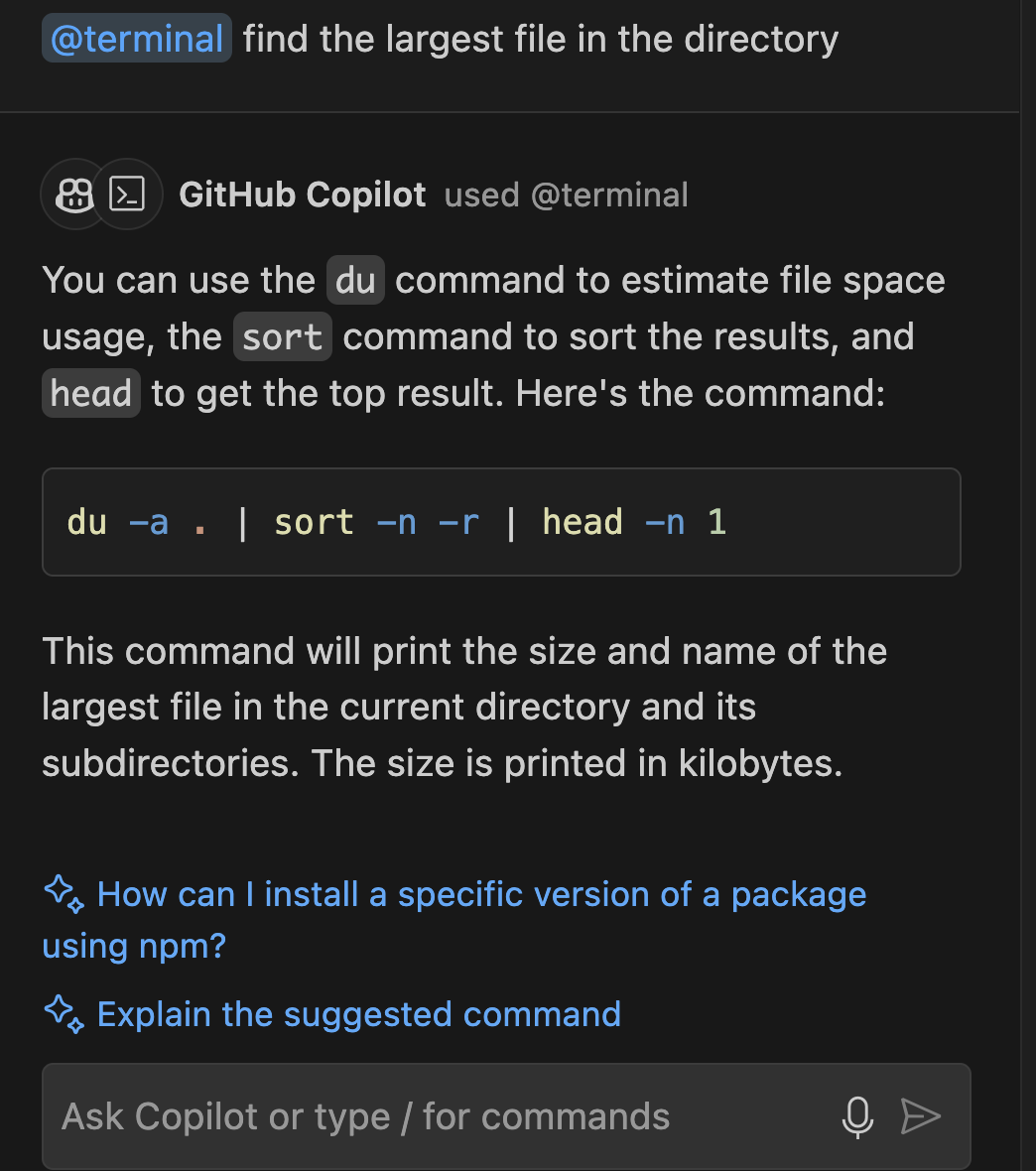
@terminal: Denne agenten er nyttig for kommandolinjerelaterte spørsmål. Du kan for eksempel be den om å finne den største filen i en katalog eller forklare den siste kommandoen du kjørte.
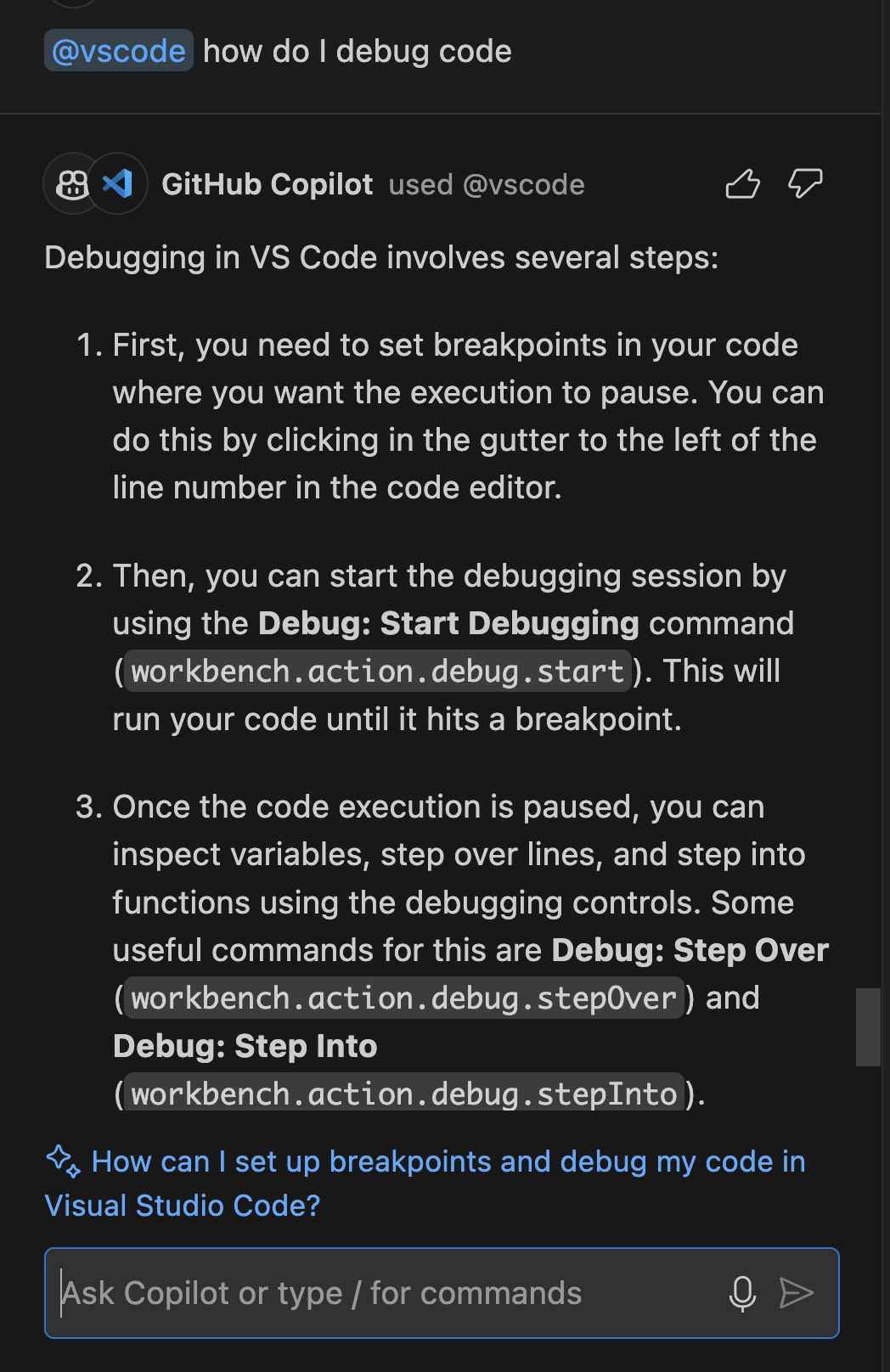
@vscode: Bruk denne agenten til å stille spørsmål relatert til Visual Studio Code, for eksempel hvordan du feilsøker eller endrer innstillinger i IDE.
Ved effektiv bruk av disse verktøyene og teknikkene kan du forbedre kvaliteten på svarene du mottar fra GitHub Copilot Chat, noe som gjør kodingsopplevelsen mer effektiv og produktiv.
Dele tilbakemelding på GitHub Copilot Chat
De fleste ID-er med Copilot Chat-integrering har innebygde tilbakemeldingsmekanismer. I Visual Studio Code kan du for eksempel finne tilbakemeldingsalternativer i begynnelsen av forslagene til GitHub Copilot Chat. Hold musepekeren over et forslag, og du skal se knappene "tommel opp" og "tommel ned".
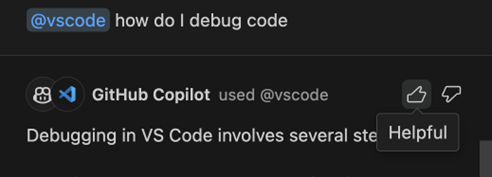
Klikk på tommelen opp for å vurdere et forslag som nyttig.
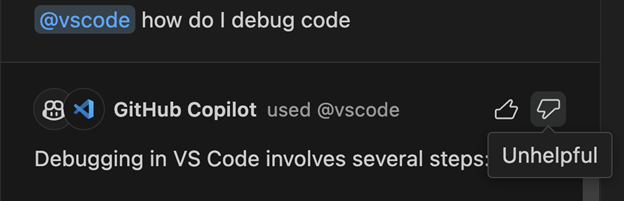
Klikk på tommelen ned for å rangere en uhjelpsom.