GitHub Copilot for kommandolinjen
GitHub Copilot er ikke bare for integrerte utviklingsmiljøer (IDE-er)—det er nå en kraftig assistent i terminalen din. GitHub Copilot CLI bringer Copilot direkte inn i kommandolinjen, hvor den kan forklare kommandoer, foreslå shell-kommandoer fra naturlig språk, og hjelpe deg å jobbe trygt og interaktivt med filene og prosjektene dine.
Copilot CLI bruker GitHub-autentisering og kjører uavhengig av GitHub CLI, selv om den bruker dine eksisterende legitimasjoner. Enten du er ny på kommandolinjen eller en erfaren utvikler, reduserer Copilot CLI gjetting og fremskynder daglige arbeidsflyter.
Denne enheten dekker:
- Installasjon og kjøring av GitHub Copilot CLI
- Interaktive økter i terminalen
- Slash-kommandoer og naturlig språkinput
- Konfigurasjon og alternativer
Installasjon og oppstart av Copilot CLI
Installer via Homebrew på macOS og Linux:
brew install copilot-cli
Eller bruk det offisielle installasjonsskriptet:
curl -fsSL https://gh.io/copilot-install | bash
Start Copilot CLI i interaktiv modus:
copilot
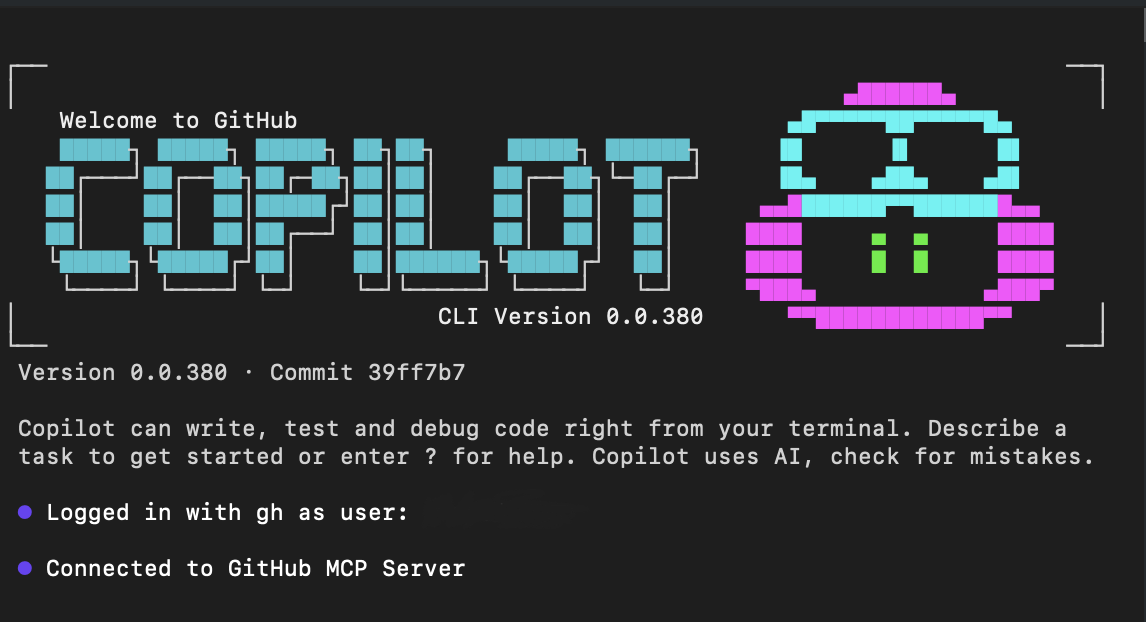
Den viser et velkomstbanner og en prompt:
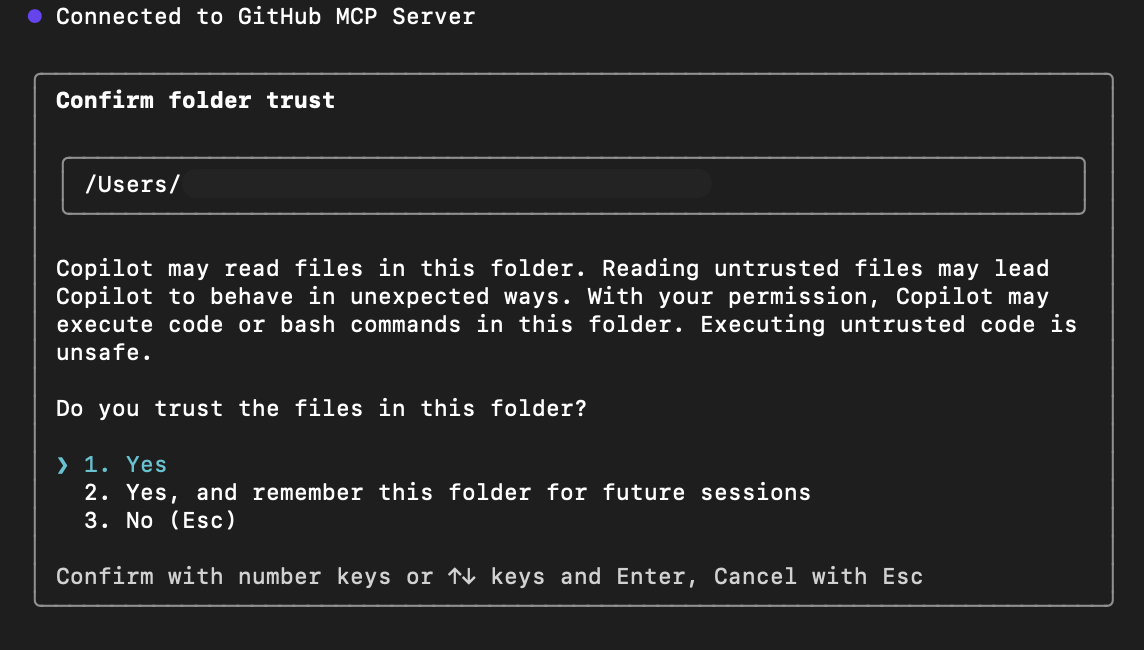
Ved første oppstart spør Copilot om du stoler på filene i den nåværende mappen. Copilot kan lese, endre eller kjøre filer i denne mappen under økten, så gå kun videre på steder du stoler på.
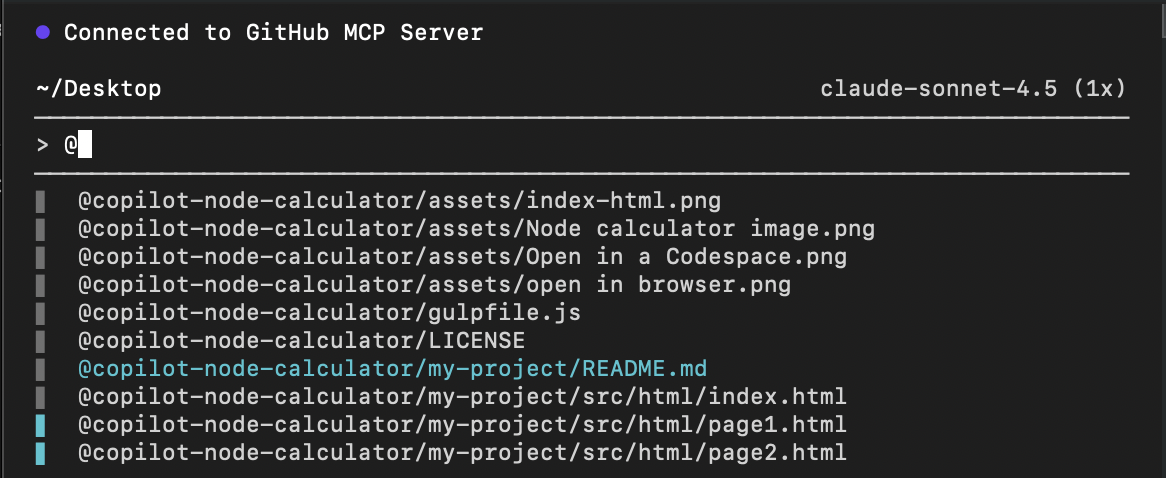
Du kan bruke den @ til å velge en spesifikk fil du vil jobbe med som kontekst.
Inne i en interaktiv økt kan du:
- Bruk skråstrekkommandoer (
/command) for å kontrollere sesjonen og konfigurere Copilot CLI. - Skriv naturlige språkprompter for å forklare, foreslå eller revidere kommandoer.
For one-shot-prompts uten å gå inn i full interaktiv modus:
copilot -i "explain brew install git"
copilot -i "suggest find large files and delete them"
Vanlige skråstrekkommandoer
Skråstrek-kommandoer er eksplisitte sesjonskontrollkommandoer. Her er de vanligste:
| Slash Command | Description |
|---|---|
/help |
Vis tilgjengelige kommandoer og alternativer |
/explain <command> |
Be Copilot forklare enhver shell-kommando |
/suggest <task> |
Be Copilot foreslå en shell-kommando for en oppgave |
/revise |
Revider det siste forslaget basert på instruksjonene dine |
/feedback |
Send tilbakemelding på et svar eller forslag |
/exit |
Avslutt interaktiv modus |
/model <model> |
Velg hvilken AI-modell du skal bruke |
/theme [auto|dark|light] |
Endre terminaltema |
/skills |
Styr ferdigheter for forbedrede evner |
/mcp |
Administrer MCP-serverkonfigurasjon |
/list-dirs |
Vis tillatte kataloger for filoperasjoner |
/reset-allowed-tools |
Tilbakestilling av tillatte verktøy liste |
Skråstrekkommandoer kan ikke erstattes med naturlige språkprompter. De er den eneste måten å kontrollere seteinnstillinger og konfigurasjon på.
Eksempler på arbeidsflyter
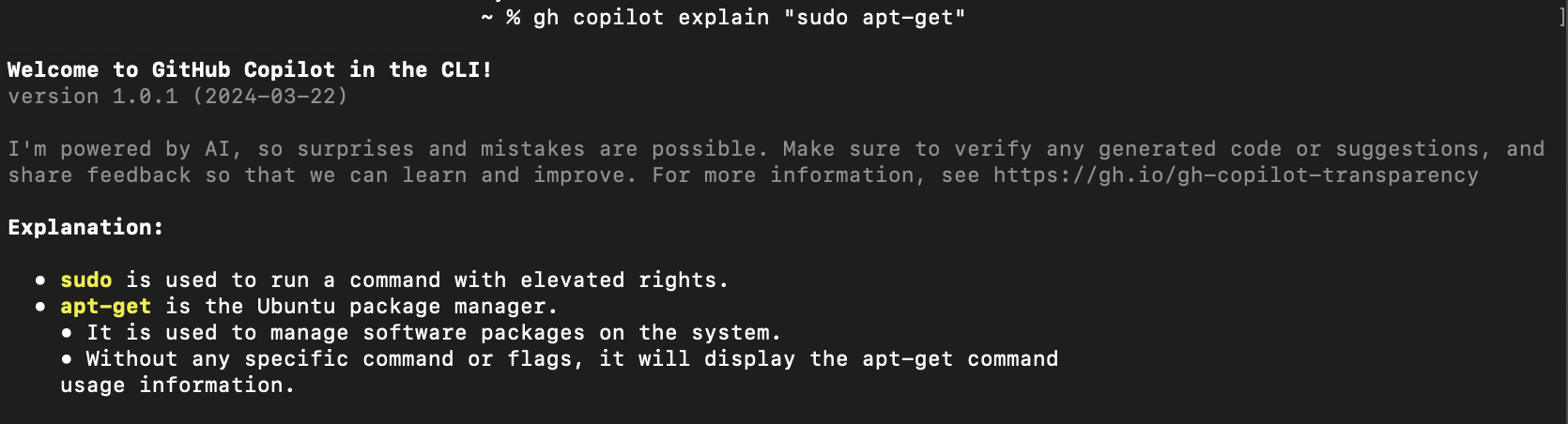
1. Forklar en kommando
> Explain what `git reset --hard HEAD` does
Copilot vil gi en detaljert forklaring.
2. Foreslå en kommando
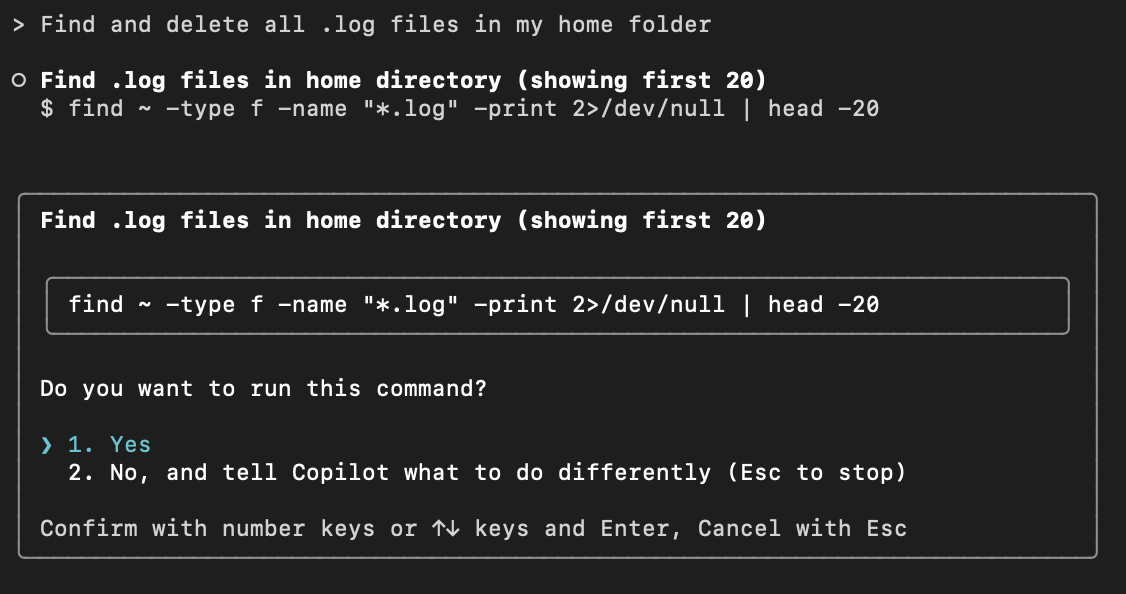
> Find and delete all .log files in my home folder
Copilot genererer et kommandoforslag, og ber deg utføre det hvis du er fornøyd med forslagene.
3. Revider et forslag
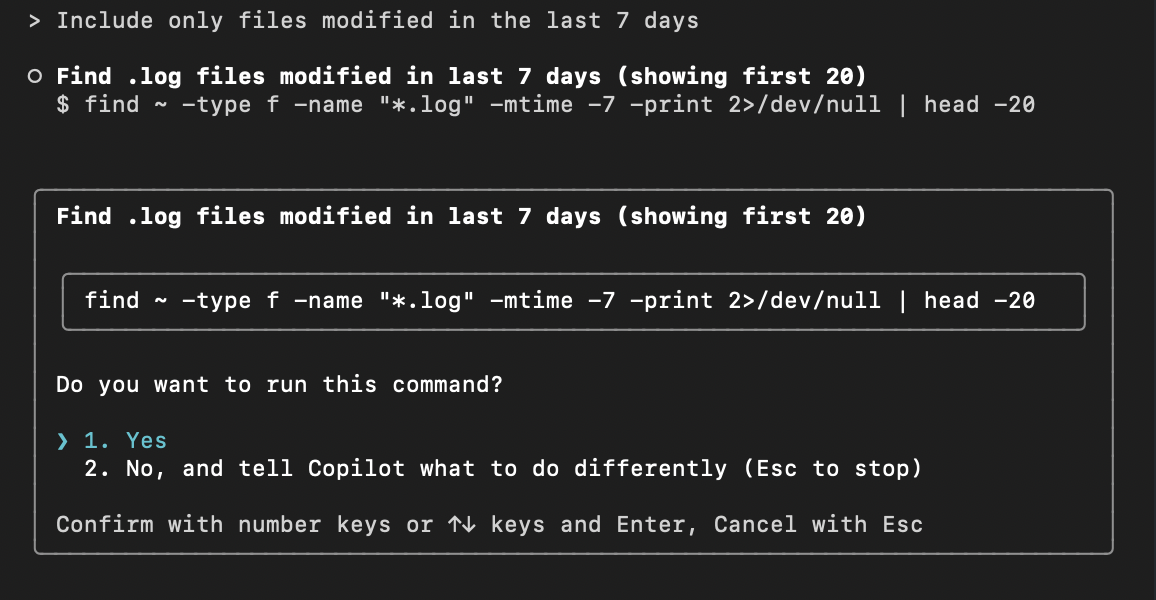
Etter å ha mottatt et forslag, kan du skrive en oppfølgingsprompt for å revidere den foreslåtte kommandoen:
> Include only files modified in the last 7 days
4. Gi tilbakemelding
Etter et svar eller forslag:
> /feedback
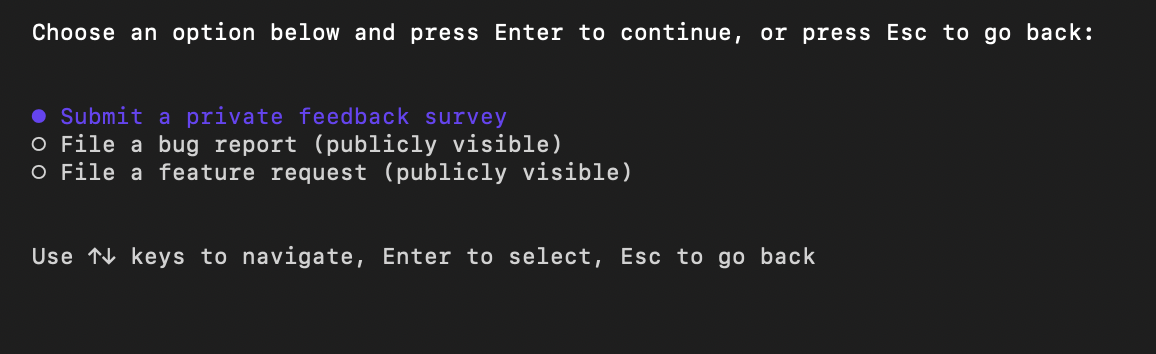
Copilot ber deg velge hvilken type tilbakemelding du vil sende, og navigerer deg deretter til riktig skjema for å fylle ut tilbakemeldingen.
5. Avslutt interaktiv modus
> /exit
Alternativer for konfigurasjon
I Copilot CLI håndteres konfigurasjonen via:
Skråstrek-kommandoer i interaktiv modus
-
/modelvelg AI-modell -
/themeEndre terminaltema -
/skillsAdministrer forbedrede kapabiliteter -
/reset-allowed-toolsTilbakestillingsverktøy -
/list-dirsVis tillatte kataloger -
/mcpMCP-serverinnstillinger
-
Copilot CLI-konfigurasjon (ikke-interaktiv modus)
Copilot CLI-konfigurasjon administreres gjennom tillatelsesprompter, kommandolinjeflagg og lokale konfigurasjonsfiler. Disse innstillingene styrer hva Copilot kan få tilgang til og gjøre på dine vegne.
Vanlige konfigurasjonsalternativer inkluderer:
- Pålitelige kataloger – Kontroller hvor Copilot kan lese, redigere og kjøre filer.
- Verktøytillatelser – Tillat eller begrens Copilot fra å kjøre shell-kommandoer eller endre filer med flagg som
--allow-tooleller--deny-tool. - Sti-tillatelser – Kontroller hvilke kataloger Copilot kan få tilgang til.
- URL-tillatelser – Administrer hvilke eksterne domener Copilot kan koble til.
Se den offisielle GitHub Copilot CLI-dokumentasjonen for fullstendige konfigurasjonsmuligheter.
Sandkassebaserte utførelsesmiljøer
GitHub Copilot CLI støtter sandkassebaserte kjøringsmiljøer som hjelper til med å beskytte systemet ditt, samtidig som Copilot kan utføre oppgaver på dine vegne.
Sandboxing isolerer kommandoer, filoperasjoner og andre aktiviteter fra ditt primære utviklingsmiljø. Avhengig av arbeidsflyten din, kan du velge mellom lokal sandkasse og sky-sandkasse.
Lokal sandkasse
Lokal sandkasse lar Copilot utføre kommandoer i et begrenset miljø på maskinen din.
Når det er aktivert, er Copilot begrenset tilgang til filsystemet, nettverkstilkoblingen og operativsystemets funksjoner, noe som bidrar til å redusere risikoen for utilsiktede endringer samtidig som du kan dra nytte av agentassisterte arbeidsflyter.
For å muliggjøre lokal sandkasse under en interaktiv økt:
/sandbox enable
Etter å ha aktivert sandboxing, kjøres kommandoer utført av Copilot innenfor sandkassemiljøet i stedet for direkte på vertssystemet ditt.
Fordeler med lokal sandkasse
| Benefit | Description |
|---|---|
| Forbedret sikkerhet | Begrenser tilgangen til sensitive systemressurser. |
| Tryggere eksperimentering | Lar deg teste agentdrevne arbeidsflyter med redusert risiko. |
| Lokal henrettelse | Bruker maskinens ressurser uten å kreve skyinfrastruktur. |
| Større kontroll | Gir ekstra sikkerhetsmekanismer ved bruk av autonome agenter. |
Sky-sandkasse
Sky-sandboxing gjør det mulig for Copilot CLI-økter å kjøre i fullstendig isolerte Linux-miljøer hostet av GitHub.
I motsetning til lokal sandboxing, kjøres sky-sandbox-økter utelukkende i GitHub-hostet infrastruktur og forblir adskilt fra din lokale maskin og fra andre sandbox-økter.
Skysandboxing er bygget på Azure Container Apps Sandboxes, med GitHub som tilbyr autentisering, styring, håndheving av retningslinjer og faktureringsintegrasjon.
For å starte en sky-sandkasse-økt:
copilot --cloud
Når den er startet, kan Copilot kjøre kommandoer, endre filer, utføre tester og utføre utviklingsoppgaver i skymiljøet i stedet for på din lokale enhet.
Fordeler med sky-sandboxing
| Benefit | Description |
|---|---|
| Sterk isolasjon | Arbeidsbelastninger kjøres separat fra din lokale maskin. |
| Enhetens fleksibilitet | Gjenoppta økter fra forskjellige enheter. |
| Ressursavlasting | Bruker skybaserte ressurser i stedet for lokal CPU og minne. |
| Parallell utførelse | Kjør flere agentdrevne oppgaver samtidig. |
Fortsett økter på tvers av enheter
Fordi sky-sandkasseøkter kjøres i GitHub-hostet infrastruktur, er arbeidet ikke knyttet til en spesifikk datamaskin.
Dette gjør at du kan:
- Start en økt på én enhet
- Gjenoppta samme økt fra en annen enhet
- Fortsett arbeidet uten å manuelt overføre filer eller gjenskape miljøer
Denne fleksibiliteten er spesielt nyttig for utviklere som jobber på tvers av flere maskiner eller lokasjoner.
Sky-sandbox-sesjonslivssyklus
Sky-sandkasseøkter kan eksistere i tre tilstander:
| Stat | Description |
|---|---|
| Aktiv | Økten pågår og er tilgjengelig for interaksjon. |
| Stoppet | Sesjonen er satt på pause, men dens tilstand bevares for fremtidig bruk. |
| Slettet | Økten og all lagret tilstand fjernes permanent. |
Når en økt stoppes, lagrer GitHub et øyeblikksbilde av miljøet, inkludert filer, miljøvariabler og pågående arbeid. Å gjenoppta økten gjenoppretter lagret tilstand slik at du kan fortsette der du slapp.
Autentisering og tilgang
Skysandkasser bruker samme autentiseringsmodell som GitHub Copilot CLI.
Hvis du kan autentisere deg til GitHub Copilot CLI og har tilgang til GitHub Copilot, kreves ingen ekstra konfigurasjon av skyleverandøren.
Du trenger ikke:
- Behandle API-nøkler
- Konfigurer skyinfrastruktur
- Tilrettelegging av virtuelle maskiner
- Oppretthold containermiljøer
Bemerkning
Organisasjons- eller bedriftsadministratorer må aktivere Cloud Sandbox-tilgangspolicyen før medlemmer kan bruke sky-sandkassemiljøer.
Lokal vs sky-sandkasse
| Funksjon | Lokal sandkasse | Cloud Sandbox |
|---|---|---|
| Kjøringssted | Lokal maskin | GitHub-hostet miljø |
| Ressursbruk | Lokale ressurser | Skyressurser |
| Isolasjonsnivå | Begrenset lokalt miljø | Fullstendig isolert skymiljø |
| Enhetsuavhengighet | No | Yes |
| Parallelle arbeidsbelastninger | Begrenset av lokal maskinvare | Lett skalerbart |
Når bør du bruke sandboxing?
Vurder å bruke sandkasse når:
- Å jobbe med ukjente arkiver
- Testing av agentgenererte kommandoer
- Kjøring av autonome arbeidsflyter
- Utførelse av potensielt destruktive operasjoner
- Arbeid på tvers av flere enheter
- Avlasting av datakrevende utviklingsoppgaver
Sandboxing gir et ekstra lag med sikkerhet og fleksibilitet, slik at du trygt kan dra nytte av GitHub Copilot CLIs agentmuligheter.
Tips for effektiv bruk av Copilot CLI
- Bruk interaktiv modus (
copilot) for utforskende oppgaver. - Bruk one-shot-modus (
copilot -i) for raske svar. - Naturlig språkinput fungerer—du trenger ikke alltid skråstrek-kommandoer.
- Gå alltid gjennom kommandoer før utførelse.
- Kombiner Copilot CLI med GitHub CLI (
gh) for repository- og issuehåndtering. - Bruk skråstrekkommandoer når du vil ha strukturerte handlinger eller tilbakemelding.