Definer utvidet replikering
Som Windows Server-administrator for Contoso bør du forstå hvordan du leverer en ekstra løsning i tilfelle det er to områdeavbrudd. Du vil undersøke utvidet replikering med Hyper-V replika for å finne ut om det er en potensiell løsning.
Utvidet replikering
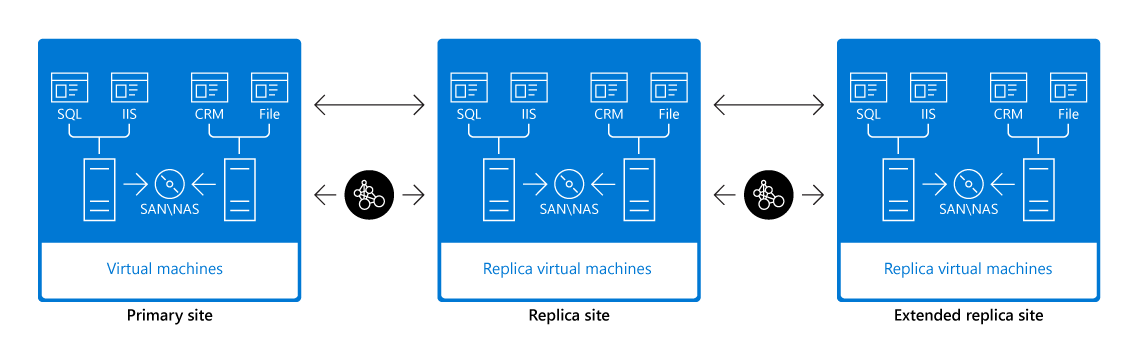
Hvis du vil gi ytterligere beskyttelse for nødgjenoppretting ved å forberede deg på at både primær- og replikanettstedene blir avbrutt, støtter Hyper-V Replika replikering til en tredje server. Denne tredje serveren kan være på et tredje område, atskilt fra plasseringene til primær- og replikaserverne. Med dette oppsettet kan du replikere en vm-maskin som kjører, til to uavhengige servere som kan være på forskjellige geografiske plasseringer, noe som gir flere alternativer for å gjenopprette en mislykket vm. Denne konfigurasjonen kalles utvidet replikering. Replikeringen skjer ikke fra primærserveren til to andre replikaservere. I stedet replikeres primærserveren til replikaserveren, som igjen replikeres til den utvidede replikaserveren, i en daisy-kjede som vist i bildet nedenfor.
Merk deg
Alternativet for å opprette en utvidet replika er bare tilgjengelig på replika-VM-en. den er ikke tilgjengelig fra den primære VM-en.
Opprette en utvidet replika
Slik oppretter du en utvidet replika i Hyper-V Manager:
- Velg replika-VM.
- Velg Replication>Extend Replication for å starte extend-replikering for <VMName-veiviseren> .
- Velg følgende i veiviseren For å utvide replikering for <VMName> :
- Velg replikaserveren som skal fungere som den utvidede replikaserveren.
- Velg om du vil komprimere dataene som sendes over nettverket.
- Velg hvor ofte endringene skal sendes til den utvidede replikaserveren. Du kan velge et intervall som er større enn (men ikke mindre enn) den første replikeringsfrekvensen.
- Velg alternativet for å beholde bare de nyeste gjenopprettingspunktene, eller opprett flere gjenopprettingspunkter per time.
- Velg en opprinnelig replikeringsmetode og tidsplan.
- Fullfør veiviseren, og deretter starter den utvidede replikeringen.
Slik oppretter du en utvidet replika ved hjelp av Windows PowerShell:
Åpne en Windows PowerShell-konsoll med utvidede tillatelser på replikaserveren, og bruk følgende cmdleter, som er de samme Windows PowerShell-cmdletene som du brukte til å aktivere replikering:
Enable-VMReplication –VMName -ReplicaServerName <extended_server_name> -ReplicaServerPort <Auth_port> -AuthenticationType <Certificate/Kerberos> -ReplicationFrequencySec <300/900>Undersøk tilstanden, tilstanden, størrelsen og andre detaljer for den utvidede replika-VM-en på den utvidede replikaserveren ved å kjøre følgende Windows PowerShell-kommando:
Measure-VMReplication -ReplicationRelationshipType Extended
Begrensninger for utvidet replikeringskonfigurasjon
Utvidet replikering har følgende konfigurasjonsgrenser:
- Replikeringsfrekvensen kan bare være 5 minutter eller 15 minutter.
- Replikeringsfrekvensen kan ikke være lavere enn den første replikeringen. Hvis for eksempel den første replikeringsfrekvensen er 15 minutter, kan du ikke angi den utvidede replikeringen til 5 minutter.
- Du kan ikke endre godkjenningstypen.