Øvelse – Last ned og installer Visual Studio Code
Visual Studio Code er et lett, men kraftig redigeringsprogram for kildekode som kjører på skrivebordet og er tilgjengelig for Windows, macOS og Linux. Den leveres med innebygd støtte for JavaScript, TypeScript og Node.js og har et rikt økosystem av utvidelser for andre språk og kjøretider (for eksempel C++, C#, Java, Python, PHP, Go, .NET).
Last ned Visual Studio Code
Det er raskt og enkelt å komme i gang med Visual Studio Code. Det er en liten nedlasting, slik at du kan installere den i løpet av minutter.
Åpne et nytt nettleservindu, og gå deretter til: https://code.visualstudio.com.
Du kan bruke en hvilken som helst nettleser, for eksempel Microsoft Edge-nettleseren eller Chrome-nettleseren.
Velg Last ned for Windowsi nettleservinduet.
Merk deg
Nedlastingssiden for Visual Studio Code oppdager automatisk operativsystemet ditt. Den viser versjonen som skal lastes ned for operativsystemet, for eksempel Linux, macOS eller Windows.
Vent til installasjonsfilen er ferdig med nedlastingen.
Navnet på installasjonsfilen ligner på følgende (for en Windows-PC): VSCodeUserSetup-x64-1.81.0.exe.
Merk deg
Filnavnet avhenger av gjeldende versjon av Visual Studio Code og datamaskinens operativsystem.
Lukk nettleservinduet.
Installer Visual Studio Code
Visual Studio Code er lett og bør kjøres på de mest tilgjengelige maskinvare- og plattformversjonene. Du kan se gjennom systemkravene for å kontrollere om datamaskinkonfigurasjonen støttes.
Åpne et filutforskerprogram på PC-en, og gå deretter til datamaskinens nedlastingsmappe.
Velg og kjør installasjonsfilen for Visual Studio Code i filutforskerprogrammet.
På en Windows-PC kan du dobbeltklikke installasjonsfilen for å starte installasjonsprosessen. Dobbeltklikk for eksempel VSCodeUserSetup-x64-1.81.0
Merk deg
Du kan installere Visual Studio Code ved hjelp av brukerinstallasjonsprogrammet eller systeminstallasjonsprogrammet. Brukerinstallasjonsprogrammet installerer Visual Studio Code bare for gjeldende bruker, mens System Installer installerer Visual Studio Code for alle brukere. Brukerinstallasjon er det anbefalte alternativet for de fleste brukere.
Etter et øyeblikk vises dialogboksen Oppsett – Microsoft Visual Studio Code .
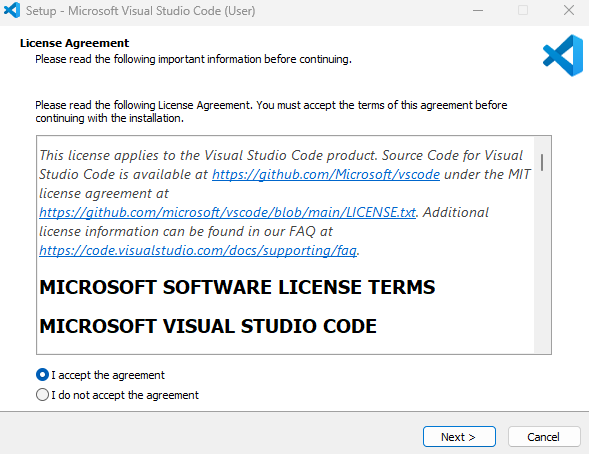
Velg jeg godtar lisensavtalen, og fortsett deretter å følge instruksjonene på nettet for å fullføre installasjonen.
Godta standardalternativene under resten av installasjonen.
Hvis du vil ha detaljerte installasjonsinstruksjoner, kan du se følgende dokumentasjonsside for Visual Studio Code: https://code.visualstudio.com/docs/setup/windows.
Hvis Visual Studio Code åpnet på slutten av installasjonen, lukker du den nå.
Du skal undersøke Visual Studio Code litt senere i denne modulen.
Gratulerer, du har installert Visual Studio Code, det integrerte utviklingsmiljøet du skal bruke til å skrive C#-programmer. Det neste trinnet er å installere .NET Runtime, kodebiblioteket som kreves for å kjøre C#-programmene.