Øvelse – utforsk brukergrensesnittet for Visual Studio Code
Visual Studio Code tilbyr verktøy for utviklere som nettopp har startet, men som også er utvidbare og avanserte nok for profesjonelle utviklere.
I denne øvelsen åpner du Visual Studio Code og fullfører en rask innføring i brukergrensesnittet.
Åpne Visual Studio Code, og undersøk velkomstsiden
Bruk Start-menyen i Windows til å åpne Visual Studio Code.
Hvis du åpner Start-menyen i Windows, skal du se Visual Studio Code oppført som et nylig lagt til program. Du kan også bla nedover for å finne Visual Studio Code.
Et annet alternativ er å skrive inn Visual Studio Code i Windows Search-boksen på startstatusfeltet nederst på skjermen.
Legg merke til at Visual Studio Code åpnes på en velkomstside som inneholder noen koblinger og annen informasjon.
Første gang du åpner Visual Studio Code, viser velkomstsiden noen nyttige gjennomganger, for eksempel Kom i gang med VS Code-innhold . Du kan undersøke denne informasjonen på fritiden en annen gang.
Hvis du vil lukke velkomstsiden, velger du Lukk-knappen (vist som en X i grensesnittet).
Hver side som er åpen i redigeringsprogrammet, inneholder en Lukk-knapp (X) som er plassert til høyre for sidetittelen. Velkomstsidefanen vises øverst til venstre i Visual Studio Code-vinduet under Hovedmenyen. Hvis du holder musepekeren over X, vises ordet Lukk .
Undersøk aktivitetsfeltet og sidestolpen
Legg merke til at sidestolpen til høyre for aktivitetslinjen er skjult.
Du husker kanskje at aktivitetslinjen er den loddrette listen over ikoner helt til venstre i Visual Studio Code-vinduet. Innholdet i sidestolpen er avhengig av hva som for øyeblikket er valgt fra aktivitetslinjen.
Plasser musepekeren over aktivitetslinjen, og hold musepekeren over hvert av ikonene for å vise etiketter.
En etikett vises når du holder pekeren over ikonene. Du skal se aktivitetslinjeknappene som vises i følgende bilde:
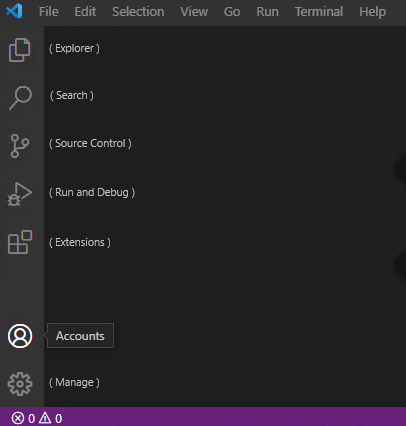
Fra topp til bunn er ikonene for aktivitetslinjen: Explorer, Søk, Kildekontroll, Kjør og Feilsøking, Utvidelser, Kontoer og Administrer.
Velg Explorer på aktivitetslinjen.
Sidelinjen skal åpne og vise kontekstuell informasjon.
Legg merke til at sidestolpen nå er merket EXPLORER.
EXPLORER-visningen brukes til å få tilgang til/utforske prosjektmapper og kodefiler.
Visual Studio Code husker arbeidsloggen og åpner de nyeste prosjektfilene når den åpnes. Siden dette er første gang du har åpnet Visual Studio Code, åpnes ingen prosjektmappe.
Velg Utvidelserpå aktivitetslinjen.
Legg merke til at sidestolpen nå er merket EXTENSIONS.
Ta deg tid til å undersøke informasjonen som vises i EXTENSIONS-visningen .
Visual Studio Code-utvidelser gjør det mulig å legge til kodespråk, feilsøkingsverktøy og andre verktøy i miljøet til støtte for utviklingsarbeidsflyten. Du installerer en C#-utvidelse senere i denne modulen.
Velg Utvidelser på aktivitetslinjen for å lukke UTVIDELSER-sidelinjen.
Undersøk de øverste menyalternativene
Hvis du vil vise alternativene for Fil-menyen, velger du Fil.
Legg merke til alternativene Ny, Åpne, Lagre og Lukk oppført på Fil-menyen .
Ta et minutt å undersøke menyalternativene Rediger , og deretter hvert av de andre menyelementene på øverste nivå.
Legg merke til at flere av menyene inneholder alternativer for samhandling med koden.
For eksempel:
- Rediger-menyen inneholder alternativer for å finne, erstatte og veksle kodekommentarer, i tillegg til standard klipp ut, kopier, lim inn, angre og gjøre om.
- Valg-menyen inneholder alternativer for å velge og manipulere kodelinjer.
- Kjør-menyen inneholder alternativer for å kjøre og feilsøke programmet.
Velg Ny terminalpå Terminal-menyen.
Ta deg tid til å undersøke innholdet i Terminal-panelet.
Du kan bytte mellom fanene (PROBLEMER, UTDATA, FEILSØKINGSKONSOLL og TERMINAL) og holde musepekeren over knappene (øverst til høyre) for å vise knappeetikettene.
Legg merke til at Terminal-panelet inneholder en ledetekst.
Terminalpanelet kan brukes til å kjøre kommandolinjegrensesnittkommandoer (CLI). Du skal bruke .NET CLI-kommandoer senere i denne modulen.
Velg X (Lukk panel) øverst til høyre i terminalpanelet.
Velg Kommandopalett på Vis-menyen
Kommandopaletten kan brukes til å finne og kjøre alle slags nyttige kommandoer. Du har ikke tid (eller behovet) til å undersøke dem i detalj nå, men det er godt å vite hvor du finner kommandopaletten.
Skriv inn filtyper ved ledeteksten for kommandopaletten
Legg merke til at listen over kommandoer filtreres basert på oppføringen.
Hvis du vil oppdatere den filtrerte listen over kommandoer, endrer du utvidelser for å hjelpe
Velg Hjelp fra listen over kommandoalternativer : Interaktiv redigeringslekeplass.
Redigeringslekeplass-dokumentet som åpnes i redigeringsprogrammet, inneholder en liste over interaktive aktiviteter.
Velg Formatering fra punktlisten over interaktive aktiviteter.
Ta deg tid til å lese om formateringsalternativene.
Du kommer til å bruke kodeformateringskommandoer under aktiviteter etter hvert som du lærer mer om C#-programmering.
Lukk lekeplassdokumentet for redigeringsprogrammet.
Dette fullfører omvisningen av brukergrensesnittet for Visual Studio Code. Når du begynner kodingen, fortsetter opplæringsmaterialet å påpeke hvordan Visual Studio Code kan bidra til å øke produktiviteten.