Øvelse – Opprette, bygge og kjøre programmet
.NET Software Development Kit (SDK) inneholder et kommandolinjegrensesnitt (CLI) som kan nås fra Visual Studio Codes integrerte terminal. Under denne opplæringen bruker du .NET CLI-kommandoer til å opprette nye konsollprogrammer, bygge prosjektkoden og kjøre programmene.
Følgende .NET CLI-kommando oppretter for eksempel et nytt konsollprogram på den angitte mappeplasseringen:
dotnet new console -o ./CsharpProjects/TestProject
Strukturen til en CLI-kommando består av følgende tre deler:
- Driveren:
dotneti dette eksemplet. - Kommandoen:
new consolei dette eksemplet. - Kommandoargumentene:
-o ./CsharpProjects/TestProjecti dette eksemplet.
Merk deg
Kommandoargumenter er valgfrie parametere som kan brukes til å gi tilleggsinformasjon. Den forrige kommandoen kan kjøres uten å angi den valgfrie mappeplasseringen. Eksempel: dotnet new console. I dette tilfellet opprettes det nye konsollprogrammet på gjeldende mappeplassering.
I denne øvelsen bruker du Visual Studio Code til å opprette en ny prosjektmappe, opprette et nytt konsollprogram ved hjelp av en CLI-kommando, tilpasse programmet i Visual Studio Code Editor og deretter bygge og kjøre appen.
Opprette et C#-konsollprogram i en angitt mappe
Du kan begynne med å opprette et konsollprogram på en mappeplassering som er enkel å finne og bruke på nytt.
Kontroller at du har Visual Studio Code åpen.
Du kan bruke Start-menyen i Windows til å finne og åpne Visual Studio Code.
Velg Åpne mappe på Visual Studio Code File-menyen.
Dialogboksen Åpne mappe vises. Du kan bruke dialogboksen Åpne mappe til å opprette en ny mappe for C#-prosjektet.
Merk deg
Hvis du arbeider på den personlige datamaskinen og du har en mappeplassering som du bruker til kodeprosjektene, kan du bruke dialogboksen Åpne mappe til å navigere til ønsket mappeplassering.
Gå til Windows-skrivebordsmappen i dialogboksen Åpne mappe .
Hvis du har en annen mappeplassering der du beholder kodeprosjekter, kan du bruke denne mappeplasseringen i stedet. For denne opplæringen er det viktig å ha en plassering som er enkel å finne og huske.
Velg Velg mappe i dialogboksen Åpne mappe.
Hvis du ser en sikkerhetsdialogboks som spør om du stoler på forfatterne, velger du Ja.
Velg Ny terminal på Visual Studio Code Terminal-menyen.
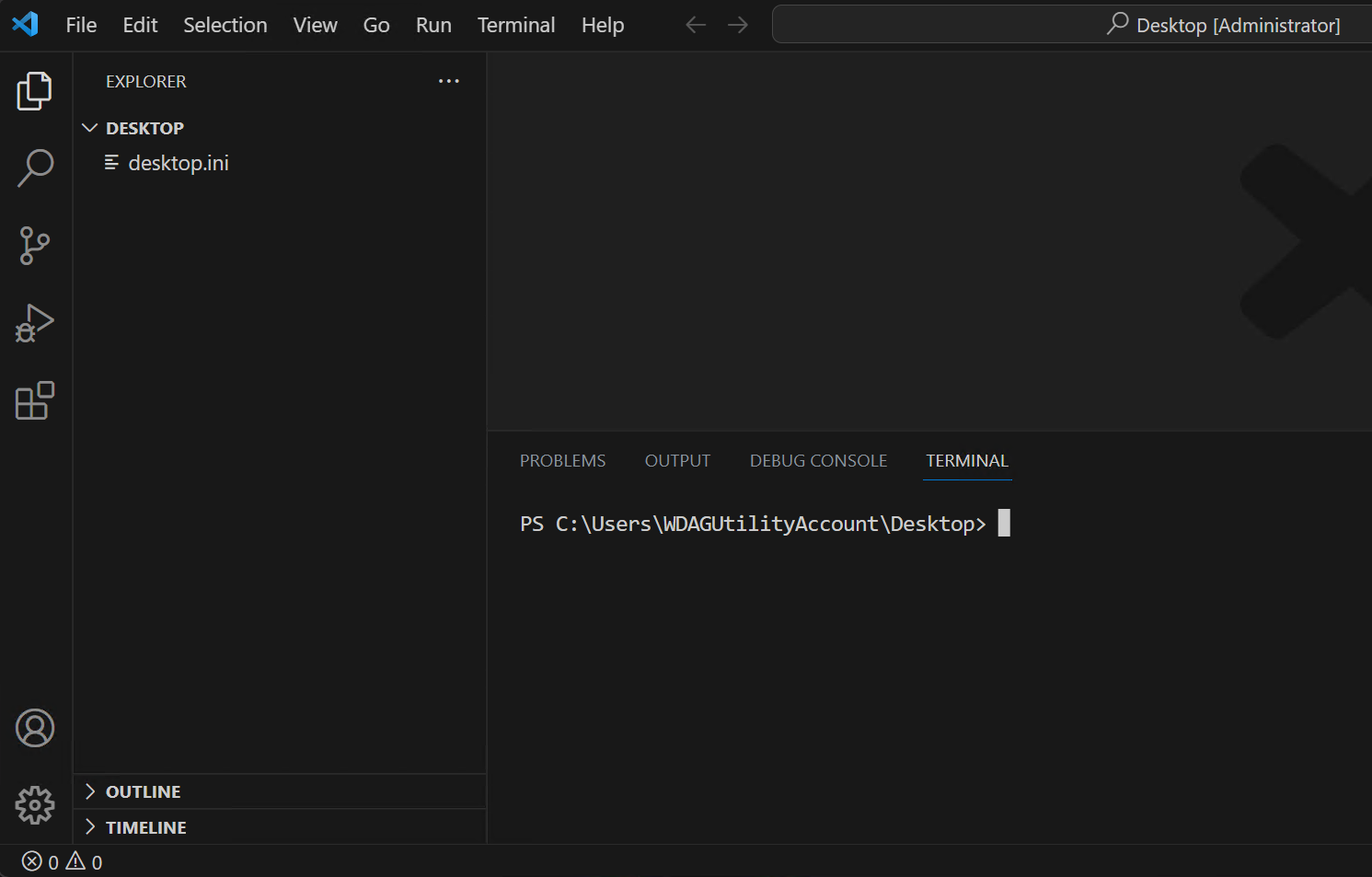
Legg merke til at en ledetekst i Terminal-panelet viser mappebanen for gjeldende mappe. For eksempel:
C:\Users\someuser\Desktop>Hvis du vil opprette et nytt konsollprogram i en angitt mappe i terminalkommandoen, skriver du inn følgende kommando:
dotnet new console -o ./CsharpProjects/TestProject
Denne .NET CLI-kommandoen bruker en .NET-programmal til å opprette et nytt C#-konsollprogramprosjekt i den angitte mappeplasseringen. Kommandoen oppretter mappene CsharpProjects og TestProject for deg, og bruker TestProject som navnet på
.csprojfilen.Utvid CsharpProjects-mappen i EXPLORER-visningen.
Du skal se TestProject-mappen og to filer, en C#-programfil med navnet Program.cs og en C#-prosjektfil kalt TestProject.csproj. CLI-kommandoen bruker mappenavnet når den oppretter prosjektfilen (TestProject.csproj). Filen Program.cs er filen som inneholder C#-koden.
Velg Program.cs for å vise C#-koden i redigeringspanelet i UTFORSKER-visningen.
Som du kan se, er standardkonsollprogrammet den ikoniske "Hello World!" søknad.
// See https://aka.ms/new-console-template for more information
Console.WriteLine("Hello, World!");
Denne appen bruker
Console.WriteLine()metoden til å vise «Hello, World!» i konsollvinduet.
Oppdatere, bygge og kjøre programmet
I denne oppgaven bruker du EXPLORER-visningen til å åpne prosjektmappen for kode, tilpasse «Hallo»-meldingen og deretter kjøre programmet.
Høyreklikk på TestProject-mappen i Visual Studio Code EXPLORER-visningen, og velg deretter Åpne i integrert terminal.
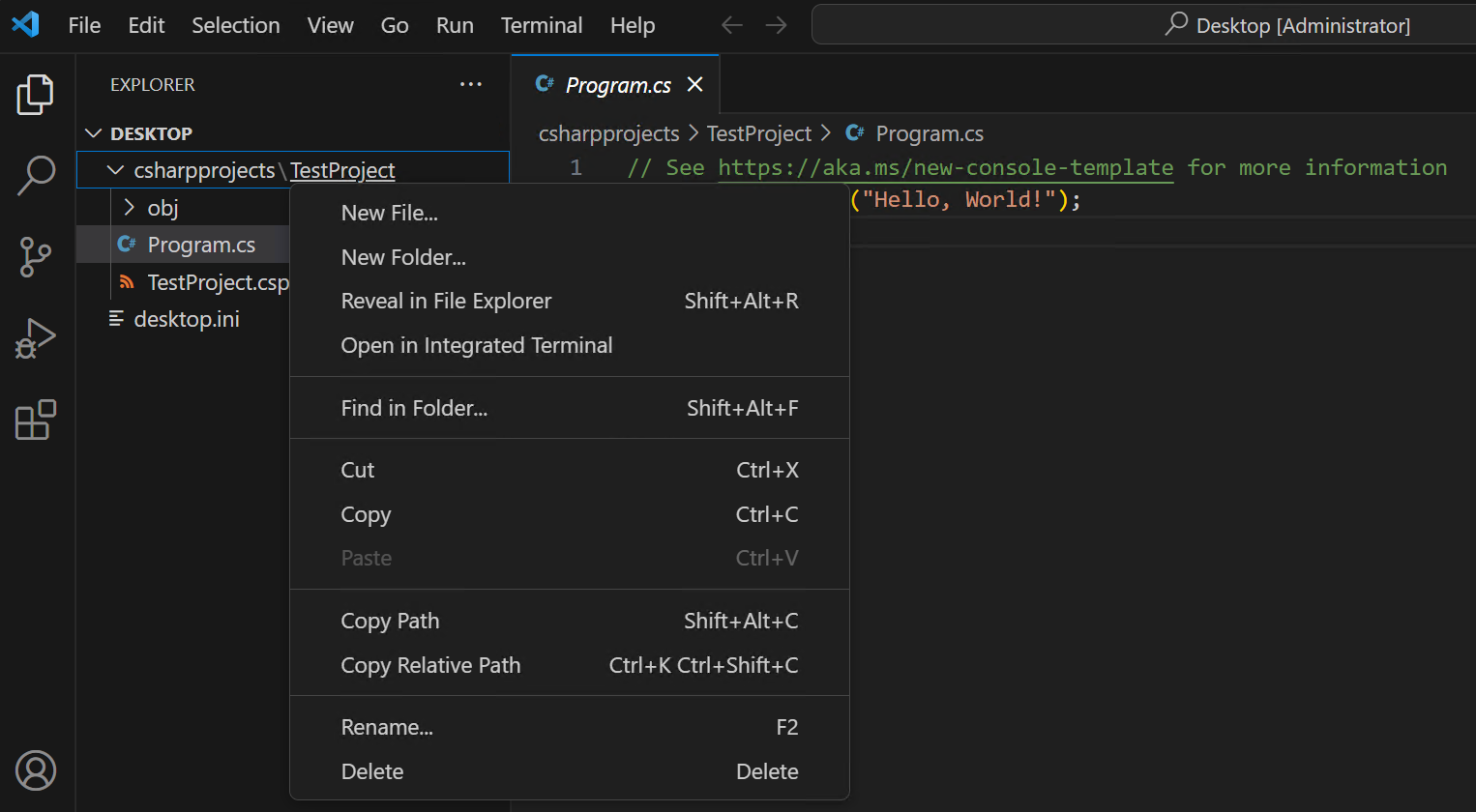
Viktig!
Ledeteksten i det integrerte terminalpanelet viser mappeplasseringen der kommandoen skal kjøres. Før du kjører en
buildellerrunkommando, må du sørge for at terminalen er åpen for prosjektmappen.Kontroller at ledeteksten i Terminal-panelet viser følgende mappebane:
C:\Users\someuser\Desktop\CsharpProjects\TestProject>Oppdater metoden på følgende måte i Visual Studio Code Editor
Console.WriteLine():Console.WriteLine("Hello C#!");Første gang du redigerer en .cs fil, kan Visual Studio Code be deg om å legge til de manglende ressursene for å bygge og feilsøke appen. Hvis du ser ledeteksten, kan du velge Ja.
På Fil-menyen, velg Lagre.
Du må alltid lagre kodeendringene i filen. Kodeendringer du har gjort i redigeringsprogrammet, gjenkjennes ikke av kodekompilatoren før koden lagres.
Hvis du vil kompilere et bygg av programmet, skriver du inn følgende kommando i terminalkommandoen:
dotnet build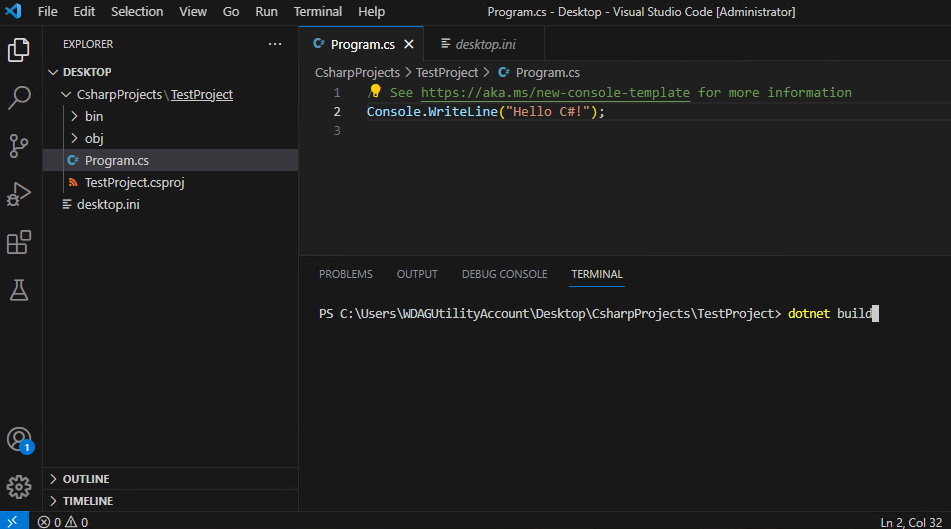
Kommandoen
dotnet buildbygger prosjektet og avhengighetene til et sett med binærfiler. Binærfilene inkluderer prosjektets kode i IL-filer (Intermediate Language) med en .dll filtype. Avhengig av prosjekttype og innstillinger kan også andre filer inkluderes. Hvis du er nysgjerrig, kan du finne TestProject.dll-filen i EXPLORER-visningen på en mappeplassering som ligner på følgende bane:C:\Users\someuser\Desktop\CsharpProjects\TestProject\bin\Debug\net10.0\Merk deg
Mappebanen gjenspeiler kontoen og mappebanen til TestProject-mappen.
Hvis du vil kjøre programmet, skriver du inn følgende kommando i terminalkommandoen:
dotnet runKommandoen
dotnet runkjører kildekode uten eksplisitte kompilerings- eller startkommandoer. Det gir et praktisk alternativ for å kjøre programmet fra kildekoden med én kommando. Det er nyttig for rask iterativ utvikling fra kommandolinjen. Kommandoen avhenger av kommandoen dotnet build for å bygge koden.Legg merke til at Hello C# vises i Terminal-panelet på linjen under
dotnet runkommandoen.Hvis du ser «Hallo, verden!» vises, må du kontrollere at du har lagret kodeendringene.
Gratulerer, du har fullført konfigurasjonen av Visual Studio Code og bygging og kjøring av en enkel kodelinje!