Bruke datasamlebånd til å laste inn et lager
Microsoft Fabric's Warehouse tilbyr integrerte verktøy for datainntak, slik at brukere kan laste inn og innta data i lagre i stor skala gjennom kodings- eller ikke-kodingsopplevelser.
Datasamlebånd er den skybaserte tjenesten for dataintegrering, som muliggjør oppretting av arbeidsflyter for databevegelse og datatransformasjon i stor skala. Du kan opprette og planlegge datasamlebånd som kan innta og laste inn data fra ulike datalagre. Du kan bygge komplekse ETL- eller ELT-prosesser som transformerer data visuelt med dataflyter.
Mesteparten av funksjonaliteten til datasamlebånd i Microsoft Fabric kommer fra Azure Data Factory, noe som gjør det mulig å integrere og utnytte funksjonene i Microsoft Fabric-økosystemet.
Merk deg
Alle data i et lager lagres automatisk i Delta Parquet-formatet i OneLake.
Opprette et datasamlebånd
Det finnes flere måter å starte redigeringsprogrammet for datasamlebånd på.
Fra arbeidsområdet: Velg + Ny, og velg deretter Datasamlebånd. Hvis den ikke er synlig i listen, velger du Flere alternativer, og deretter finner du Dataforløp under Hent data-delen .
Fra lageraktivaet - Velg Hent data, og deretter Nytt datasamlebånd.
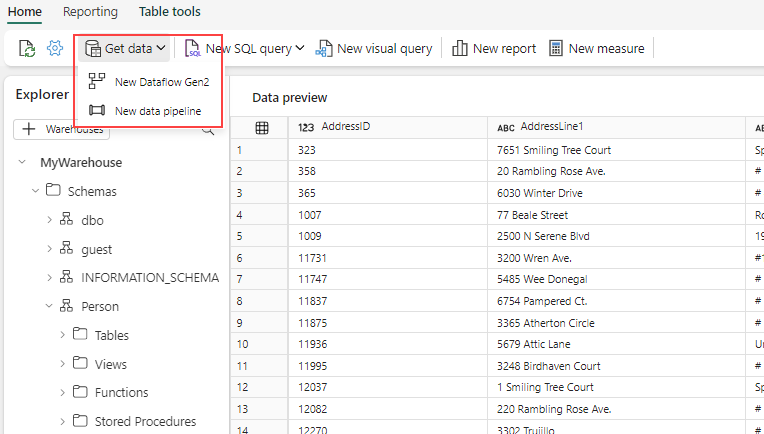
Det finnes tre tilgjengelige alternativer når du oppretter et datasamlebånd.
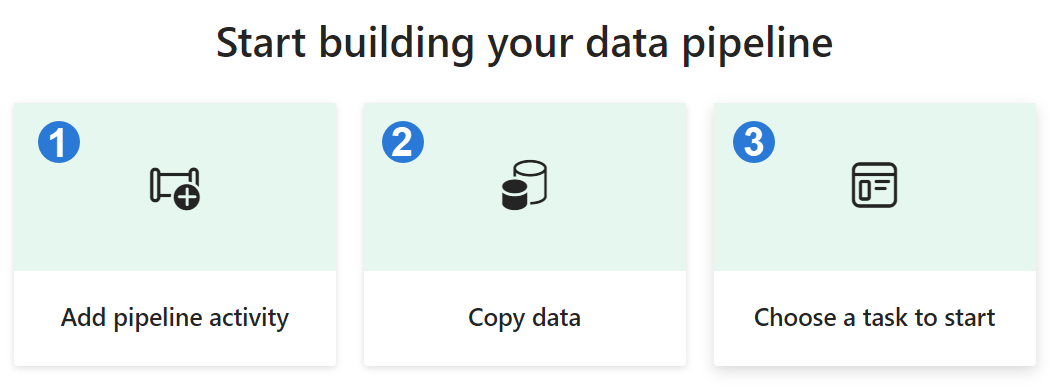
| Opsjon | Beskrivelse |
|---|---|
| 1. Legg til datasamlebåndaktivitet | Starter redigeringsprogrammet for datasamlebånd der du kan opprette ditt eget datasamlebånd. |
| 2. Kopiere data | Starter en assistent for å kopiere data fra ulike datakilder til et datamål. En ny datasamlebåndaktivitet genereres på slutten med en forhåndskonfigurert Kopier data-oppgave . |
| 3. Velg en oppgave som skal startes | Du kan velge fra en samling forhåndsdefinerte maler for å hjelpe deg med å starte datasamlebånd basert på mange scenarioer. |
Konfigurer dataassistenten for kopiering
Kopier dataassistenten gir et trinnvist grensesnitt som forenkler konfigurasjonen av en Kopier data-oppgave .
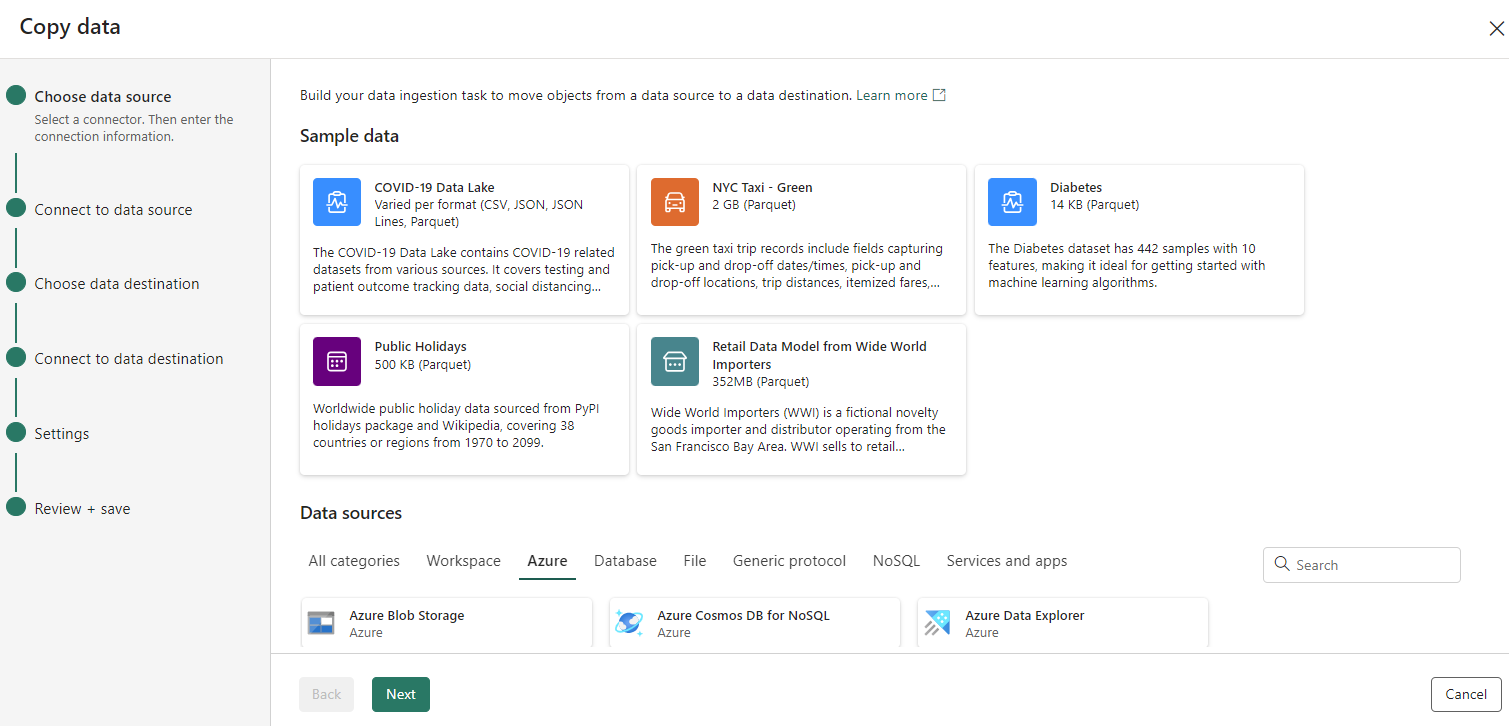
- Velg datakilde: Velg en kobling, og oppgi tilkoblingsinformasjonen.
- Koble til en datakilde: Velg, forhåndsvis og velg dataene. Dette kan gjøres fra tabeller eller visninger, eller du kan tilpasse utvalget ved å angi din egen spørring.
- Velg datamål: Velg datalageret som mål.
- Koble til datamål: Velg og tilordne kolonner fra kilde til mål. Du kan laste inn til en ny eller eksisterende tabell.
- Innstillinger: Konfigurer andre innstillinger som oppsamling og standardverdier.
Når du har kopiert dataene, kan du bruke andre oppgaver til å transformere og analysere dem ytterligere. Du kan også bruke Kopier data-oppgaven til å publisere transformasjons- og analyseresultater for forretningsintelligens (BI) og programforbruk.
Planlegge et datasamlebånd
Du kan planlegge datasamlebåndet ved å velge Planlegg fra redigeringsprogrammet for datasamlebånd.
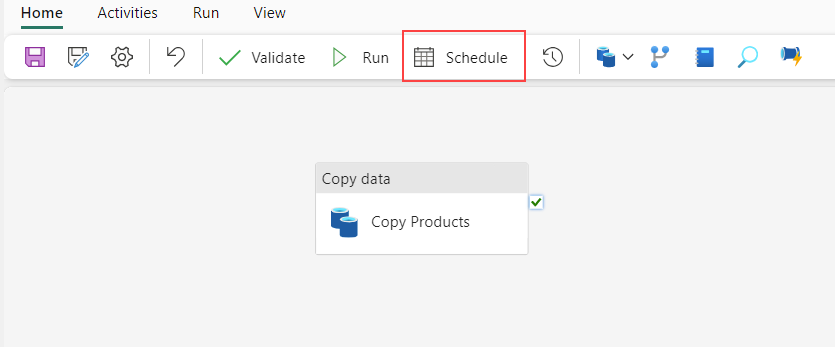
Du kan også konfigurere tidsplanen ved å velge Innstillinger på Hjem-menyen i redigeringsprogrammet for datasamlebånd.
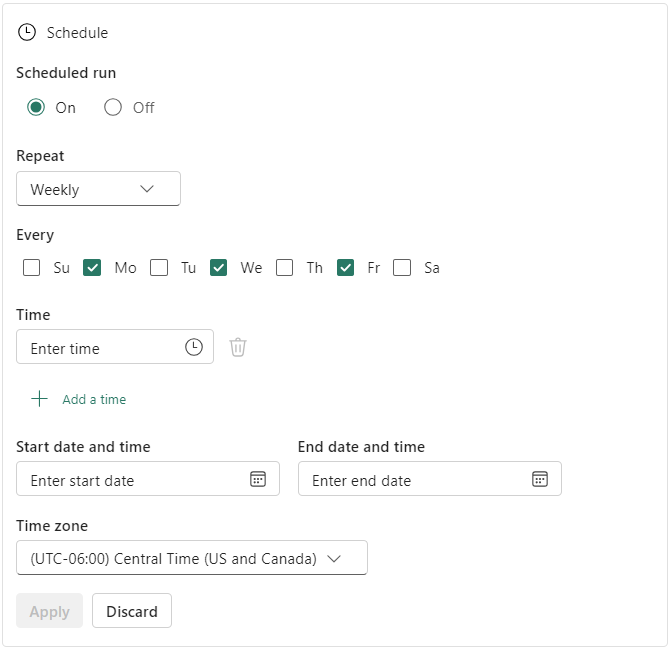
Vi anbefaler datasamlebånd for en kodefri eller lavkodeopplevelse på grunn av det grafiske brukergrensesnittet. De er ideelle for dataarbeidsflyter som kjører etter en tidsplan, eller som kobles til ulike datakilder.
Hvis du vil lære mer om datasamlebånd, kan du se Inntak av data i lageret ved hjelp av datasamlebånd.