Bruke AI-basert oppskalering og vintageeffekter
målsetting:
Bruk Microsoft Clipchamp til å forbedre den visuelle stilen til et animasjonsklipp ved å bruke manuelle justeringer og estetiske effekter.
Materialer som er nødvendige:
- Bærbar datamaskin eller stasjonær datamaskin med Internett-tilgang
- Microsoft Clipchamp-tilgang
- Et animasjonsklipp opprettet i en tidligere modul eller økt
Trinnvise instruksjoner
1. Importere animasjonsklippet
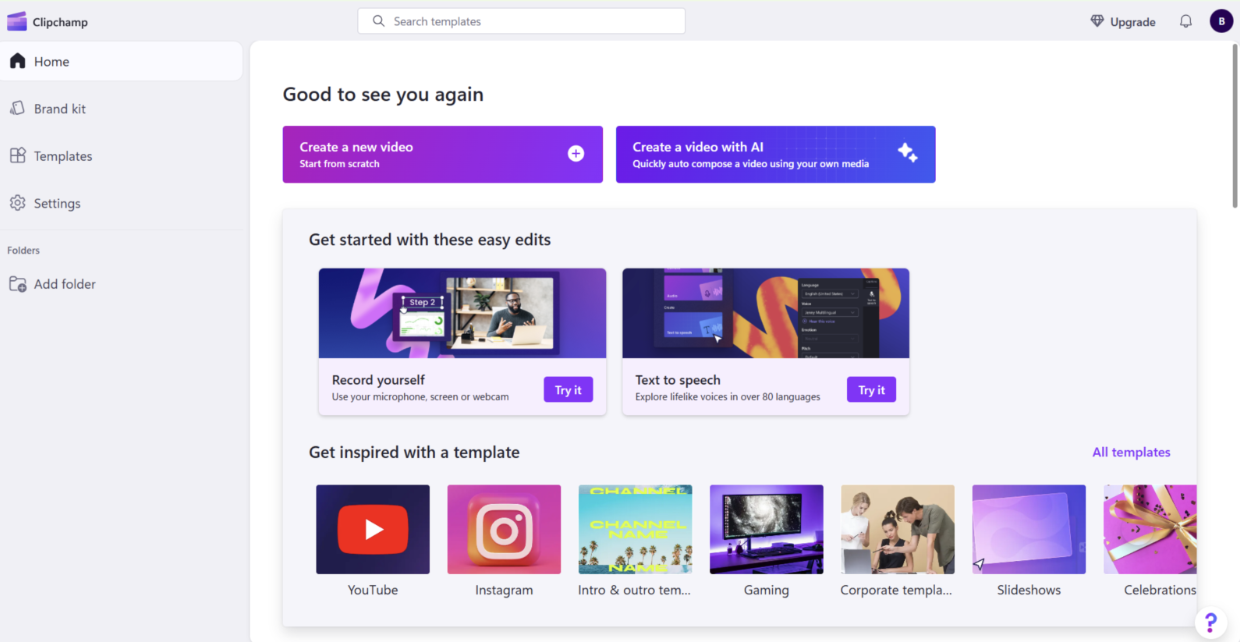
Åpne Clipchamp, og start et nytt videoprosjekt.
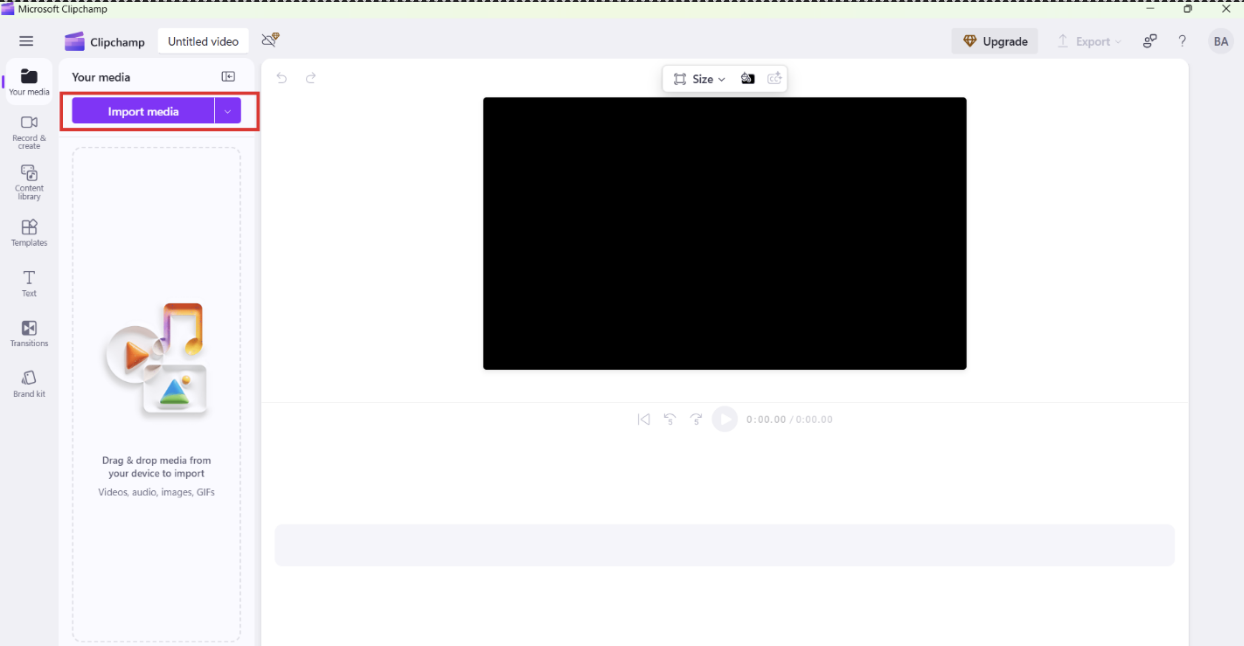
Last opp animasjonsklippet du opprettet i en tidligere aktivitet, for eksempel en storyboarded eller jevnet sekvens.
2. Bruk vintage eller stilistiske effekter
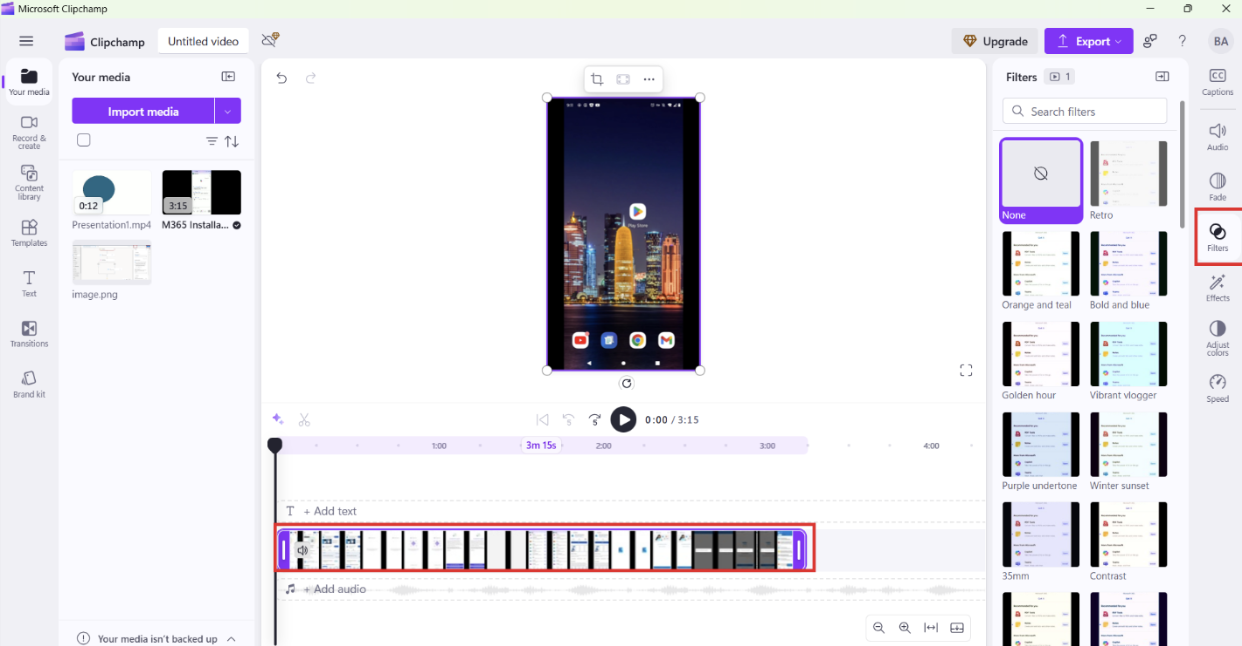
Utforsk Clipchamps effektpanel for retro, filmatiske eller tilpassede utseender.
Bruk filtre som korn, sepia, glitch eller VHS-overlegg for å stilisere animasjonen.
Juster intensiteten og lagdelingen av effekter for å matche tonen og følelsene i scenen.
3. Finjuster og synkroniser elementer
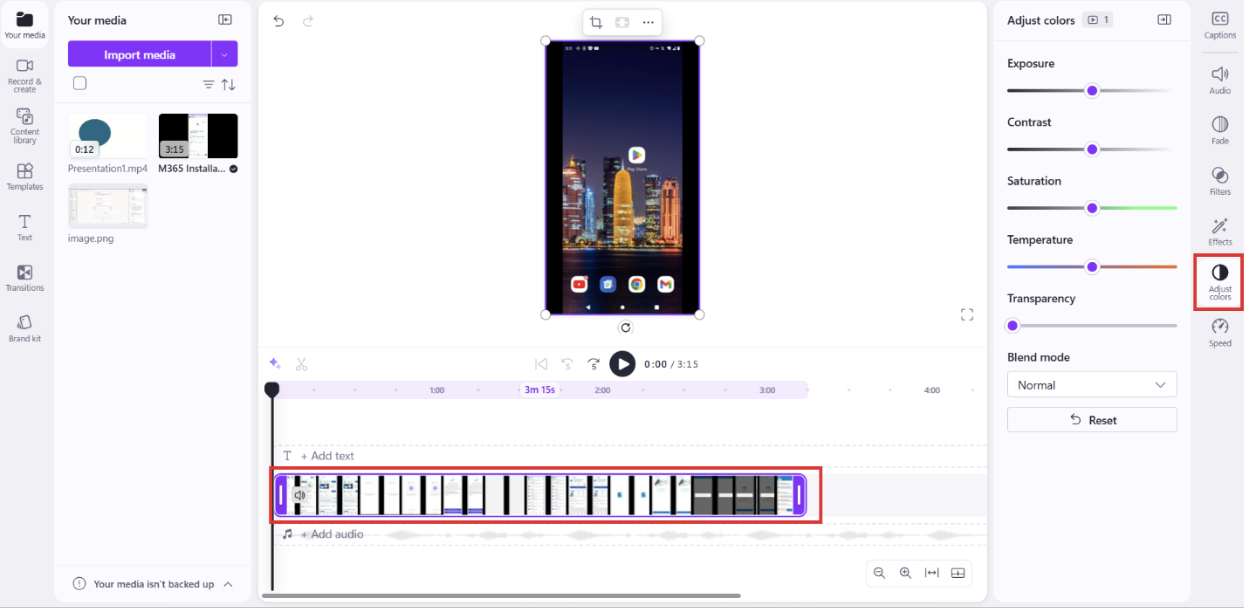
Foreta manuelle justeringer av lysstyrke, kontrast og metning for en konsekvent visuell stil.
Juster alle tekstoverlegg og overganger på tidslinjen for å sikre ren, tilsiktet tempo.
Bruk festeverktøy til å synkronisere visualobjekter med viktige lyd- eller sceneendringer.
4. Eksporter i høy oppløsning
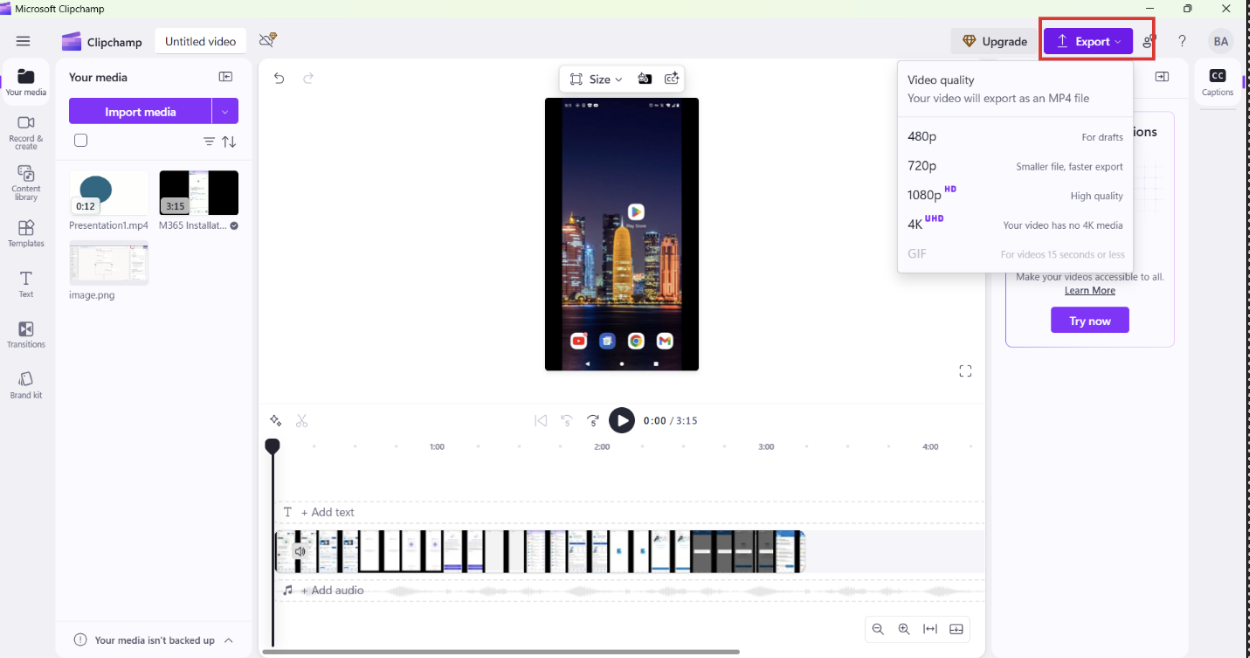
Velg en eksportoppløsning basert på den tiltenkte målgruppen eller plattformen:
- 1080p for generell deling
- 4K for profesjonelle presentasjoner
Eksporter videoen, og forhåndsvis de endelige utdataene for å kontrollere kvaliteten.
5. Se gjennom og reflekter
- Se den endelige videoen, og sammenlign den med den opprinnelige animasjonen.
- Del klippet med en node eller liten gruppe, og be om tilbakemelding.
- Reflekter over hvordan forbedringene påvirker tone, humør og historiefortelling.
Forventet resultat
Elevene bruker stiliserte forbedringer på et tidligere opprettet animasjonsklipp, som viser hvordan etterproduksjonseffekter legger til polsk, karakter og narrativ dybde i animerte prosjekter.