Øvelse – Synkroniser innstillinger
I denne øvelsen aktiverer du Innstillinger-synkronisering og utforsker hvordan du administrerer synkroniserte data og gjenoppretter innstillingene på en ny maskin.
Muligheten til å synkronisere innstillinger er viktig i eksterne utviklingsscenarioer fordi når du kobler til et eksternt miljø, er VS Code-konfigurasjonen forskjellig fra den lokale maskinkonfigurasjonen. Når du bruker Innstillinger-synkronisering, kan du enkelt gjenopprette innstillingene til det eksterne miljøet.
Aktiver synkronisering av innstillinger
Velg profilikonet, og velg deretter Innstillinger for sikkerhetskopiering og synkronisering.
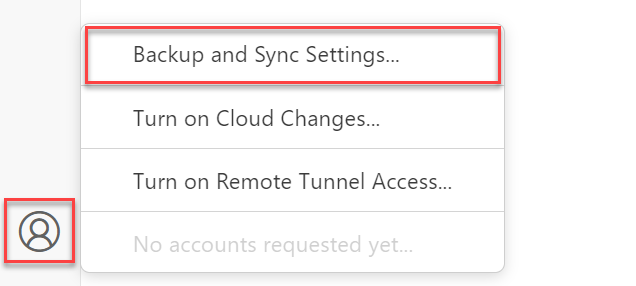
Godta standardvalgene i dialogboksen Innstillinger synkronisering, og velg Logg på.
Velg enten GitHub eller Microsoft som kontoleverandør, og logg deretter på med kontolegitimasjonen.
Fullfør godkjenningsflyten for å logge på Innstillinger-synkronisering i VS Code fullstendig.
Vis synkroniserte data
Åpne kommandopaletten ved å velge F1-tasten, og velg deretter Innstillinger-synkronisering: Vis synkroniserte data.
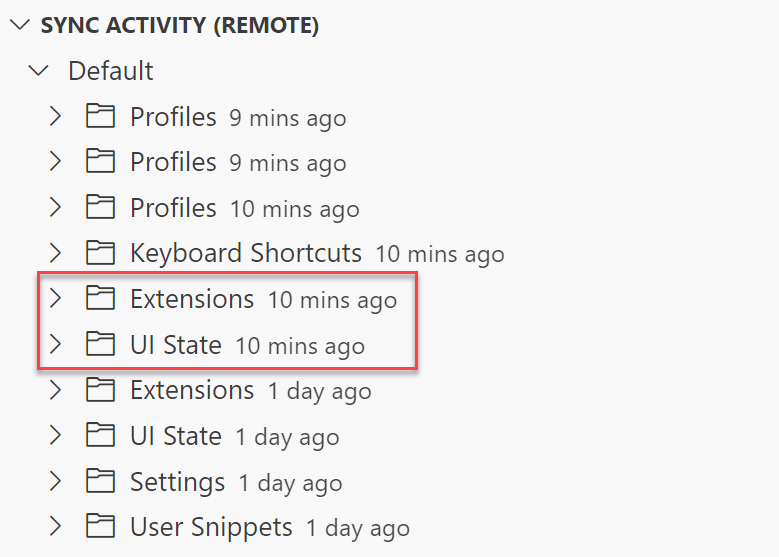
Bekreft at du kan se hver gruppe med innstillinger som hadde tilpasninger på maskinen. Du kan også se sist gang hver av disse innstillingene ble synkronisert til skyen.
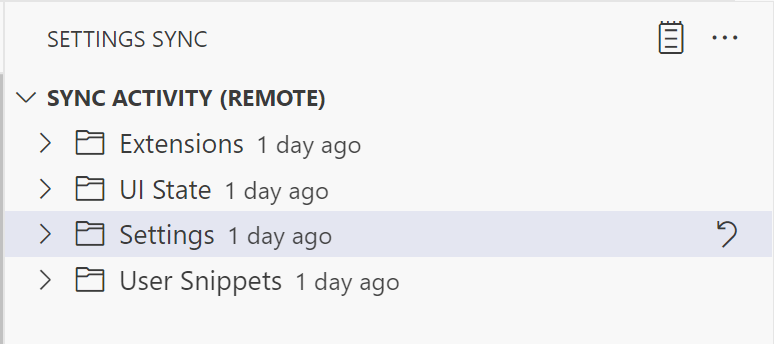
En annen måte å vise statusen for Innstillinger-synkronisering på, er å vise synkroniseringsloggen for innstillinger.
Gjøre en endring i innstillingene
Åpne brukerinnstillingene ved å velge Innstillinger: Åpne brukerinnstillinger i kommandopaletten.
Skriv inn aktivitetslinjeni søkeboksen.
Endre workbench-> aktivitetsfelt: Plassering til øverste.
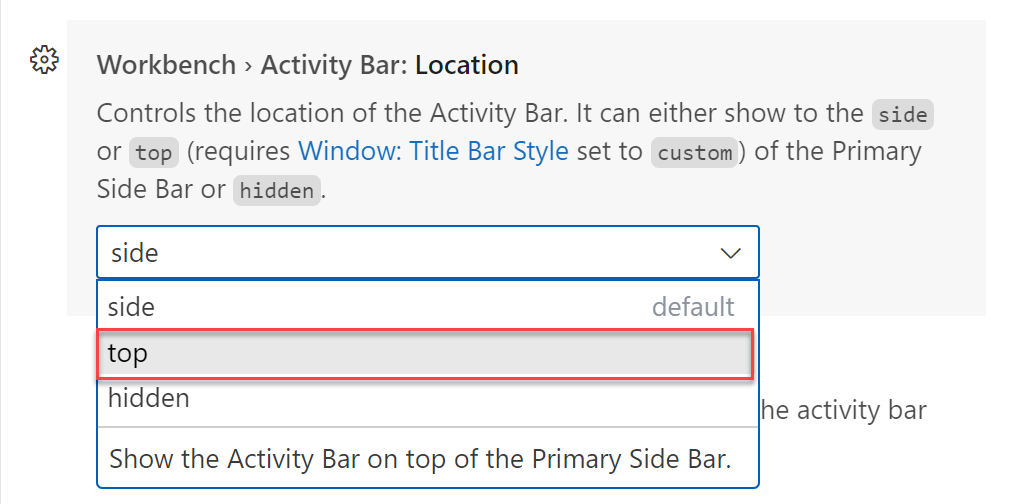
Bekreft at aktivitetsfeltet vises øverst på sidepanelet, i stedet for ved siden av det.
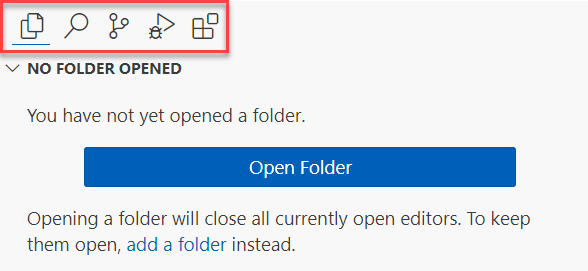
Velg ikonet Utvidelser i aktivitetsfeltet.
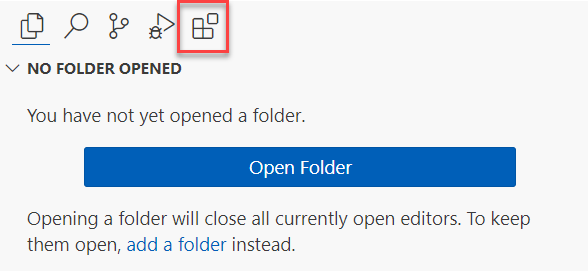
Søk etter og installer utvidelsen for utviklingsbeholdere.
Synkroniseringsinnstillinger
VS Code synkroniserer innstillingene automatisk når du gjør konfigurasjonsendringer som standard. Du kan imidlertid synkronisere innstillingene manuelt når som helst.
Åpne kommandopaletten ved å velge F1-tasten, og velg deretter Innstillinger-synkronisering: Synkroniser nå.
Denne kommandoen synkroniserer innstillingene til skyen. Du kan bekrefte at innstillingene ble synkronisert ved å åpne aktivitetsvisningen Innstillinger for synkronisering på nytt.
Gjenopprette innstillinger på en ny maskin
I denne delen gjenoppretter du innstillingene på en ny maskin. For denne øvelsen bruker du Visual Studio Code for nettet (vscode.dev). Denne gratis, null-installere VS Code-opplevelsen kjører helt i nettleseren, slik at du raskt og trygt kan bla gjennom kildekoderepositorier og gjøre lette kodeendringer. Hvis du vil ha mer informasjon om VS Code for nettet, kan du se dokumentasjonen.
Fordi VS Code for nettet er et lett miljø som du kan bruke til raskt å redigere filer i en nettleser, fungerer ikke alle utvidelser i dette miljøet.
- Åpne en ny nettleserfane, og gå til vscode.dev området.
- Velg profilikonet, og velg deretter Innstillinger for sikkerhetskopiering og synkronisering.
- Godta standardvalgene i dialogboksen Innstillinger synkronisering, og velg Logg på.
- Velg enten GitHub eller Microsoft som kontoleverandør, og logg deretter på med kontolegitimasjonen.
- Fullfør godkjenningsflyten for å logge på Innstillinger-synkronisering i VS Code fullstendig.
Redigeringsprogrammet er nå konfigurert med de samme innstillingene som den lokale maskinen. Du kan bekrefte at innstillingene synkroniseres ved å åpne aktivitetsvisningen Innstillinger for synkronisering på nytt. Legg merke til at profilen du opprettet i forrige øvelse, nå er tilgjengelig i det nettleserbaserte redigeringsprogrammet.
I denne øvelsen lærte du hvordan du aktiverer Innstillinger-synkronisering og gjenoppretter innstillingene på en ny maskin. I neste øvelse lærer du hvordan du kombinerer eksterne miljøer for en tilpasset ekstern utviklingsopplevelse.