Øvelse: Utforsk MySQL Workbench
Før du begynner
Hvis du vil fullføre disse øvelsene, må du ha:
- Opprettet en ressursgruppe (se modul 1, enhet 5)
- Opprettet en Azure Database for MySQL Flexible Server (se modul 1, enhet 5)
- Hvis du stoppet Azure Database for MySQL i Azure-portalen på slutten av modul 1, starter du forekomsten på nytt nå.
- Lastet ned skriptene for denne øvelsen fra GitHub-.
Last ned MySQL Workbench
Åpne et nettleservindu, og gå til Nedlastinger av MySql-fellesskapet.
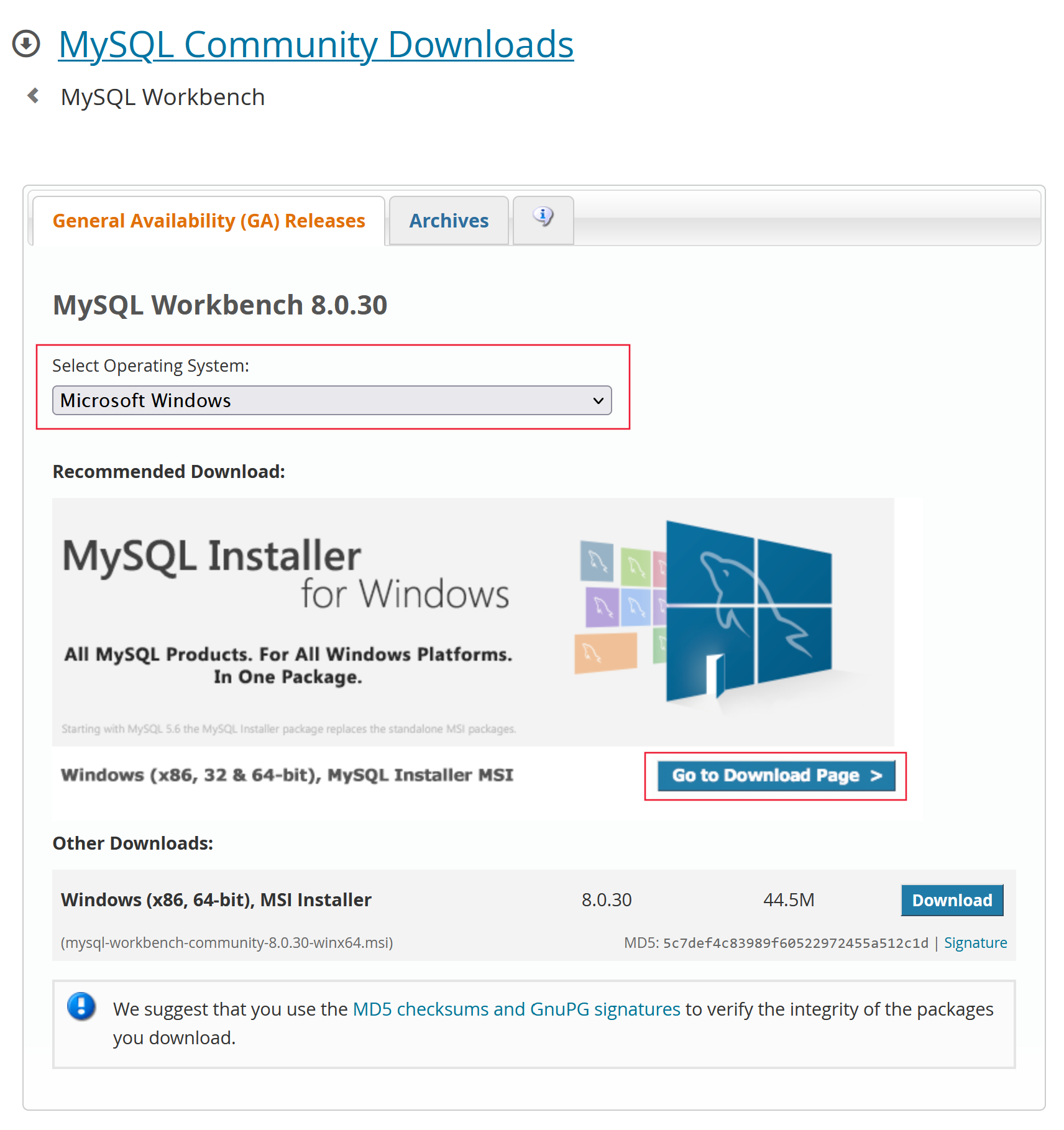
Velg operativsystem fra rullegardinlisten.
Velg Gå til Last ned side.
Velg Last nedved siden av den mindre nedlastingen (på nettet). Hvis du blir bedt om det, velger du Nei takk, bare start nedlastingen. De mysql-installer-web-community-8.0.28.0.msi lastes ned.
Installer MySQL Workbench
Finn mysql-installer-web-community-8.0.28.0.msi filen, og dobbeltklikk den. Installasjonsprogrammet er startet.
Hvis Windows advarer deg om at appen ikke er bekreftet, velger du Installer likevel. Hvis dialogboksen Brukerkontokontroll vises, velger du Ja.
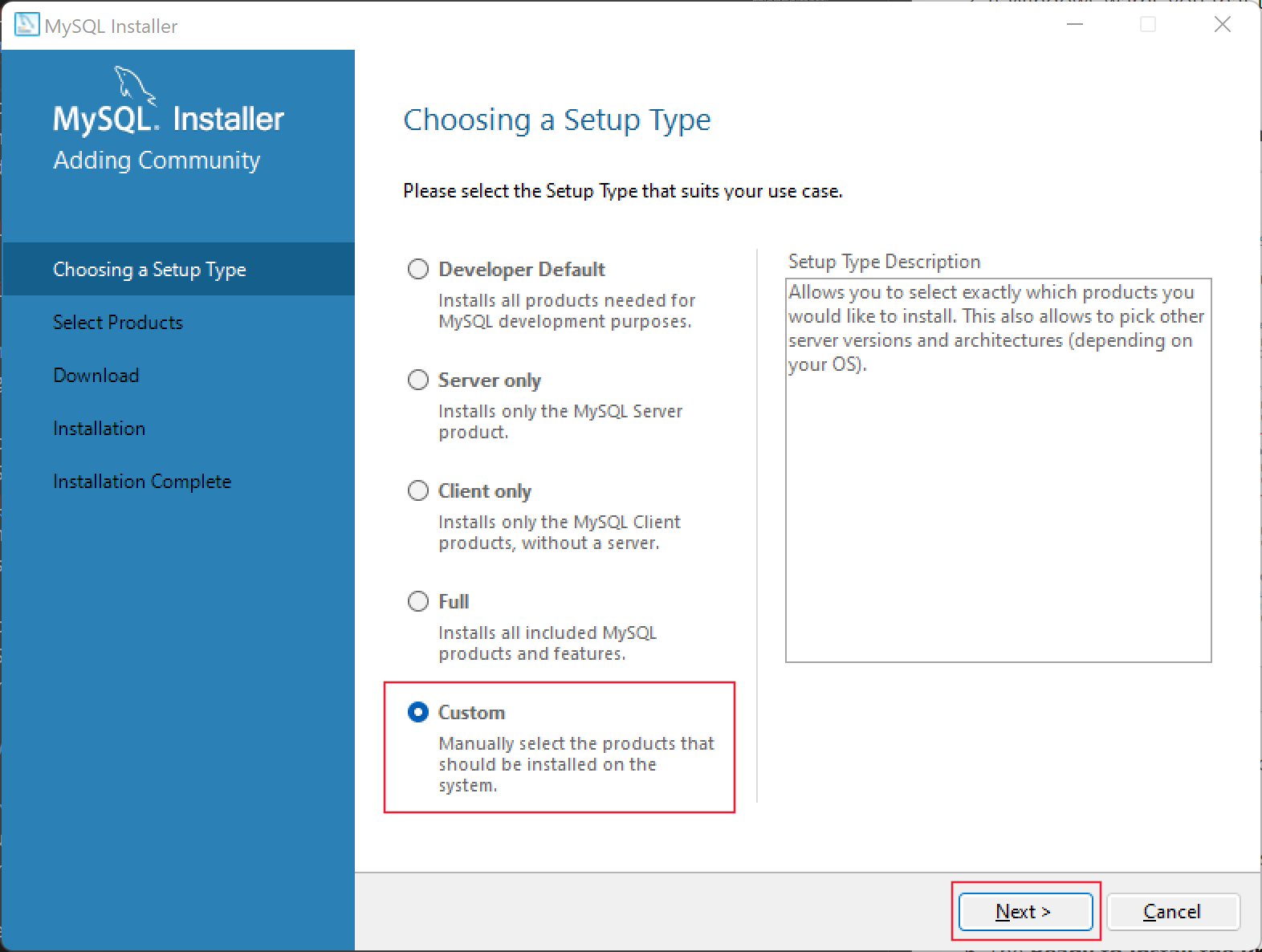
Installasjonsveiviseren for MySQL starter og viser velge en installasjonstype side. Velg Egendefinert, og velg deretter Neste:
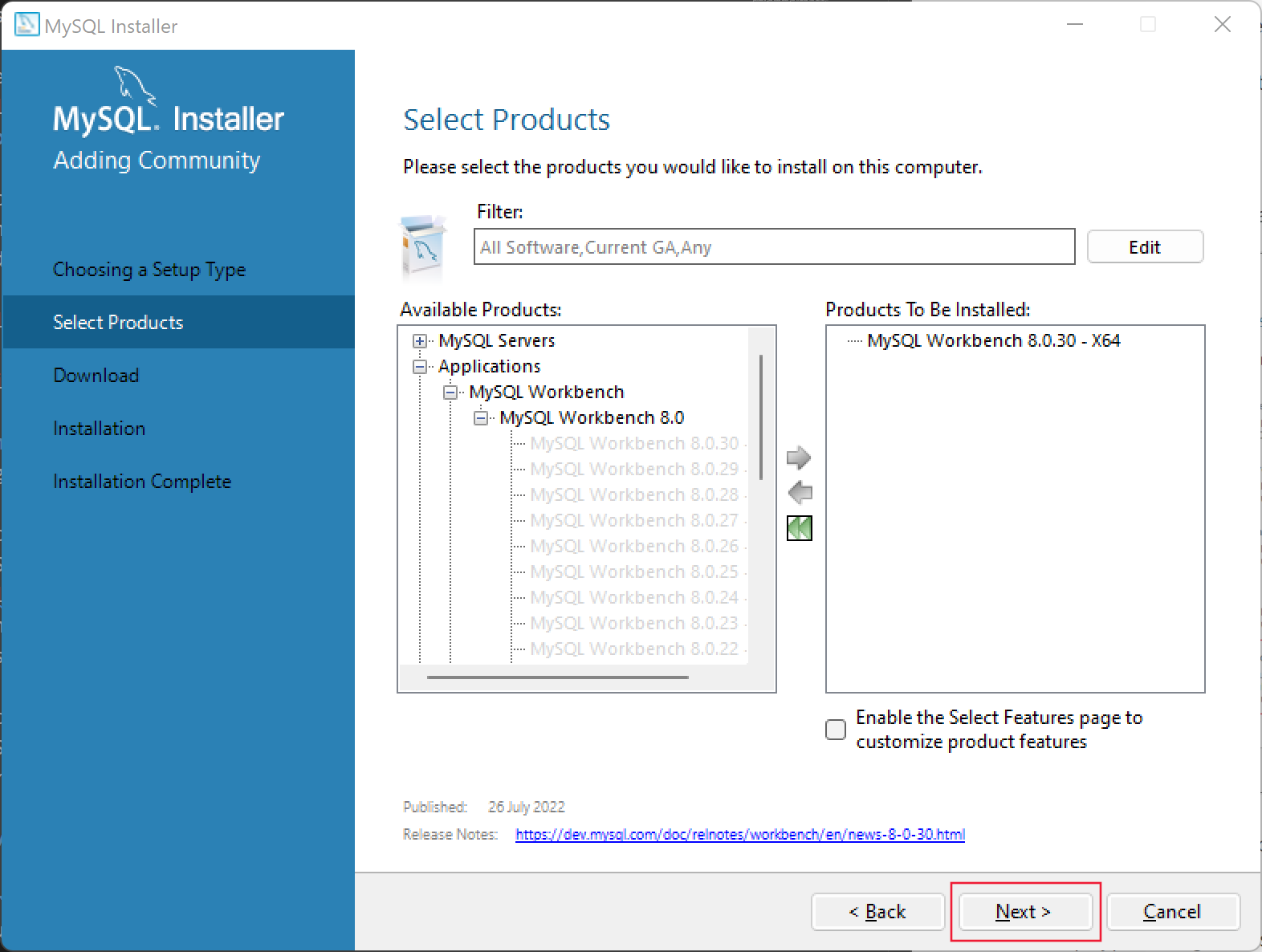
På siden Velg produkter bruker du den grønne dobbeltpilen til å fjerne alle elementer fra Produkter som skal installeres listen.
Utvid i listen > .
Velg MySQL Workbench 8.0.30, og velg deretter den grønne høyrepilen. Velg Neste
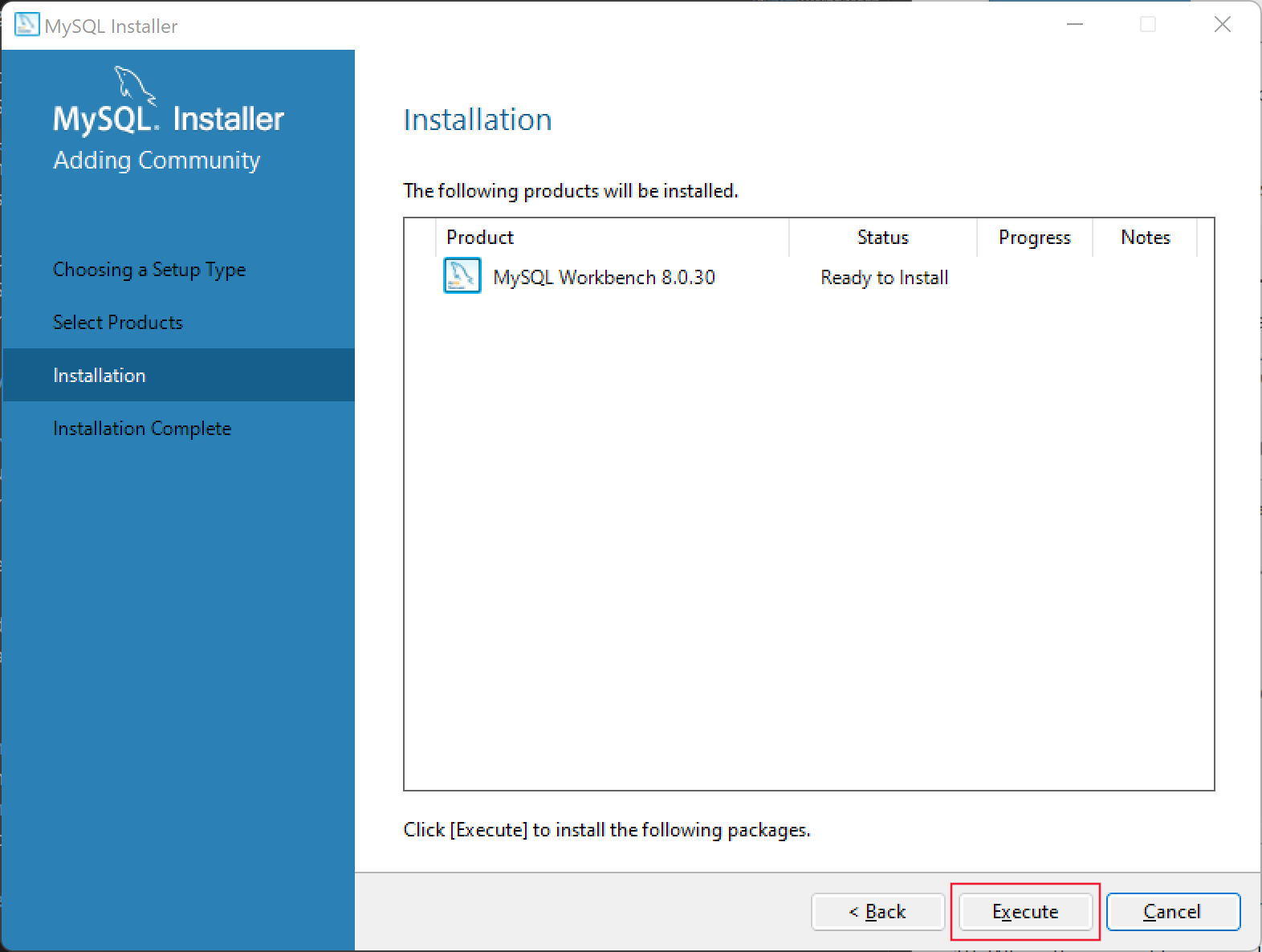
Velg Kjørpå siden Last ned . Når nedlastingen er fullført, velger du Neste.
Velg Kjørpå siden installasjon .
Når installasjonen er fullført, velger du Neste.
Velg Fullførpå siden installasjon fullført . MySQL Workbench starter.
Koble til en server
- Start MySQL Workbenchhvis den ikke allerede er åpen fra den siste øvelsen.
- Velg Database, Behandle tilkoblingerfra den øverste menyen.
- Velg Nynederst til venstre.
- Skriv inn AzureMySQLi Tilkoblingsnavn.
- I Hostnameskriver du inn det fullstendige navnet på Azure Database for MySQL-fleksibel server som du opprettet i modul 1. Du kan kopiere navnet på serveren fra Azure-portalen. Gå til Azure Database for MySQL fleksibel server, og kopier servernavnet fra Oversikt bladet. Lim inn dette i Vertsnavn-feltet.
- I Brukernavnskriver du inn demo (brukernavnet som ble brukt da du opprettet serveren).
- Velg Store i Vault, og skriv inn pa$$w 0rd (passordet du brukte da du opprettet serveren) i Passord.
- Velg Test tilkobling. Hvis detaljene er riktige, vises en bekreftelse.
- Velg OK. Hvis tilkoblingsdetaljene er riktige, kobler MySQL Workbench til Azure Database for MySQL og viser navigatørvinduet, et tomt spørringsvindu og andre elementer i brukergrensesnittet.
- La MySQL Workbench være åpen for neste øvelse.
Opprette en database
- Velg SQL+-ikonet for å opprette en ny spørringsfane for kjøring av spørringer.
- Velg databasepå menyen, og deretter Koble til database. Den lagrede tilkoblingen du opprettet i forrige trinn, vises.
- Velg OK. Du er nå koblet til Azure Database for MySQL Flexible-serveren.
- Åpne skript lab2_Zoodb.sql.
- Velg Spørringpå menyen, og deretterUtfør (alt eller merket område).
- Velg skjemaer-fanen i Naviger-ruten, og velg deretter Oppdater for å vise databasen du nettopp har opprettet.
- Undersøk tabellene ved hjelp av ikonene vis og skjul.
Når du har fullført denne øvelsen, går du tilbake til Oversikt-siden i Azure-portalen, og deretter velger du STOPP for å stoppe serveren. Dette vil hindre at kostnader påløper mens du ikke bruker det. Serveren brukes i neste modul.