Øvelse – Legge til en utviklerbeholder i et eksisterende prosjekt
Når du konfigurerer utviklingsbeholderen for et prosjekt, må du legge til en beholderkonfigurasjon i dette prosjektet først. En beholderkonfigurasjon konfigurerer miljøet i Visual Studio Code.
I denne øvelsen skal du legge til en utviklerbeholder og åpne Instrumentbord-prosjektet for produkter i beholderen.
Legge til en utviklerbeholder
Gå tilbake til VS Code og prosjektet du klonet tidligere.
Trykk F1 for å åpne kommandopaletten.
Skriv inn legg til utviklerbeholder, og velg utviklerbeholdere: Legg til konfigurasjonsfiler for utviklingsbeholder. Dette viser en liste over utviklerbeholdermaler. Maler inneholder kildefilene som kreves for å konfigurere et fullstendig utviklingsmiljø for den angitte tech-stabelen.
Velg Legg til konfigurasjon i arbeidsområdet.
Velg følgende alternativer:
Opsjon Verdi Velg en mal for beholderkonfigurasjon Python 3 Python-versjon 3.11 Velg flere funksjoner som skal installeres Velg OK
Viktig
I det første trinnet når du velger en konfigurasjonsmal, må du kanskje velge Vis alle definisjoner... fra listen, og velg deretter Python når hele settet med maler lastes inn.
En konfigurasjon av utviklingsbeholder legges til i prosjektet. Visual Studio Code varsler deg om at du nå kan åpne prosjektet i en beholder. For øyeblikket kan du lukke dette varselet.
Undersøk konfigurasjonsfiler
- Legg merke til at en ny mappe kalt .devcontainer er lagt til i prosjektet.
- Utvid mappen, og legg merke til at den inneholder en devcontainer.json fil.
Åpne prosjektet i en beholder
- Trykk F1 for å åpne kommandopaletten.
- Skriv inn åpne på nytt i beholderen.
- Velg utviklerbeholdere: Åpne på nytt i Beholder fra listen over tilgjengelige alternativer.
Beholderen vil begynne å bygge. Det første bygget kan ta noen minutter fordi et nytt bilde må trekkes ned og bygges på maskinen. Etter at beholderen er bygget første gang, vil senere bygg være mye raskere.
Vis den eksterne indikatoren
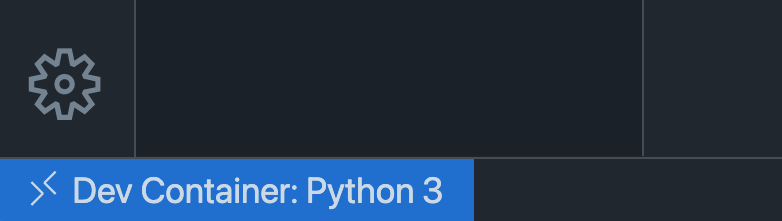
Når beholderbygget er fullført, kan du bekrefte at du er koblet til beholderen ved å undersøke den eksterne indikatoren. Nå skal du også se prosjektfilene lastet inn i VS Code.
Undersøk den eksterne indikatoren ved å vise nedre venstre hjørne av VS Code. Legg merke til at den nå viser «Utviklingsbeholder: Python 3».
Viktig
Du kan se varsler om Pylance eller forbedre ytelsen i Windows. Du kan trygt avvise alle varsler du ser i VS Code. Du trenger ikke å gjøre de tingene.
Undersøk beholderen
Trykk Ctrl + ` for å åpne den integrerte terminalen i Visual Studio Code hvis den ikke allerede er åpen.
Legg merke til at terminalledeteksten kan se annerledes ut enn den vanlige terminalledeteksten.

Kjør følgende kommando for å sikre at Python er installert:
python --versionTerminalens utdata skal være versjonen av Python som brukes i beholderen.
Installere prosjektavhengigheter
Kjør følgende kommando i terminalen for å installere Kolbe avhengigheter som du trenger for å kjøre prosjektet:
pip3 install --user -r requirements.txt
Kjør prosjektet
Skriv inn følgende kommando i terminalen for å starte prosjektet:
python app.pyÅpne prosjektet i en nettleser ved å navigere til http://127.0.0.1:5000.
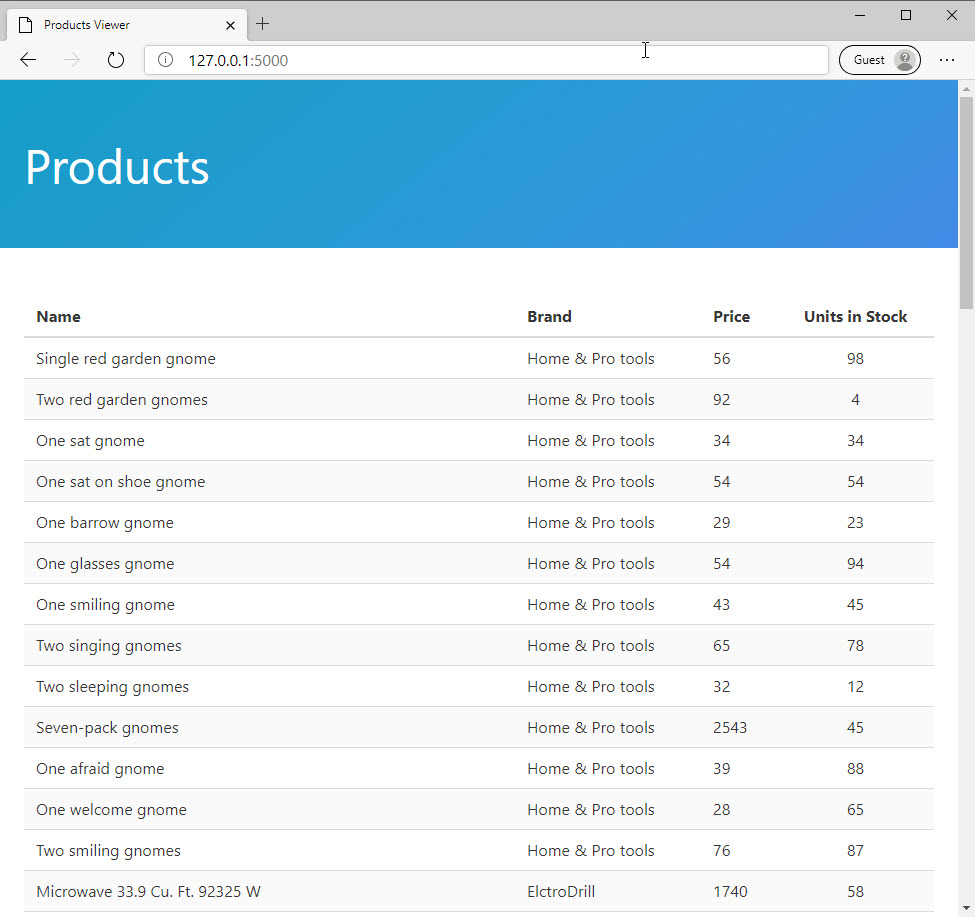
Flott arbeid! Du har et Python-nettprogram med Flask- som kjører på maskinen, og du vet kanskje ikke hva disse tingene er. Det er greit! Du trenger ikke det. Beholderen tar seg av å konfigurere hele miljøet.
I den neste delen lærer du hvordan du bruker devcontainer.json-filen til å automatisere avhengighetsinstallasjonen og tilpasse VS Code for dette Python-prosjektet.