Sikre tilgjengelighet med utviklerverktøy
Testing av nettsiden i ulike klienter og visninger er like viktig som å teste den i ulike nettlesere. Denne testingen er kanskje ikke praktisk i alle scenarioer, og den kan gå glipp av situasjoner der brukere bruker en nettleser, men kan ha en annen funksjonshemning. Heldigvis finnes det verktøy som du kan bruke som utvikler for å måle tilgjengeligheten til siden.
Kontrastkontroller
Det kan hende at noen som er fargeblinde, ikke kan skille mellom farger eller har problemer med å arbeide med farger som ligner på hverandre. World Wide Web Consortium (W3C), standardorganisasjonen for nettet, etablerte et vurderingssystem for fargekontrast.
Det kan være vanskelig å velge de riktige fargene for å sikre at siden er tilgjengelig for alle. Du kan bruke følgende verktøy til både å generere riktige farger og teste nettstedet for å sikre samsvar:
- Verktøy for palettgenerering:
- Adobe Color, et interaktivt verktøy for testing av fargekombinasjoner
- Fargesikker, et verktøy for generering av tekstfarger basert på en valgt bakgrunnsfarge
- Samsvarskontroll:
- Nettleserutvidelser for å teste en side:
- Programmer:
Fyrtårn
Lighthouse er et verktøy som Google opprettet for å analysere nettsteder. Det har blitt så populært at det er inkludert i mange nettlesere utviklerverktøy. Lighthouse kan undersøke søkemotoroptimaliseringen for en side (SEO), belastningsytelse og andre anbefalte fremgangsmåter. Lighthouse kan også analysere en side og gi en poengsum for sin nåværende tilgjengelighet.
Notat
Som med alle automatiserte verktøy, kan du ikke stole på poengsummen som Lighthouse gir som den eneste indikasjonen på sidens tilgjengelighet. Men det gir et godt utgangspunkt for å identifisere og løse problemer.
Øvelse: Generer tilgjengelighetspoengsummen for en side
Test ut Fyr i nettleseren. Følgende skjermbilder bruker Edge, men du kan følge de samme trinnene i Chrome og mange andre nettlesere.
Åpne nettleseren, og gå til hovednettsiden for Microsoft.
Velg F12 for å åpne utviklerverktøyene.
Velg vinkeltegnikonet (>>) øverst for å åpne listen over skjulte faner.

Velg Fyrtårn fra listen.
Fjern alle elementer unntatt Tilgjengelighetunder kategorier.
Velg Desktopunder Device.
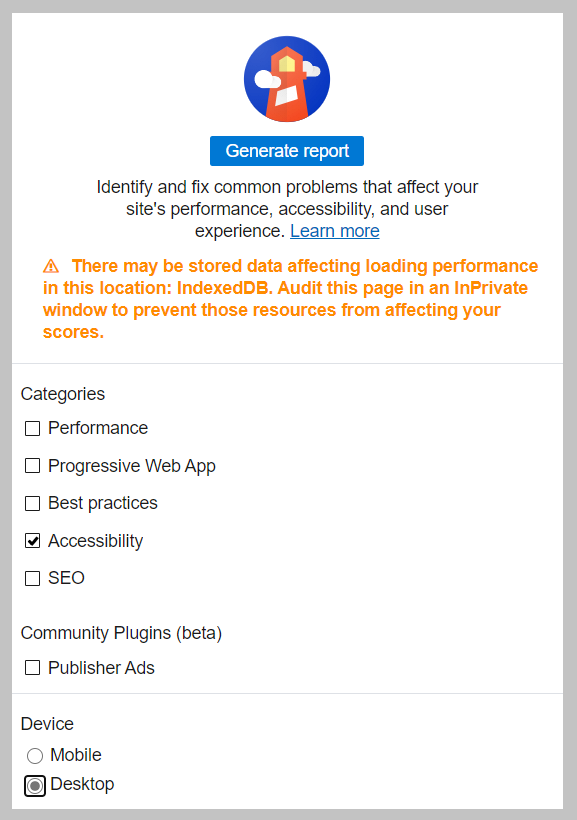
Velg Generer rapport.
Legg merke til resultatet og den tilknyttede informasjonen om siden.
Du kan teste andre sider ved å velge Fjern alle i Fyrtårn, gå til en annen side og deretter velge Generer rapport.

Du har nå sett hvordan du bruker Lighthouse, sammen med tilgjengelighetsinformasjonen som verktøyet kan gi.