Notitie
Voor toegang tot deze pagina is autorisatie vereist. U kunt proberen u aan te melden of mappen te wijzigen.
Voor toegang tot deze pagina is autorisatie vereist. U kunt proberen om mappen te wijzigen.
Gebruik de notebookactiviteit om notebooks uit te voeren die u in Microsoft Fabric maakt als onderdeel van uw Data Factory-pijplijnen. Met notebooks kunt u Apache Spark-taken uitvoeren om uw gegevens in te voeren, op te schonen of te transformeren als onderdeel van uw gegevenswerkstromen. U kunt eenvoudig een Notebook-activiteit toevoegen aan uw pijplijnen in Fabric. Deze handleiding begeleidt u bij elke stap.
Vereisten
Om aan de slag te gaan, moet u aan de volgende vereisten voldoen:
- Een tenantaccount met een actief Microsoft Fabric-abonnement. U kunt Fabric uitproberen met een gratis proefversie.
- Een Fabric-werkruimte.
- Er wordt een notebook gemaakt in uw werkruimte. Zie Hoe maak je Microsoft Fabric-notebooks om een nieuw notitieblok te maken.
Een notebookactiviteit maken
Maak een nieuwe pijplijn in uw werkruimte.
Zoek naar Notebook in het deelvenster Activiteiten van de pijplijn en selecteer het om het aan het pijplijncanvas toe te voegen.
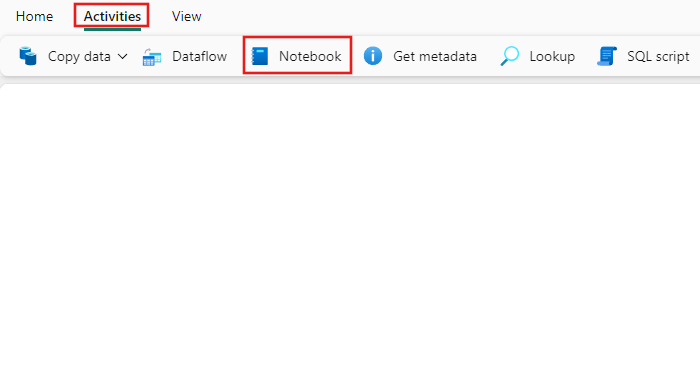
Selecteer de nieuwe Notitieblok-activiteit op het canvas als die nog niet is geselecteerd.
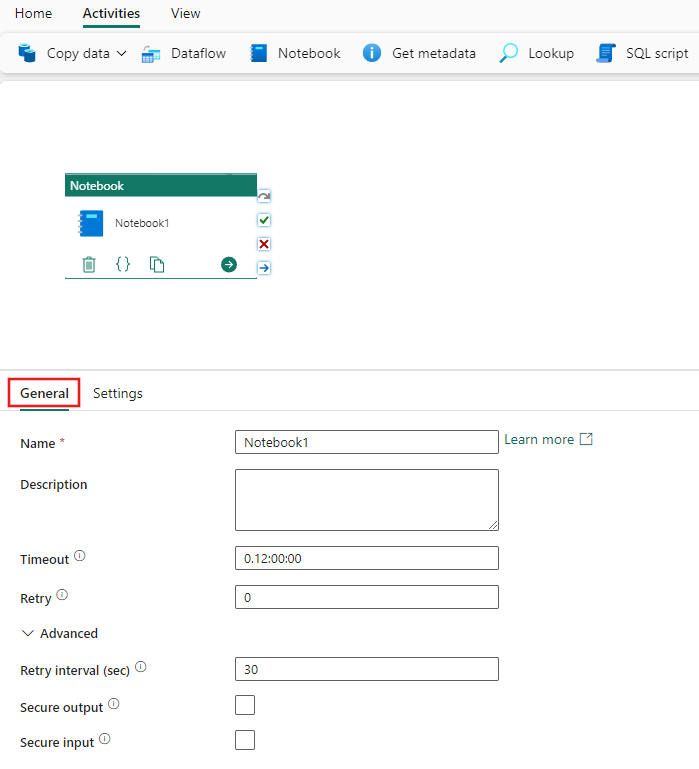
Raadpleeg de richtlijnen voor algemene instellingen voor het configureren van het tabblad Algemene instellingen.
Notebookinstellingen configureren
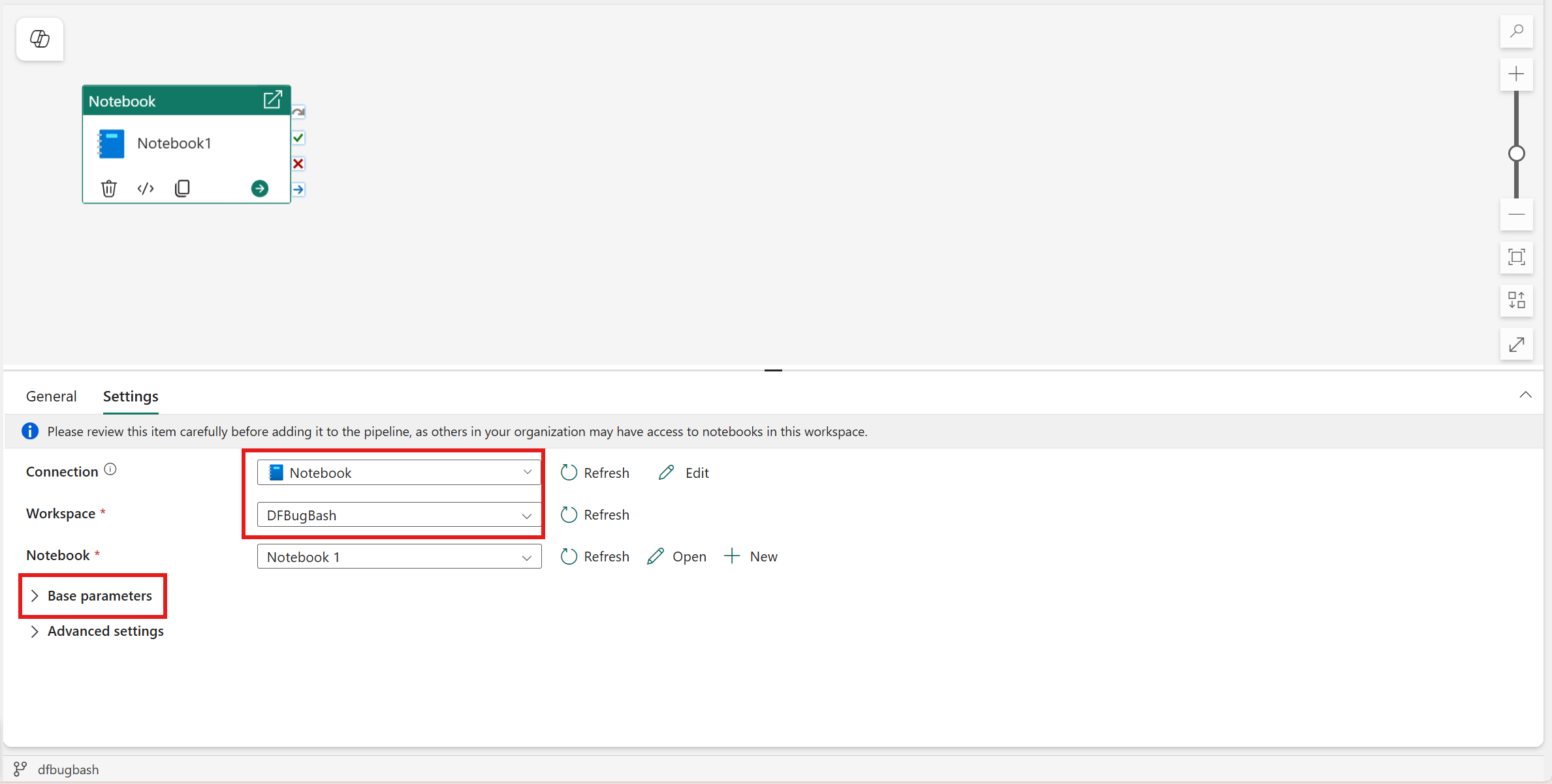
Selecteer het tabblad Instellingen.
Selecteer onder Verbinding de verificatiemethode voor het uitvoeren van de notebook-run en geef de vereiste inloggegevens op.
Selecteer een bestaand notitieblok in de vervolgkeuzelijst Notebook en geef eventueel parameters op die u aan het notitieblok wilt doorgeven.
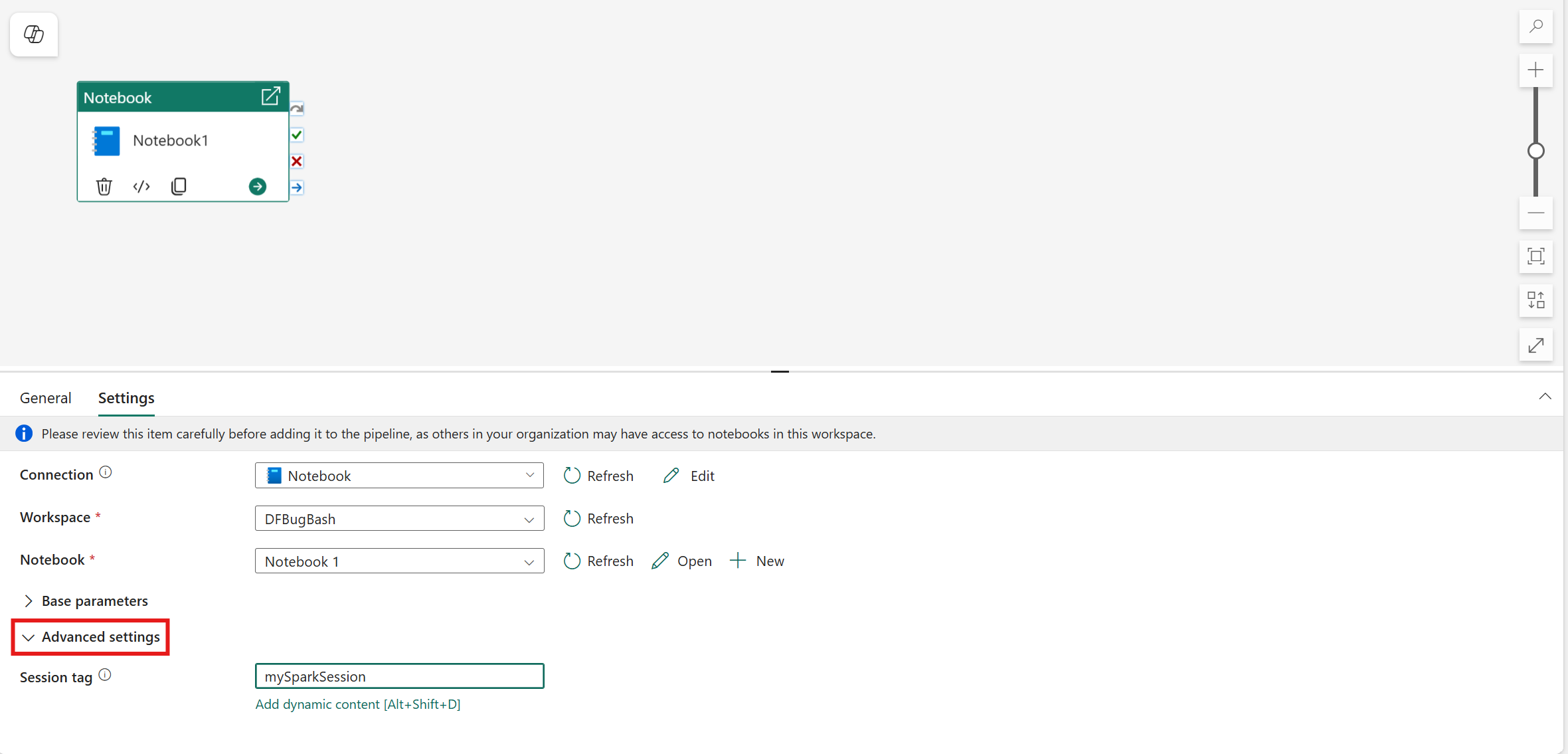
Sessietag instellen
Om de hoeveelheid tijd die nodig is om uw notebooktaak uit te voeren te minimaliseren, kunt u optioneel een sessietag instellen. Als u de sessietag instelt, wordt Spark geïnstrueerd om een bestaande Spark-sessie opnieuw te gebruiken, waardoor de opstarttijd wordt geminimaliseerd. Elke willekeurige tekenreekswaarde kan worden gebruikt voor de sessietag. Als er geen sessie bestaat, wordt er een nieuwe gemaakt met behulp van de tagwaarde.
Notitie
Als u de sessietag wilt kunnen gebruiken, moet de optie Hoge gelijktijdigheid voor pijplijnen met meerdere notebooks zijn ingeschakeld. Deze optie vindt u onder de modus Hoge gelijktijdigheid voor Spark-instellingen onder de werkruimte-instellingen

De pijplijn opslaan en uitvoeren of plannen
Schakel over naar het tabblad Home boven aan de pijplijneditor en selecteer de knop Opslaan om uw pijplijn op te slaan. Selecteer Uitvoeren om deze rechtstreeks uit te voeren of Planning om uitvoeringen op specifieke tijdstippen of intervallen te plannen. Zie voor meer informatie over pijplijnuitvoeringen: pijplijnuitvoeringen plannen.

Nadat u de pijplijn heeft uitgevoerd, kunt u de pijplijnuitvoering bewaken en de uitvoeringsgeschiedenis bekijken op het Uitvoer tabblad onder het canvas.
Bekende problemen
- De WI-optie in de instellingen voor verbindingen wordt in sommige gevallen niet weergegeven. Dit is een fout waaraan momenteel een oplossing wordt gewerkt.
- Het gebruik van service-principal voor het uitvoeren van een notebook met Semantic Link-code heeft functionele beperkingen en ondersteunt alleen een subset van semantische koppelingsfuncties. Zie de ondersteunde semantische koppelingsfuncties voor meer informatie. Als u andere mogelijkheden wilt gebruiken, wordt u aangeraden de semantische koppeling handmatig te verifiëren met een service-principal.
- Sommige klanten zien mogelijk de vervolgkeuzelijst Workspace Identity (WI) niet of zien deze mogelijk niet, maar kunnen geen verbinding maken. Dit gedrag wordt veroorzaakt door een bekend probleem in een van onze onderliggende platformonderdelen. Aan de oplossing wordt momenteel gewerkt.