Notitie
Voor toegang tot deze pagina is autorisatie vereist. U kunt proberen u aan te melden of mappen te wijzigen.
Voor toegang tot deze pagina is autorisatie vereist. U kunt proberen om mappen te wijzigen.
Van toepassing op: SQL ServerAzure SQL DatabaseAzure SQL Managed InstanceAzure Synapse AnalyticsAnalytics Platform System (PDW)SQL Database in Microsoft Fabric
 OLE DB-stuurprogramma downloaden
Tabblad Verbinding
Gebruik het tabblad Verbinding om op te geven hoe u verbinding maakt met uw gegevens met behulp van het Microsoft OLE DB-stuurprogramma voor SQL Server.
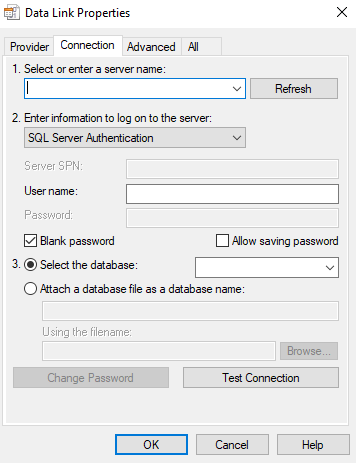
Het tabblad Verbinding is providerspecifiek en geeft alleen de verbindingseigenschappen weer die vereist zijn voor het Microsoft OLE DB-stuurprogramma voor SQL Server.
Een servernaam selecteren of invoeren
Selecteer een servernaam in de vervolgkeuzelijst of typ de locatie van de server waar de database zich bevindt die u wilt openen. Het selecteren van de database op de server is een afzonderlijke actie. Werk de lijst bij door Vernieuwen te selecteren.
Voer gegevens in om u aan te melden bij de server
U kunt de volgende verificatieopties selecteren in de vervolgkeuzelijst:
| Waarde | Description |
|---|---|
| Windows-verificatie | Authenticeer bij SQL Server door gebruik te maken van de Windows-accountgegevens van de huidige gebruiker. |
| SQL Server-verificatie | Verifiëren met behulp van SQL-gebruikersnaam en -wachtwoord. |
| Active Directory - Geïntegreerd | Geïntegreerde Windows-verificatie via Microsoft Entra-id. Deze modus wordt gebruikt voor Windows-verificatie in Active Directory-omgevingen die zijn gefedereerd met Microsoft Entra-id. |
| Active Directory - Wachtwoord | Verificatie van gebruikersnaam en wachtwoord met een Microsoft Entra-identiteit. |
| Active Directory - Universeel met MFA-ondersteuning | Interactieve verificatie met een Microsoft Entra-identiteit. Deze modus ondersteunt Meervoudige Verificatie van Microsoft Entra. |
| Active Directory - Service Principal | Verificatie met een Microsoft Entra-service-principal. Aanmeldings-id moet worden ingesteld op de toepassings-id (client). Het wachtwoord moet worden ingesteld op het toepassingsgeheim (clientgeheim). |
Server SPN
Als u een vertrouwde verbinding gebruikt, kunt u een SPN (Service Principal Name) voor de server opgeven.
Gebruikersnaam
Typ de gebruikers-id die moet worden gebruikt voor verificatie wanneer u zich aanmeldt bij de gegevensbron.
Wachtwoord
Typ het wachtwoord dat moet worden gebruikt voor verificatie wanneer u zich aanmeldt bij de gegevensbron.
Leeg wachtwoord
Wanneer deze optie is ingeschakeld, kan de opgegeven provider een leeg wachtwoord in de verbindingsreeks gebruiken.
Wachtwoord opslaan toestaan
Wanneer dit is ingeschakeld, kan het wachtwoord worden opgeslagen met de verbindingsreeks. Of het wachtwoord is opgenomen in de verbindingsreeks, is afhankelijk van de functionaliteit van de aanroepende toepassing.
Opmerking
Als het wachtwoord wordt bewaard, wordt het geretourneerd en opgeslagen ongesmaskeerd en onversleuteld.
Sterke versleuteling gebruiken voor gegevens
Wanneer deze optie is ingeschakeld, worden gegevens die via de verbinding worden doorgegeven versleuteld. Deze optie is alleen beschikbaar voor versies 18.x.x.
Servercertificaat vertrouwen
Wanneer dit selectievakje is uitgeschakeld, wordt het certificaat van de server gevalideerd. Het certificaat van de server moet de juiste hostnaam van de server hebben en moeten zijn uitgegeven door een vertrouwde certificeringsinstantie. Deze optie is alleen beschikbaar voor versies 18.x.x.
De database selecteren
Selecteer of typ de naam van de database die u wilt openen.
Een databasebestand toevoegen als databasenaam
Hiermee geeft u de naam van het primaire bestand voor een bijvoegbare database. Deze database is gekoppeld en wordt gebruikt als de standaarddatabase voor de gegevensbron. Typ in het eerste tekstvak onder deze sectie de naam van de database die u wilt gebruiken voor het bijgevoegde databasebestand.
Typ het volledige pad naar het databasebestand dat moet worden bijgevoegd in het tekstvak met de aanduiding Bestandsnaam gebruiken, of selecteer de knop ... om naar het databasebestand te bladeren.
Wachtwoord wijzigen
Hiermee wordt het dialoogvenster Wachtwoord voor SQL Server wijzigen weergegeven.
Verbinding testen
Selecteer deze optie om een verbinding met de opgegeven gegevensbron te proberen. Als de verbinding mislukt, controleert u of de instellingen juist zijn. Spelfouten en hoofdlettergevoeligheid kunnen bijvoorbeeld mislukte verbindingen veroorzaken.
Tabblad Geavanceerd
Gebruik het tabblad Geavanceerd om aanvullende initialisatie-eigenschappen weer te geven en in te stellen.
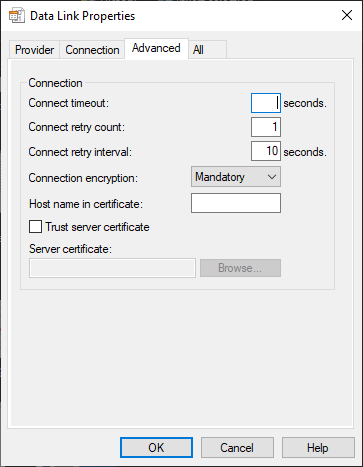
Time-out voor verbinding maken
Hiermee geeft u de hoeveelheid tijd (in seconden) op dat het Microsoft OLE DB-stuurprogramma voor SQL Server wacht totdat de initialisatie is voltooid. Als er een time-out optreedt bij initialisatie, wordt er een fout geretourneerd en wordt de verbinding niet gemaakt.
Aantal verbindingspogingen opnieuw proberen
Hiermee geeft u het aantal keren op dat het Microsoft OLE DB-stuurprogramma voor SQL Server probeert opnieuw verbinding te maken in het geval van verlies van verbinding.
Interval voor opnieuw proberen verbinden
Hiermee geeft u de hoeveelheid tijd (in seconden) op dat het Microsoft OLE DB-stuurprogramma voor SQL Server wacht tussen nieuwe verbindingspogingen.
Verbindingsversleuteling
Wanneer dit verplicht of strikt is, worden gegevens die via de verbinding worden doorgegeven, versleuteld. De optie Strikt versleutelt bovendien de PRELOGIN-pakketten. Deze optie is alleen beschikbaar voor versies 19.x.x.
Hostnaam in certificaat
De hostnaam die moet worden gebruikt voor het valideren van het TLS/SSL-certificaat van SQL Server. Als dit niet is ingesteld, gebruikt het stuurprogramma de servernaam op de verbindings-URL als hostnaam om het TLS/SSL-certificaat van SQL Server te valideren. Deze optie is alleen beschikbaar voor versies 19.x.x.
Servercertificaat vertrouwen
Wanneer dit selectievakje is uitgeschakeld, wordt het certificaat van de server gevalideerd. Het certificaat van de server moet de juiste hostnaam van de server hebben en moeten zijn uitgegeven door een vertrouwde certificeringsinstantie. Deze optie is alleen beschikbaar voor versies 19.x.x.
Servercertificaat
Hiermee geeft u het pad naar een certificaatbestand dat overeenkomt met het SQL Server TLS/SSL-certificaat. Deze optie kan alleen worden gebruikt wanneer Strikte versleuteling is ingeschakeld.
Typ het volledige pad naar het certificaatbestand in het tekstvak met het label Servercertificaat of selecteer de knop Bladeren om naar het certificaatbestand te bladeren. Deze optie is alleen beschikbaar in versies 19.2+.
Opmerking
Zie het overzicht van de Data Link-API voor algemene informatie over de Data Link-verbinding.