Notitie
Voor toegang tot deze pagina is autorisatie vereist. U kunt proberen u aan te melden of mappen te wijzigen.
Voor toegang tot deze pagina is autorisatie vereist. U kunt proberen om mappen te wijzigen.
Van toepassing op: SQL Server 2019 (15.x)
Meer informatie over het installeren van een aangepaste R-runtime voor het uitvoeren van externe R-scripts met SQL Server op:
- Windows
- Ubuntu Linux
- Red Hat Enterprise Linux (RHEL)
- SUSE Linux Enterprise Server (SLES) versie 12
De aangepaste runtime kan machine learning-scripts uitvoeren en maakt gebruik van de SQL Server-taalextensies.
Gebruik uw eigen versie van de R-runtime met SQL Server in plaats van de standaardruntimeversie die is geïnstalleerd met SQL Server Machine Learning Services.
Vanaf SQL Server 2022 (16.x) worden runtimes voor R, Python en Java niet meer geïnstalleerd met SQL Setup. Installeer in plaats daarvan de gewenste aangepaste R-runtime(s) en pakketten. Zie SQL Server 2022 Machine Learning Services (Python en R) installeren in Windows of SQL Server Machine Learning Services (Python en R) installeren op Linux voor meer informatie.
Vereiste voorwaarden
Voordat u een aangepaste R-runtime installeert, installeert u het volgende:
- Als u een bestaand SQL Server-exemplaar gebruikt, installeert u cumulatieve update (CU) 3 of hoger voor SQL Server 2019.
Taalextensies installeren
Opmerking
Als Machine Learning Services is geïnstalleerd op SQL Server 2019, zijn taalextensies al geïnstalleerd en kunt u deze stap overslaan.
Volg de onderstaande stappen om SQL Server Language Extensions te installeren. Deze wordt gebruikt voor de aangepaste R-runtime.
Start de installatiewizard voor SQL Server 2019.
Selecteer op het tabblad Installatiede optie Nieuwe zelfstandige installatie van SQL Server of voeg functies toe aan een bestaande installatie.
Selecteer deze opties op de pagina Functieselectie :
Database Engine Services
Als u taalextensies wilt gebruiken met SQL Server, moet u een exemplaar van de database-engine installeren. U kunt een nieuw exemplaar of een bestaand exemplaar gebruiken.
Machine Learning Services en taaluitbreidingen
Selecteer Machine Learning Services en taalextensies. Selecteer R niet, omdat u de aangepaste R-runtime later gaat installeren.
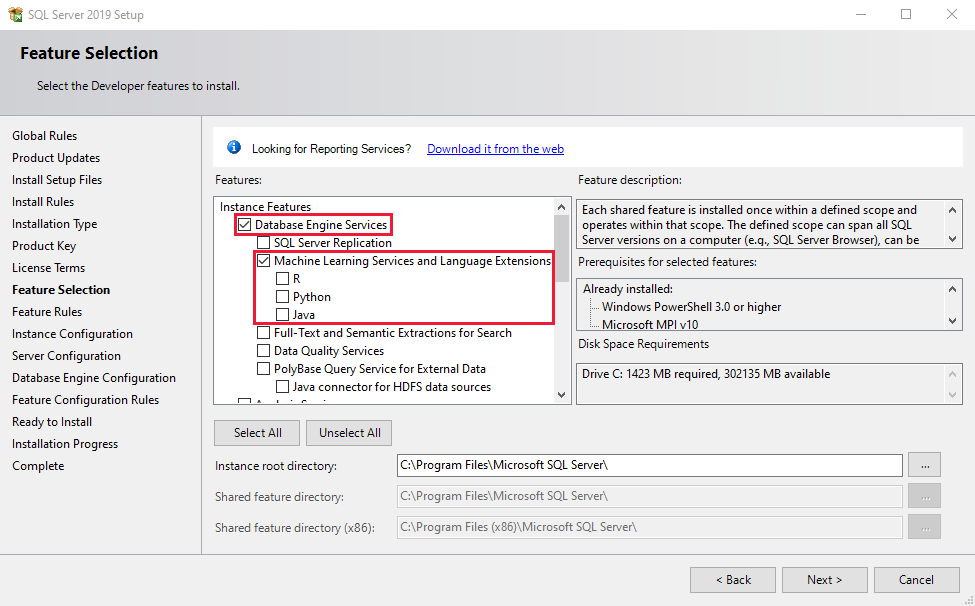
Controleer op de pagina Gereed om te installeren of deze selecties zijn opgenomen en selecteer Installeren.
- Database-Enginediensten
- Machine Learning Services en taalextensies
Nadat de installatie is voltooid, start u de computer opnieuw op als u hiertoe wordt gevraagd.
Belangrijk
Als u een nieuw exemplaar van SQL Server 2019 met taalextensies installeert, installeert u de cumulatieve update (CU) 3 of hoger voordat u verdergaat met de volgende stap.
R installeren
Download en installeer de versie van R die u als aangepaste runtime gaat gebruiken. R-versie 3.3 of hoger wordt ondersteund.
Download R versie 3.3 of hoger.
Voer de R-installatie uit.
Noteer het pad waar R is geïnstalleerd. In dit artikel is het bijvoorbeeld
C:\Program Files\R\R-4.0.3.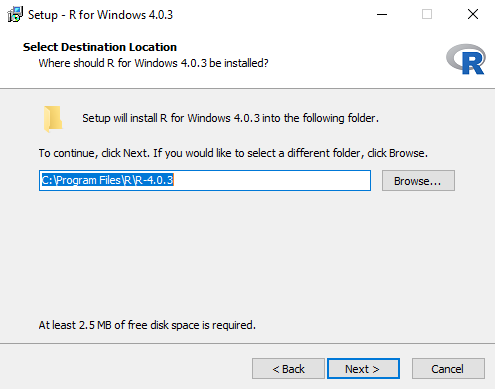
Omgevingsvariabele van het systeem bijwerken
Volg deze stappen om de omgevingsvariabelen path-systeem te wijzigen.
Zoek in het zoekvak van Windows naar De omgevingsvariabelen van het systeem bewerken en open deze.
Selecteer onder Geavanceerdomgevingsvariabelen.
Wijzig de omgevingsvariabele PATH-systeem .
Selecteer PATH en klik op Bewerken.
Selecteer Nieuw en voeg het pad toe aan de
\bin\x64map in het R-installatiepad. Bijvoorbeeld:C:\Program Files\R\R-4.0.3\bin\x64.
Rcpp-pakket installeren
Volg deze stappen om het Rcpp-pakket te installeren.
Start een opdrachtprompt met verhoogde bevoegdheid (als administrator uitvoeren).
Start R vanaf de opdrachtprompt. Voer
\bin\R.exeuit in de map in het R-installatiepad. Bijvoorbeeld:C:\Program Files\R\R-4.0.3\bin\R.exe."C:\Program Files\R\R-4.0.3\bin\R.exe"Voer het volgende script uit om het Rcpp-pakket in de
\librarymap in het R-installatiepad te installeren. Bijvoorbeeld:C:\Program Files\R\R-4.0.3\library.install.packages("Rcpp", lib="C:\\Program Files\\R\\R-4.0.3\\library");
Toegang verlenen tot R-map
Opmerking
Als u R hebt geïnstalleerd op de standaardlocatie van C:\Program Files\R\R-version (bijvoorbeeld C:\Program Files\R\R-4.0.3), kunt u deze stap overslaan.
Voer de volgende icacls-opdrachten uit vanaf een nieuwe opdrachtprompt met verhoogde bevoegdheid om READ & EXECUTE toegang te verlenen tot de gebruikersnaam van de SQL Server Launchpad-service en SID S-1-15-2-1 (ALLE TOEPASSINGSPAKKETTEN). De gebruikersnaam van de launchpad-service heeft de vorm NT Service\MSSQLLAUNCHPAD$INSTANCENAME, waarbij INSTANCENAME de naam van het exemplaar van uw SQL Server is.
De opdrachten verlenen recursief toegang tot alle bestanden en mappen onder het opgegeven mappad.
Geef machtigingen voor de gebruikersnaam van de SQL Server Launchpad-service aan uw R-installatiepad. Bijvoorbeeld:
C:\Program Files\R\R-4.0.3.icacls "C:\Program Files\R\R-4.0.3" /grant "NT Service\MSSQLLAUNCHPAD":(OI)(CI)RX /TVoor een benoemde instantie luidt de opdracht
icacls "C:\Program Files\R\R-4.0.3" /grant "NT Service\MSSQLLAUNCHPAD$SQL01":(OI)(CI)RX /Tvoor een instantie met de naam SQL01.Geef machtigingen aan SID S-1-15-2-1 voor uw R-installatiepad. Bijvoorbeeld:
C:\Program Files\R\R-4.0.3.icacls "C:\Program Files\R\R-4.0.3" /grant *S-1-15-2-1:(OI)(CI)RX /TDe voorgaande opdracht verleent machtigingen aan de computer SID S-1-15-2-1, wat gelijk is aan ALLE TOEPASSINGSPAKKETTEN op een Engelse versie van Windows. U kunt ook een Engelse versie van Windows gebruiken
icacls "C:\Program Files\R\R-4.0.3" /grant "ALL APPLICATION PACKAGES":(OI)(CI)RX /T.
Start SQL Server Launchpad opnieuw op
Volg deze stappen om de SQL Server Launchpad-service opnieuw op te starten.
Klik onder SQL Server Services met de rechtermuisknop op SQL Server Launchpad (MSSQLSERVER) en selecteer Opnieuw opstarten. Als u een benoemd exemplaar gebruikt, wordt de exemplaarnaam weergegeven in plaats van (MSSQLSERVER).
Taalextensie registreren
Volg deze stappen om de R-taalextensie te downloaden en te registreren, die wordt gebruikt voor de aangepaste R-runtime.
Download het R-lang-extension-windows-release.zip-bestand uit de GitHub-opslagplaats sql Server Language Extensions.
U kunt ook de foutopsporingsversie (R-lang-extension-windows-debug.zip) gebruiken in een ontwikkel- of testomgeving. De debugversie biedt uitgebreide logboekinformatie om eventuele fouten te onderzoeken, maar wordt niet aanbevolen voor productieomgevingen.
Gebruik Azure Data Studio om verbinding te maken met uw SQL Server-exemplaar en voer de volgende T-SQL-opdracht uit om de R-taalextensie te registreren bij CREATE EXTERNAL LANGUAGE.
Wijzig het pad in deze instructie zodat deze overeenkomt met de locatie van het zip-bestand met de gedownloade taalextensie (R-lang-extension-windows-release.zip) en de locatie van uw R-installatie (
C:\\Program Files\\R\\R-4.0.3).CREATE EXTERNAL LANGUAGE [myR] FROM (CONTENT = N'C:\path\to\R-lang-extension-windows-release.zip', FILE_NAME = 'libRExtension.dll', ENVIRONMENT_VARIABLES = N'{"R_HOME": "C:\\Program Files\\R\\R-4.0.3"}'); GOVoer de instructie uit voor elke database waarin u de R-taalextensie wilt gebruiken.
Opmerking
R is een gereserveerd woord en kan niet worden gebruikt als de naam voor een nieuwe externe taalnaam. Gebruik in plaats daarvan een andere naam. De bovenstaande instructie maakt bijvoorbeeld gebruik van myR.
Vereiste voorwaarden
Voordat u een aangepaste R-runtime installeert, moet u de volgende vereisten installeren:
Installeer SQL Server 2019 (15.x) voor Linux. U kunt SQL Server installeren op Red Hat Enterprise Linux (RHEL), SUSE Linux Enterprise Server (SLES) en Ubuntu. Zie de installatierichtlijnen voor SQL Server in Linux voor meer informatie.
Voer een upgrade uit naar cumulatieve update (CU) 3 of hoger voor SQL Server 2019 (15.x). Volg deze stappen:
Configureer de opslagplaatsen voor cumulatieve updates. Zie Opslagplaatsen configureren voor het installeren en upgraden van SQL Server op Linuxvoor meer informatie.
Werk het mssql-serverpakket bij naar de meest recente cumulatieve update. Zie de sectie SQL Server bijwerken of upgraden in de installatierichtlijnen voor SQL Server op Linux voor meer informatie.
Taalextensies installeren
Opmerking
Als Machine Learning Services is geïnstalleerd op SQL Server 2019, is het mssql-server-extensibility-pakket voor taalextensies al geïnstalleerd en kunt u deze stap overslaan.
Voer de onderstaande opdrachten uit om SQL Server Language Extensions te installeren op Ubuntu Linux, die wordt gebruikt voor de aangepaste R-runtime.
Voer indien mogelijk deze opdracht uit om de pakketten op het systeem vóór de installatie te vernieuwen.
# Install as root or sudo
sudo apt-get update
Installeer mssql-server-extensibility met deze opdracht.
# Install as root or sudo
sudo apt-get install mssql-server-extensibility
R installeren
Als u Machine Learning Services hebt geïnstalleerd, is R al geïnstalleerd in
/opt/microsoft/ropen/3.5.2/lib64/R. Als u dit pad wilt blijven gebruiken als uw R_HOME, kunt u deze stap overslaan.Als u een andere runtime van R wilt gebruiken, moet u eerst verwijderen
microsoft-r-open-mrovoordat u doorgaat met het installeren van een nieuwe versie.sudo apt remove microsoft-r-open-mro-3.5.2Installeer R (3.3 of hoger) voor Ubuntu. Standaard wordt R geïnstalleerd in /usr/lib/R. Dit pad is uw R_HOME. Als u R op een andere locatie installeert, noteert u dat pad als uw R_HOME.
Hieronder ziet u voorbeeldinstructies voor Ubuntu. Wijzig de url van de opslagplaats hieronder voor uw versie van R.
export DEBIAN_FRONTEND=noninteractive
sudo apt-get update
sudo apt-get --no-install-recommends -y install curl zip unzip apt-transport-https libstdc++6

# Add R CRAN repository. This repository works for R 4.0.x.
#
sudo apt-key adv --keyserver keyserver.ubuntu.com --recv-keys E298A3A825C0D65DFD57CBB651716619E084DAB9
sudo add-apt-repository 'deb https://cloud.r-project.org/bin/linux/ubuntu xenial-cran40/'
sudo apt-get update

# Install R runtime.
#
sudo apt-get -y install r-base-core
Aangepaste installatie van R
Opmerking
Als u R hebt geïnstalleerd op de standaardlocatie van /usr/lib/R, kunt u deze sectie overslaan en doorgaan naar de sectie Rcpp-pakket installeren .
De omgevingsvariabelen bijwerken
Bewerk eerst de mssql-launchpadd-service om de omgevingsvariabele R_HOME aan het bestand toe te voegen /etc/systemd/system/mssql-launchpadd.service.d/override.conf
Het bestand openen met systemctl
sudo systemctl edit mssql-launchpaddVoeg de volgende tekst in het
/etc/systemd/system/mssql-launchpadd.service.d/override.confbestand dat wordt geopend. Stel de waarde van R_HOME in op het aangepaste R-installatiepad.[Service] Environment="R_HOME=<path to R>"Opslaan en sluiten.
Controleer daarna of libR.so kan worden geladen.
Maak een custom-r.conf-bestand in /etc/ld.so.conf.d.
sudo vi /etc/ld.so.conf.d/custom-r.confVoeg in het bestand dat wordt geopend het pad toe naar libR.so vanaf de aangepaste R-installatie.
<path to the R lib>Sla het nieuwe bestand op en sluit de editor.
Voer
ldconfiglibR.so uit en controleer of deze kunnen worden geladen door de volgende opdracht uit te voeren en te controleren of alle afhankelijke bibliotheken kunnen worden gevonden.sudo ldconfig ldd <path to the R lib>/libR.so
Toegang verlenen tot de aangepaste R-installatiemap
Stel de datadirectories optie in de sectie uitbreidbaarheid van het /var/opt/mssql/mssql.conf bestand in op de aangepaste R-installatie.
sudo /opt/mssql/bin/mssql-conf set extensibility.datadirectories <path to R>
Mssql-launchpadd-service opnieuw starten
Voer de volgende opdracht uit om mssql-launchpadd opnieuw te starten.
sudo systemctl restart mssql-launchpadd
Rcpp-pakket installeren
Volg deze stappen om het Rcpp-pakket te installeren.
Start R vanuit een shell:
sudo ${R_HOME}/bin/RVoer het volgende script uit om het Rcpp-pakket te installeren in de map ${R_HOME}\library.
install.packages("Rcpp", lib = "${R_HOME}/library");
Taalextensie registreren
Volg deze stappen om de R-taalextensie te downloaden en te registreren, die wordt gebruikt voor de aangepaste R-runtime.
Download het R-lang-extension-linux-release.zip-bestand uit de GitHub-opslagplaats sql Server Language Extensions.
U kunt ook de foutopsporingsversie (R-lang-extension-linux-debug.zip) gebruiken in een ontwikkel- of testomgeving. De debugversie biedt uitgebreide logboekinformatie om eventuele fouten te onderzoeken, maar wordt niet aanbevolen voor productieomgevingen.
Gebruik Azure Data Studio om verbinding te maken met uw SQL Server-exemplaar en voer de volgende T-SQL-opdracht uit om de R-taalextensie te registreren bij CREATE EXTERNAL LANGUAGE.
Wijzig het pad in deze instructie zodat deze overeenkomt met de locatie van het zip-bestand met de gedownloade taalextensie (R-lang-extension-linux-release.zip).
CREATE EXTERNAL LANGUAGE [myR]
FROM (CONTENT = N'/path/to/R-lang-extension-linux-release.zip', FILE_NAME = 'libRExtension.so.1.1');
GO
Voer de instructie uit voor elke database waarin u de R-taalextensie wilt gebruiken.
Opmerking
R is een gereserveerd woord en kan niet worden gebruikt als de naam voor een nieuwe externe taalnaam. Gebruik in plaats daarvan een andere naam. De bovenstaande instructie maakt bijvoorbeeld gebruik van myR.
Vereiste voorwaarden
Voordat u een aangepaste R-runtime installeert, moet u de volgende vereisten installeren:
Installeer SQL Server 2019 (15.x) voor Linux. U kunt SQL Server installeren op Red Hat Enterprise Linux (RHEL), SUSE Linux Enterprise Server (SLES) en Ubuntu. Zie de installatierichtlijnen voor SQL Server in Linux voor meer informatie.
Voer een upgrade uit naar cumulatieve update (CU) 3 of hoger voor SQL Server 2019 (15.x). Volg deze stappen:
Configureer de opslagplaatsen voor cumulatieve updates. Zie Opslagplaatsen configureren voor het installeren en upgraden van SQL Server op Linuxvoor meer informatie.
Werk het mssql-serverpakket bij naar de meest recente cumulatieve update. Zie de sectie SQL Server bijwerken of upgraden in de installatierichtlijnen voor SQL Server op Linux voor meer informatie.
- RExtension vereist GLIBCXX_3.4.20. Zorg ervoor dat de versie van bibliothekentdc++.so.6 op de RHEL-installatie (Red Hat Enterprise Linux) dit biedt.
Taalextensies installeren
Opmerking
Als Machine Learning Services is geïnstalleerd op SQL Server 2019, is het mssql-server-extensibility-pakket voor taalextensies al geïnstalleerd en kunt u deze stap overslaan.
Voer de onderstaande opdracht uit om SQL Server Language Extensions te installeren op Red Hat Enterprise Linux (RHEL), dat wordt gebruikt voor de aangepaste R-runtime.
# Install as root or sudo
sudo yum install mssql-server-extensibility
R installeren
Als u Machine Learning Services hebt geïnstalleerd, is R al geïnstalleerd in
/opt/microsoft/ropen/3.5.2/lib64/R. Als u dit pad wilt blijven gebruiken als uw R_HOME, kunt u deze stap overslaan.Als u een andere runtime van R wilt gebruiken, moet u eerst verwijderen
microsoft-r-open-mrovoordat u doorgaat met het installeren van een nieuwe versie.sudo yum erase microsoft-r-open-mro-3.5.2Installeer R (3.3 of hoger) voor Red Hat Enterprise Linux (RHEL). Standaard wordt R geïnstalleerd in /usr/lib64/R. Dit pad is uw R_HOME. Als u R op een andere locatie installeert, noteert u dat pad als uw R_HOME.
sudo yum install -y R
Aangepaste installatie van R
Opmerking
Als u R hebt geïnstalleerd op de standaardlocatie van /usr/lib/R, kunt u deze sectie overslaan en doorgaan naar de sectie Rcpp-pakket installeren .
De omgevingsvariabelen bijwerken
Bewerk eerst de mssql-launchpadd-service om de omgevingsvariabele R_HOME aan het bestand toe te voegen /etc/systemd/system/mssql-launchpadd.service.d/override.conf
Het bestand openen met systemctl
sudo systemctl edit mssql-launchpaddVoeg de volgende tekst in het
/etc/systemd/system/mssql-launchpadd.service.d/override.confbestand dat wordt geopend. Stel de waarde van R_HOME in op het aangepaste R-installatiepad.[Service] Environment="R_HOME=<path to R>"Opslaan en sluiten.
Controleer daarna of libR.so kan worden geladen.
Maak een custom-r.conf-bestand in /etc/ld.so.conf.d.
sudo vi /etc/ld.so.conf.d/custom-r.confVoeg in het bestand dat wordt geopend het pad toe naar libR.so vanaf de aangepaste R-installatie.
<path to the R lib>Sla het nieuwe bestand op en sluit de editor.
Voer
ldconfiglibR.so uit en controleer of deze kunnen worden geladen door de volgende opdracht uit te voeren en te controleren of alle afhankelijke bibliotheken kunnen worden gevonden.sudo ldconfig ldd <path to the R lib>/libR.so
Toegang verlenen tot de aangepaste R-installatiemap
Stel de datadirectories optie in de sectie uitbreidbaarheid van het /var/opt/mssql/mssql.conf bestand in op de aangepaste R-installatie.
sudo /opt/mssql/bin/mssql-conf set extensibility.datadirectories <path to R>
Mssql-launchpadd-service opnieuw starten
Voer de volgende opdracht uit om mssql-launchpadd opnieuw te starten.
sudo systemctl restart mssql-launchpadd
Rcpp-pakket installeren
Volg deze stappen om het Rcpp-pakket te installeren.
Start R vanuit een shell:
sudo ${R_HOME}/bin/RVoer het volgende script uit om het Rcpp-pakket te installeren in de map ${R_HOME}\library.
install.packages("Rcpp", lib = "${R_HOME}/library");
Taalextensie registreren
Volg deze stappen om de R-taalextensie te downloaden en te registreren, die wordt gebruikt voor de aangepaste R-runtime.
Download het R-lang-extension-linux-release.zip-bestand uit de GitHub-opslagplaats sql Server Language Extensions.
U kunt ook de foutopsporingsversie (R-lang-extension-linux-debug.zip) gebruiken in een ontwikkel- of testomgeving. De debugversie biedt uitgebreide logboekinformatie om eventuele fouten te onderzoeken, maar wordt niet aanbevolen voor productieomgevingen.
Gebruik Azure Data Studio om verbinding te maken met uw SQL Server-exemplaar en voer de volgende T-SQL-opdracht uit om de R-taalextensie te registreren bij CREATE EXTERNAL LANGUAGE.
Wijzig het pad in deze instructie zodat deze overeenkomt met de locatie van het zip-bestand met de gedownloade taalextensie (R-lang-extension-linux-release.zip).
CREATE EXTERNAL LANGUAGE [myR]
FROM (CONTENT = N'/path/to/R-lang-extension-linux-release.zip', FILE_NAME = 'libRExtension.so.1.1');
GO
Voer de instructie uit voor elke database waarin u de R-taalextensie wilt gebruiken.
Opmerking
R is een gereserveerd woord en kan niet worden gebruikt als de naam voor een nieuwe externe taalnaam. Gebruik in plaats daarvan een andere naam. De bovenstaande instructie maakt bijvoorbeeld gebruik van myR.
Vereiste voorwaarden
Voordat u een aangepaste R-runtime installeert, moet u de volgende vereisten installeren:
Installeer SQL Server 2019 (15.x) voor Linux. U kunt SQL Server installeren op Red Hat Enterprise Linux (RHEL), SUSE Linux Enterprise Server (SLES) en Ubuntu. Zie de installatierichtlijnen voor SQL Server in Linux voor meer informatie.
Voer een upgrade uit naar cumulatieve update (CU) 3 of hoger voor SQL Server 2019 (15.x). Volg deze stappen:
Configureer de opslagplaatsen voor cumulatieve updates. Zie Opslagplaatsen configureren voor het installeren en upgraden van SQL Server op Linuxvoor meer informatie.
Werk het mssql-serverpakket bij naar de meest recente cumulatieve update. Zie de sectie SQL Server bijwerken of upgraden in de installatierichtlijnen voor SQL Server op Linux voor meer informatie.
Taalextensies installeren
Opmerking
Als Machine Learning Services is geïnstalleerd op SQL Server 2019, is het mssql-server-extensibility-pakket voor taalextensies al geïnstalleerd en kunt u deze stap overslaan.
Voer de onderstaande opdracht uit om SQL Server Language Extensions te installeren op SUSE Linux Enterprise Server (SLES), die wordt gebruikt voor de aangepaste R-runtime.
# Install as root or sudo
sudo zypper install mssql-server-extensibility
R installeren
Als u Machine Learning Services hebt geïnstalleerd, is R al geïnstalleerd in
/opt/microsoft/ropen/3.5.2/lib64/R. Als u dit pad wilt blijven gebruiken als uw R_HOME, kunt u deze stap overslaan.Als u een andere runtime van R wilt gebruiken, moet u eerst verwijderen
microsoft-r-open-mrovoordat u doorgaat met het installeren van een nieuwe versie.sudo zypper remove microsoft-r-open-mro-3.4.4Installeer R (3.3 of hoger) voor SUSE Linux Enterprise Server (SLES). Standaard wordt R geïnstalleerd in /usr/lib64/R. Dit pad is uw R_HOME. Als u R op een andere locatie installeert, noteert u dat pad als uw R_HOME.
Volg deze stappen om R te installeren:
sudo zypper ar -f http://download.opensuse.org/repositories/devel:/languages:/R:/patched/openSUSE_12.3/ R-patched
sudo zypper --gpg-auto-import-keys ref
sudo zypper install R-core-libs R-core R-core-doc R-patched
U kunt de waarschuwingen voor R-tcltk-3.6.1 negeren, tenzij u dit pakket nodig hebt.
GCC-c++ installeren
Installeer gcc-c++ op SUSE Linux Enterprise Server (SLES). Dit wordt gebruikt voor Rcpp, die later wordt geïnstalleerd.
sudo zypper install gcc-c++
Aangepaste installatie van R
Opmerking
Als u R hebt geïnstalleerd op de standaardlocatie van /usr/lib/R, kunt u deze sectie overslaan en doorgaan naar de sectie Rcpp-pakket installeren .
De omgevingsvariabelen bijwerken
Bewerk eerst de mssql-launchpadd-service om de omgevingsvariabele R_HOME aan het bestand toe te voegen /etc/systemd/system/mssql-launchpadd.service.d/override.conf
Het bestand openen met systemctl
sudo systemctl edit mssql-launchpaddVoeg de volgende tekst in het
/etc/systemd/system/mssql-launchpadd.service.d/override.confbestand dat wordt geopend. Stel de waarde van R_HOME in op het aangepaste R-installatiepad.[Service] Environment="R_HOME=<path to R>"Opslaan en sluiten.
Controleer daarna of libR.so kan worden geladen.
Maak een custom-r.conf-bestand in /etc/ld.so.conf.d.
sudo vi /etc/ld.so.conf.d/custom-r.confVoeg in het bestand dat wordt geopend het pad toe naar libR.so vanaf de aangepaste R-installatie.
<path to the R lib>Sla het nieuwe bestand op en sluit de editor.
Voer
ldconfiglibR.so uit en controleer of deze kunnen worden geladen door de volgende opdracht uit te voeren en te controleren of alle afhankelijke bibliotheken kunnen worden gevonden.sudo ldconfig ldd <path to the R lib>/libR.so
Toegang verlenen tot de aangepaste R-installatiemap
Stel de datadirectories optie in de sectie uitbreidbaarheid van het /var/opt/mssql/mssql.conf bestand in op de aangepaste R-installatie.
sudo /opt/mssql/bin/mssql-conf set extensibility.datadirectories <path to R>
Mssql-launchpadd-service opnieuw starten
Voer de volgende opdracht uit om mssql-launchpadd opnieuw te starten.
sudo systemctl restart mssql-launchpadd
Rcpp-pakket installeren
Volg deze stappen om het Rcpp-pakket te installeren.
Start R vanuit een shell:
sudo ${R_HOME}/bin/RVoer het volgende script uit om het Rcpp-pakket te installeren in de map ${R_HOME}\library.
install.packages("Rcpp", lib = "${R_HOME}/library");
Taalextensie registreren
Volg deze stappen om de R-taalextensie te downloaden en te registreren, die wordt gebruikt voor de aangepaste R-runtime.
Download het R-lang-extension-linux-release.zip-bestand uit de GitHub-opslagplaats sql Server Language Extensions.
U kunt ook de foutopsporingsversie (R-lang-extension-linux-debug.zip) gebruiken in een ontwikkel- of testomgeving. De debugversie biedt uitgebreide logboekinformatie om eventuele fouten te onderzoeken, maar wordt niet aanbevolen voor productieomgevingen.
Gebruik Azure Data Studio om verbinding te maken met uw SQL Server-exemplaar en voer de volgende T-SQL-opdracht uit om de R-taalextensie te registreren bij CREATE EXTERNAL LANGUAGE.
Wijzig het pad in deze instructie zodat deze overeenkomt met de locatie van het zip-bestand met de gedownloade taalextensie (R-lang-extension-linux-release.zip).
CREATE EXTERNAL LANGUAGE [myR]
FROM (CONTENT = N'/path/to/R-lang-extension-linux-release.zip', FILE_NAME = 'libRExtension.so.1.1');
GO
Voer de instructie uit voor elke database waarin u de R-taalextensie wilt gebruiken.
Opmerking
R is een gereserveerd woord en kan niet worden gebruikt als de naam voor een nieuwe externe taalnaam. Gebruik in plaats daarvan een andere naam. De bovenstaande instructie maakt bijvoorbeeld gebruik van myR.
Extern script inschakelen
U kunt een extern R-script uitvoeren met de opgeslagen procedure sp_execute_external script.
Als u externe scripts wilt inschakelen, gebruikt u Azure Data Studio om de onderstaande instructie uit te voeren.
sp_configure 'external scripts enabled', 1;
RECONFIGURE WITH OVERRIDE;
Installatie controleren
Gebruik het volgende SQL-script om de installatie en functionaliteit van de aangepaste R-runtime te controleren. In het onderstaande voorbeeldscript myR wordt deze gebruikt als de naam van de taal, omdat de standaardtaalnaam R niet kan worden opgegeven voor een aangepaste runtime.
EXEC sp_execute_external_script
    @language =N'myR',
    @script=N'
print(R.home());
print(file.path(R.home("bin"), "R"));
print(R.version);
print("Hello RExtension!");'
Bekende problemen
Als u de R-runtime gebruikt die is geleverd als onderdeel van SQL Server Machine Learning Services door deze instelling in te R_HOME stellen C:\Program Files\Microsoft SQL Server\MSSQL15.<INSTANCE_NAME>\R_SERVICES wanneer u de taalextensie registreert, kan de volgende fout optreden bij het uitvoeren van een extern aangepast R-script met sp_execute_external script.
Fout: geheugen uitgeput (limiet bereikt?)
Ga als volgt te werk om dit probleem op te lossen:
- Stel de omgevingsvariabele
R_NSIZEin die het aantal objecten met een vaste grootte (cons cells) aangeeft op een redelijke waarde, bijvoorbeeld200000. - Start de Launchpad-service opnieuw en voer de uitvoering van het script opnieuw uit.
Bekende problemen
Als libstdc++.so.6 niet de juiste versie is, wordt deze fout getoond:
Exthost: Laden van extensie is mislukt /lib64/libstdc++.so.6: versie 'GLIBCXX_3.4.20' niet gevonden (vereist door /home/mssql_satellite/externallanguagessandboxpath/libRExtension.so.1.1)