Notitie
Voor toegang tot deze pagina is autorisatie vereist. U kunt proberen u aan te melden of mappen te wijzigen.
Voor toegang tot deze pagina is autorisatie vereist. U kunt proberen om mappen te wijzigen.
In deze Les in de Reporting Services-zelfstudie gebruikt u de webportal om een rapport te selecteren voor levering aan geadresseerden. Het gegevensgestuurde abonnement dat u definieert, distribueert het verkooporderrapport dat is gemaakt in de zelfstudie Een basistabelrapport (SSRS-zelfstudie) maken. In de volgende stappen wijzigt u de verbindingsgegevens van de gegevensbron die door het rapport worden gebruikt om gegevens op te halen. Alleen rapporten die gebruikmaken van opgeslagen referenties voor toegang tot een rapportgegevensbron, kunnen worden gedistribueerd via een gegevensgestuurd abonnement. Opgeslagen referenties zijn nodig voor verwerking van rapporten zonder toezicht.
U wijzigt ook de gegevensset en het rapport om een parameter te gebruiken waarmee het rapport wordt gefilterd op de [Order], zodat de subscription verschillende versies van het rapport kan genereren voor specifieke bestellingen en weergave-indelingen.
De gegevensbron wijzigen voor het gebruik van opgeslagen referenties
Blader naar de Reporting Services-webportal met beheerdersbevoegdheden, bijvoorbeeld met de rechtermuisknop op het pictogram voor Internet Explorer en selecteer Uitvoeren als beheerder.
Blader naar de URL van de webportal. Voorbeeld:
https://<server name>/reports.
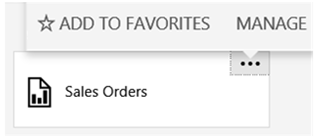
https://localhost/reportsNotitie: De URL van de webportal is 'Rapporten', niet de URL van de rapportserver van 'Reportserver'.Blader naar de map met het rapport Verkooporders en selecteer Beheren in het contextmenu van het rapport.
Selecteer Gegevensbronnen in het linkerdeelvenster.
Controleer of het verbindingstypeMicrosoft SQL Server is.
Controleer of de verbindingsreeks het volgende is en stel dat de voorbeelddatabase zich op een lokale databaseserver bevindt:
Data source=localhost; initial catalog=AdventureWorks2022Selecteer Gebruik de volgende referenties.
Selecteer in het type referentiesde gebruikersnaam en het wachtwoord van Windows
Typ uw gebruikersnaam (gebruik de notatie domein\gebruiker) en het wachtwoord. Als u geen toegang hebt tot de
AdventureWorks2025database, geeft u een aanmelding op die wel wordt uitgevoerd.Selecteer Verbinding testen om te controleren of u verbinding kunt maken met de gegevensbron.
Selecteer Opslaan.
Selecteer Annuleren.
Bekijk het rapport om te controleren of het rapport wordt uitgevoerd met de referenties die u hebt opgegeven.
De AdventureWorksDataset wijzigen
In de volgende stappen wijzigt u de gegevensset om een parameter te gebruiken om de gegevensset te filteren op basis van een ordernummer.
Open het rapport Verkooporders in SQL Server Data Tools.
Klik met de rechtermuisknop op de gegevensset en selecteer
AdventureWorksDataset.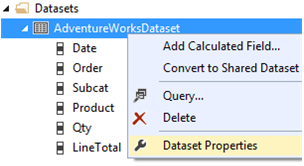
Voeg de instructie
WHERE (UPPER(SalesOrderNumber) =UPPER(@OrderNumber) or @OrderNumber IS NULL)toe vóór deGroup Byinstructie. Het volgende voorbeeld is de volledige querysyntaxis:SELECT soh.OrderDate AS Date, soh.SalesOrderNumber AS [Order], pps.Name AS Subcat, pp.Name AS Product, SUM(sd.OrderQty) AS Qty, SUM(sd.LineTotal) AS LineTotal FROM Sales.SalesPerson AS sp INNER JOIN Sales.SalesOrderHeader AS soh ON sp.BusinessEntityID = soh.SalesPersonID INNER JOIN Sales.SalesOrderDetail AS sd ON sd.SalesOrderID = soh.SalesOrderID INNER JOIN Production.Product AS pp ON sd.ProductID = pp.ProductID INNER JOIN Production.ProductSubcategory AS pps ON pp.ProductSubcategoryID = pps.ProductSubcategoryID INNER JOIN Production.ProductCategory AS ppc ON ppc.ProductCategoryID = pps.ProductCategoryID WHERE (UPPER(SalesOrderNumber) =UPPER(@OrderNumber) or @OrderNumber IS NULL) GROUP BY ppc.Name, soh.OrderDate, soh.SalesOrderNumber, pps.Name, pp.Name, soh.SalesPersonID HAVING (ppc.Name = 'Clothing')Kies OK.
In de volgende stappen voegt u een parameter toe aan het rapport. Met de rapportparameter wordt de parameter van de gegevensset ingevoerd.
Een rapportparameter toevoegen en het rapport opnieuw publiceren
Vouw in het deelvenster Rapportgegevens de map parameters uit en dubbelklik op de parameter Ordernummer . Deze is automatisch gemaakt als onderdeel van de vorige stappen toen u de parameter aan de gegevensset hebt toegevoegd. Selecteer Nieuw en kies vervolgens Parameter...
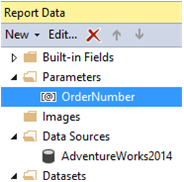
Verifieer of de naam
OrderNumberis.Controleer of de prompt is
OrderNumber.Kies Lege waarde toestaan ("").
Selecteer Null-waarde toestaan.
Kies OK.
Selecteer het tabblad Voorbeeld om het rapport uit te voeren. Noteer het invoervak van de parameter boven aan het rapport. U kunt het volgende doen:
Selecteer Rapport weergeven om het volledige rapport weer te geven zonder een parameter te gebruiken.
Hef de selectie van de optie Null op en typ een ordernummer, bijvoorbeeld so71949, en selecteer Vervolgens Rapport weergeven om slechts de één volgorde in het rapport weer te geven.

Het rapport opnieuw implementeren
Implementeer het rapport opnieuw, zodat de abonnementsconfiguratie in de volgende les de wijzigingen kan gebruiken die u in deze les hebt aangebracht. Zie de sectie 'Het rapport publiceren naar de rapportserver (optioneel)' van Les 6: Groepering en totalen toevoegen (Reporting Services) voor meer informatie over de projecteigenschappen die in de tabelzelfstudie worden gebruikt.
Selecteer Build op de werkbalk en kies vervolgens Deploy tutorial.
Verwante inhoud
- Rapportgegevensbronnen beheren
- Referentie- en verbindingsgegevens opgeven voor rapportgegevensbronnen
- Een gegevensgestuurd abonnement maken (SSRS-zelfstudie)
- Een basistabelrapport maken (SSRS-zelfstudie)