Notitie
Voor toegang tot deze pagina is autorisatie vereist. U kunt proberen u aan te melden of mappen te wijzigen.
Voor toegang tot deze pagina is autorisatie vereist. U kunt proberen om mappen te wijzigen.
Reporting Services biedt grafische queryontwerpers voor het bouwen van DMX-query's (Data Mining Expressions) en MDX-query's (Multidimensional Expression) voor een Analysis Services-gegevensbron. In dit onderwerp wordt de ontwerpfunctie voor DMX-query's beschreven. Zie De gebruikersinterface van Analysis Services MDX Query Designer voor meer informatie over de MDX-ontwerpfunctie voor query's.
De DMX-ontwerpfunctie voor grafische query's heeft drie modi: Ontwerpen, Query en Resultaat. Als u wilt schakelen tussen modi, klikt u met de rechtermuisknop op het deelvenster Queryontwerp en selecteert u de modus. Elke modus biedt een deelvenster Metagegevens waaruit u leden uit de geselecteerde kubussen kunt slepen om een DMX-query te maken waarmee gegevens voor een gegevensset worden opgehaald wanneer het rapport wordt verwerkt.
Grafische DMX Query-ontwerper werkbalk
De werkbalk van de ontwerpfunctie voor query's bevat knoppen om DMX-query's te ontwerpen met behulp van de grafische interface. In de volgende tabel worden de knoppen en hun functies beschreven.
| Knop | Description |
|---|---|
| Bewerken als tekst | Uitgeschakeld voor dit gegevensbrontype. |
| Invoer | Importeer een bestaande query uit een rapportdefinitiebestand (.rdl) in het bestandssysteem. Zie Rapport ingesloten gegevenssets en gedeelde gegevenssets (Report Builder en SSRS) voor meer informatie. |

|
Schakel over naar de MDX-ontwerpmodus voor query's. |

|
Schakel over naar de query-ontwerpmodus van DMX. |

|
Vernieuw metagegevens uit de gegevensbron. |

|
Verwijder de geselecteerde kolom in het deelvenster Gegevens uit de query. |

|
Het dialoogvenster Queryparameters weergeven. Wanneer u een standaardwaarde toewijst aan een variabele, wordt er een bijbehorende rapportparameter gemaakt wanneer u overschakelt naar de indelingsweergave in Report Designer. |

|
Bereid de query voor. |

|
Schakelen tussen de ontwerpmodus en de querymodus. Als u wilt overschakelen naar de resultaatweergave, klikt u met de rechtermuisknop op het deelvenster Ontwerpen en kiest u Resultaat. |
Grafische DMX-queryontwerper in ontwerpmodus
Wanneer u een gegevensset bewerkt die gebruikmaakt van een Analysis Services-gegevensbron die geen geldige kubussen heeft, maar wel geldige mijnbouwmodellen heeft, wordt de grafische ontwerpfunctie voor query's geopend in de ontwerpmodus. In de volgende afbeelding worden de panelen voor de ontwerpmodus aangeduid.
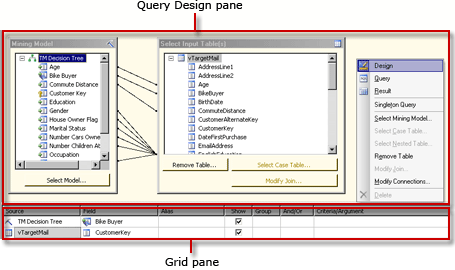
In de volgende tabel wordt de functie van elk deelvenster beschreven.
| Paneel | Functie |
|---|---|
| Deelvenster Queryontwerp | Gebruik de dialoogvensters Mining Model en Select Input Table om de DMX-query te maken. |
| Rasterpaneel | Gebruik voor elke rij in het raster de vervolgkeuzelijst Bron om een functie of expressie te selecteren en kies velden, groepen en argumenten die u wilt gebruiken in uw DMX-query. Als u de DMX-querytekst wilt zien die door uw selecties is gegenereerd, klikt u op de knop Ontwerpmodus op de werkbalk. |
Als u de DMX-query wilt uitvoeren en resultaten wilt weergeven in het deelvenster Resultaat, klikt u met de rechtermuisknop op het deelvenster Queryontwerp en selecteert u Resultaat.
Grafische DMX-ontwerpfunctie voor query's in de querymodus
Als u de ontwerpfunctie voor grafische query's wilt wijzigen in de querymodus, klikt u op de knop Ontwerpmodus op de werkbalk of klikt u met de rechtermuisknop op het ontwerpoppervlak voor query's en kiest u Query in het snelmenu. Gebruik deze modus om DMX-tekst rechtstreeks in het deelvenster Query in te voeren.
In de onderstaande afbeelding worden de deelvensters voor Query-modus gelabeld.
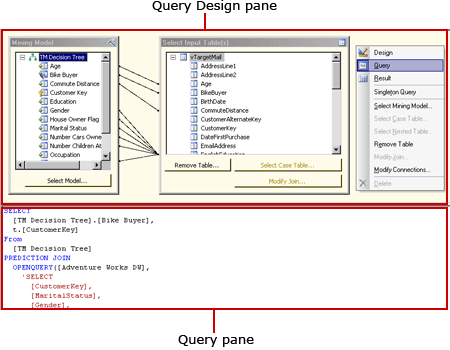
In de volgende tabel wordt de functie van elk deelvenster beschreven.
| Paneel | Functie |
|---|---|
| Deelvenster Queryontwerp | Gebruik de dialoogvensters Mining Model en Select Input Table om de DMX-query te maken. |
| Querydeelvenster | DMX-querytekst rechtstreeks in het deelvenster weergeven of bewerken. Wijzigingen in de DMX-querytekst blijven niet behouden als u teruggaat naar de ontwerpmodus . |
Als u de DMX-query wilt uitvoeren en resultaten wilt weergeven in het deelvenster Resultaat, klikt u met de rechtermuisknop op het deelvenster Queryontwerp en selecteert u Resultaat.
Grafische DMX-queryontwerper in de resultaatmodus
Als u de resultaatmodus wilt weergeven, klikt u met de rechtermuisknop op het ontwerpoppervlak van de query en kiest u Resultaat in het snelmenu. Wanneer u overschakelt naar de resultaatmodus, wordt de DMX-query automatisch uitgevoerd.
In de volgende afbeelding ziet u de queryontwerper in de Resultaatmodus.
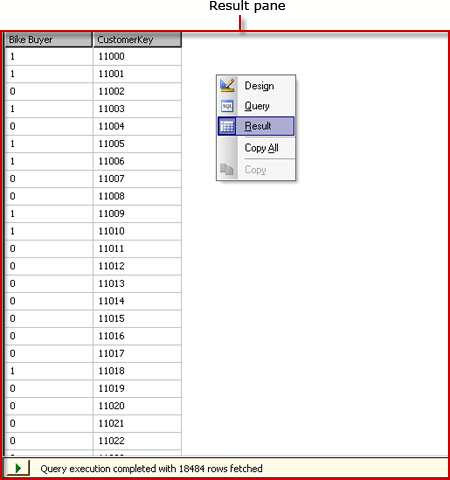
Als u wilt teruggaan naar de ontwerpmodus of querymodus, klikt u met de rechtermuisknop op het deelvenster Resultaat en selecteert u Ontwerp of Query.
Verwante inhoud
- Parameters definiëren in MDX Query Designer voor Analysis Services (Report Builder en SSRS)
- Een gedeelde gegevensset of ingesloten gegevensset maken (Report Builder en SSRS)
- Analysis Services-verbindingstype voor DMX (SSRS)
- Gegevens ophalen uit een Data Mining Model (DMX) (SSRS)
- RSReportDesigner-configuratiebestand
- Analysis Services-verbindingstype voor MDX (SSRS)