Notitie
Voor toegang tot deze pagina is autorisatie vereist. U kunt proberen u aan te melden of mappen te wijzigen.
Voor toegang tot deze pagina is autorisatie vereist. U kunt proberen om mappen te wijzigen.
Reporting Services biedt een grafische ontwerpfunctie voor query's voor multidimensionale expressies (MDX) voor een Hyperion Essbase-gegevensbron. De MDX-ontwerpfunctie voor grafische query's heeft twee modi: ontwerpmodus en querymodus. Elke modus bevat een deelvenster Metagegevens waaruit u leden kunt slepen uit een kubus die is gedefinieerd in de gegevensbron om een MDX-query te maken waarmee gegevens worden opgehaald wanneer het rapport wordt verwerkt.
Belangrijk
Gebruikers hebben toegang tot gegevensbronnen wanneer ze query's maken en uitvoeren. U moet minimale machtigingen verlenen voor de gegevensbronnen, zoals alleen-lezenmachtigingen.
Zie Hyperion Essbase Connection Type (SSRS) voor meer informatie over het werken met een multidimensionale Hyperion Essbase-gegevensbron.
In deze sectie worden de werkbalkknoppen en deelvensters van de grafische queryontwerper beschreven voor elke modus van de queryontwerper.
Grafische query-ontwerper in de ontwerpmodus
Wanneer u een MDX-query bewerkt voor een gegevensset die gebruikmaakt van een Hyperion Essbase-gegevensbron, wordt de ontwerpfunctie voor grafische query's geopend in de ontwerpmodus.
In de volgende afbeelding worden de panelen voor de ontwerpmodus aangeduid.
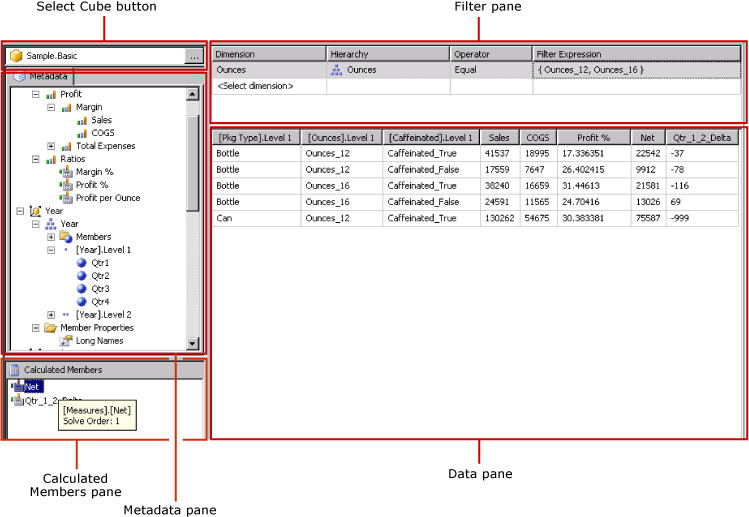
De volgende tabel bevat de deelvensters in deze modus.
| Paneel | Functie |
|---|---|
| Selecteer de knop 'Kubus' | Hiermee wordt de momenteel geselecteerde kubus weergegeven. |
| Deelvenster Metagegevens | Hiermee wordt een hiërarchische lijst met kubussen weergegeven. |
| Deelvenster Berekende leden | Geeft de momenteel gedefinieerde berekende leden weer die beschikbaar zijn voor gebruik in de query. |
| Filtervenster | Geeft de filters weer die moeten worden toegepast in de query. |
| Gegevensvenster | Geeft de resultaten weer van het uitvoeren van de query. |
U kunt dimensies en metingen uit het deelvenster Metagegevens slepen en berekende leden uit het deelvenster Berekend lid naar het deelvenster Gegevens. Als de wisselknop AutoExecute op de werkbalk is ingeschakeld, voert de ontwerpfunctie voor query's de query uit wanneer u een object neerlaat in het deelvenster Gegevens. Als AutoExecute is uitgeschakeld, voert de ontwerpfunctie voor query's de query niet uit terwijl u wijzigingen aanbrengt in het deelvenster Gegevens. U kunt de query handmatig uitvoeren met behulp van de knop Uitvoeren op de werkbalk.
In het deelvenster Filter kunt u dimensiewaarden selecteren om de gegevens te beperken die zijn opgehaald uit de gegevensbron. Waarden die u in het filter in de ontwerpmodus definieert, worden weergegeven in de MDX WHERE-clausule in de querymodus.
Werkbalk voor de grafische ontwerpfunctie voor query's in de werkbalk Ontwerpmodus
De werkbalk van de ontwerpfunctie voor query's bevat knoppen om MDX-query's te ontwerpen met behulp van de grafische interface. In de volgende tabel ziet u de knoppen en worden de bijbehorende functies beschreven.
| Knop | Description |
|---|---|
| Bewerken als tekst | Schakelen tussen de tekstgebaseerde query-ontwerper en de grafische query-ontwerper. Niet beschikbaar voor dit gegevensbrontype. |
| Invoer | Importeer een bestaande query uit een rapportdefinitiebestand (.rdl) in het bestandssysteem. Zie Rapport ingesloten gegevenssets en gedeelde gegevenssets (Report Builder en SSRS) voor meer informatie. |

|
Vernieuw metagegevens uit de gegevensbron. |

|
Het dialoogvenster Opbouwfunctie voor berekende leden weergeven. Gebruik deze optie om expressies te maken of te bewerken voor een berekend lid, inclusief het instellen van de eigenschap Oplosservolgorde . |

|
Schakelen tussen het weergeven en niet weergeven van lege cellen in het deelvenster Gegevens. (Dit is het equivalent van het gebruik van de clausule NON EMPTY in MDX). |

|
Voer de query automatisch uit en geef het resultaat weer telkens wanneer een wijziging wordt aangebracht, bijvoorbeeld het verwijderen van een kolom in het deelvenster Gegevens. Resultaten worden weergegeven in het deelvenster Gegevens. |

|
Het geselecteerde item uit de query verwijderen. Gebruik deze knop om geselecteerde rijen in het deelvenster Filter te verwijderen. |

|
Voer de query uit en geef de resultaten weer in het deelvenster Gegevens. |

|
De query annuleren. |

|
Schakelen tussen de ontwerpmodus en de querymodus. |
Grafische queryontwerper in querymodus
Als u de grafische queryontwerper wilt wijzigen naar de Query-modus, klikt u op de knop Ontwerpmodus op de werkbalk. In de volgende afbeelding ziet u de onderdelen van de ontwerpfunctie voor query's in de querymodus.
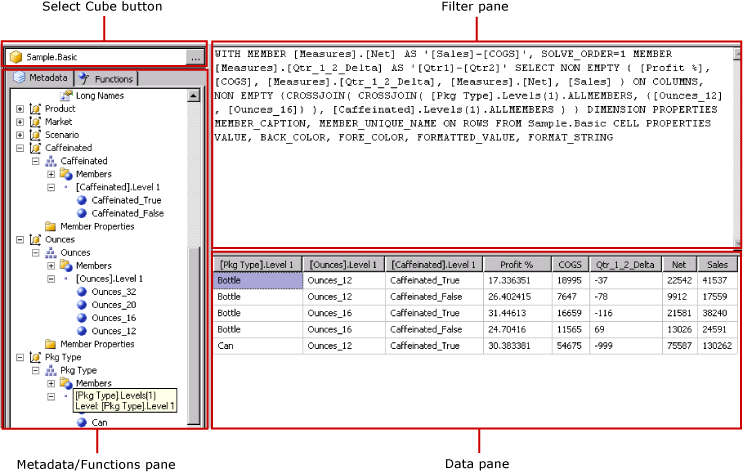
In de volgende tabel wordt de functie van elk deelvenster beschreven.
| Paneel | Functie |
|---|---|
| Selecteer de knop 'Kubus' | Hiermee wordt de momenteel geselecteerde kubus weergegeven. |
| Deelvenster Metagegevens/functies | Geeft een venster met tabbladen weer met een lijst met beschikbare metagegevens of functies die kunnen worden gebruikt om de querytekst te maken. |
| Querydeelvenster | Geeft de huidige querytekst weer. |
| Resultaatvenster | Geeft de resultaten van de query weer. |
Vanuit het deelvenster Metagegevens kunt u metingen en dimensies van het tabblad Metagegevens naar het MDX-queryvenster slepen. U kunt functies van het tabblad Functions naar het MDX-queryvenster slepen. Wanneer u de query uitvoert, worden in het deelvenster Resultaat de resultaten voor de huidige MDX-query weergegeven.
Werkbalk voor de grafische queryontwerper in querymodus
De werkbalk van de ontwerpfunctie voor query's bevat knoppen om MDX-query's te ontwerpen met behulp van de grafische interface. De werkbalkknoppen zijn identiek tussen de ontwerpmodus en de querymodus, maar de volgende knoppen zijn niet ingeschakeld voor de querymodus:
Bewerken als tekst
Berekend lid toevoegen (
)Lege cellen weergeven (
)AutoUitvoeren (
)