Notitie
Voor toegang tot deze pagina is autorisatie vereist. U kunt proberen u aan te melden of mappen te wijzigen.
Voor toegang tot deze pagina is autorisatie vereist. U kunt proberen om mappen te wijzigen.
Op deze pagina wordt beschreven hoe u Genie Code kunt gebruiken om u te helpen bij het codeeren en opsporen van fouten in uw notebooks en tips voor het optimaal benutten van Genie Code.
Wat kan Genie Code helpen?
Genie Code is een contextbewuste AI-assistent waarmee u kunt communiceren met behulp van een conversationele interface, waardoor u productiever bent in Databricks. U kunt uw taak in het Engels beschrijven en Genie Code Python code of SQL-query's laten genereren, complexe code uitleggen en fouten automatisch oplossen. Genie Code maakt gebruik van Unity Catalog-metagegevens om inzicht te krijgen in uw tabellen, kolommen, beschrijvingen en populaire gegevensassets in uw bedrijf om persoonlijke antwoorden te bieden.
Genie Code kan u helpen met de volgende taken:
- Code genereren.
- Fouten opsporen in code, inclusief het identificeren en voorstellen van oplossingen voor fouten.
- Code transformeren, optimaliseren en herstructureren.
- Code uitleggen.
- Help u relevante informatie te vinden in de Azure Databricks documentatie.
Voor meer informatie over de modellen die Genie Code aandrijven, zie door partners aangedreven AI-functies. Zie Genie Code voor algemene informatie over Genie Code.
Code uitvoeren in Genie Code op serverloze compute
U kunt code rechtstreeks vanuit het zijpaneel van Genie Code uitvoeren. Genie Code maakt standaard gebruik van serverloze berekeningen. Dit is de standaard rekenkracht op Databricks.
Als u zich op een pagina bevindt waarop al een rekenresource is geselecteerd (bijvoorbeeld notebooks of de SQL-editor), gebruikt Genie Code die berekening automatisch. Zie Compute voor meer informatie over rekentypen.
Als u geen toegang hebt tot serverloze berekeningen, moet er een rekenproces beschikbaar zijn om code uit te voeren in het deelvenster Genie Code.
Opdrachtensneltoetsen voor Genie Code voor notebooks
In een notebook is Genie Code beschikbaar in het deelvenster Genie Code of inline in een codecel.
Als u Genie Code rechtstreeks in een codecel wilt gebruiken, drukt u op Cmd+I op MacOS of Ctrl+I op Windows. Er wordt een tekstvak weergegeven in de cel. U kunt een vraag of opmerking invoeren in het Engels en vervolgens drukken Enter (niet Shift+Enter, zoals u een cel wilt uitvoeren) om Genie Code een antwoord te laten genereren.
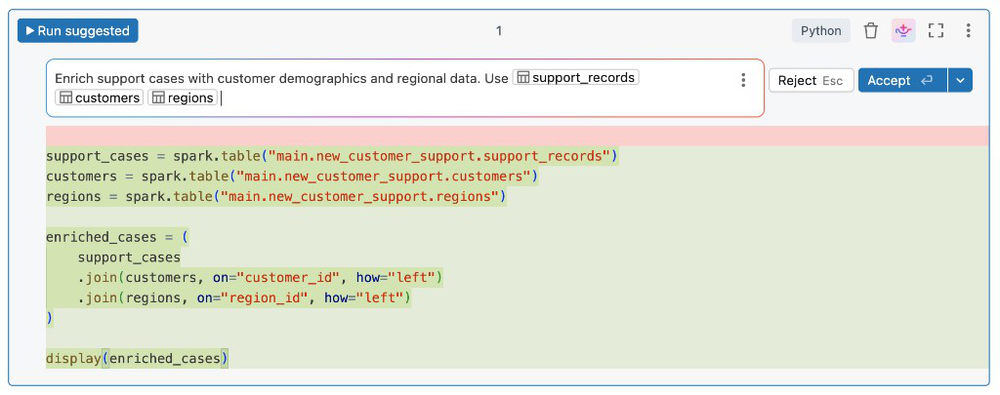
De slash-opdrachten gebruiken voor prompts
Slash-opdrachten zijn een snelkoppeling voor het maken van gebruikelijke prompts.
| Prompttekst | Wat Genie Code doet |
|---|---|
/ |
Algemene opdrachten weergeven |
/doc |
Commentaar geven op de code in een diff-weergave |
/explain |
Geeft een uitleg van de code in een cel |
/fix |
Stelt een oplossing voor eventuele codefouten in een diff-weergave |
/findTables |
Hiermee wordt gezocht naar relevante tabellen op basis van metagegevens van Unity Catalog. Als u functies of functietabellen wilt zoeken, vermeldt u 'functies' of 'functietabellen' in de query. Zie Functies en functietabellen zoeken met Behulp van Genie Code. |
/findQueries |
Hiermee wordt gezocht naar relevante query's op basis van metagegevens van Unity Catalog. |
/optimize |
Verbetert de code in SQL en Python. |
/prettify |
Code wordt opgemaakt voor leesbaarheid. |
/rename |
Stelt bijgewerkte namen voor notitieblokcellen en andere elementen voor, afhankelijk van de context. |
/settings |
Hiermee past u uw notitieblokinstellingen rechtstreeks vanuit Genie Code aan. |
Wanneer u /fix of /docgebruikt, selecteert u in het venster Diff Accepteren om de voorgestelde wijzigingen te accepteren of Weigeren om de oorspronkelijke code te behouden. Als u de voorgestelde code accepteert, wordt de code niet automatisch uitgevoerd. U kunt de code controleren voordat u deze uitvoert. Als de gegenereerde code niet is wat u wilt, probeert u het opnieuw door meer details of informatie toe te voegen aan uw opmerking. Zie Tips voor het verbeteren van Genie Code-reacties.
Krijg gedetailleerde uitleg van codefragmenten. Gebruik de /explain prompt en neem termen op zoals 'beknopt' of 'uitleg code line-by-line' om het gewenste detailniveau aan te vragen. U kunt Genie Code ook vragen opmerkingen aan de code toe te voegen.
Voor automatisch aanvullen van code zijn de prestaties mogelijk beter met het Genie Code-paneel dan in een notebookcel.
Genie Code wordt automatisch gesloten als u de gegenereerde code accepteert of weigert .
Referentietabellen in prompts met behulp van @
Als u snel naar tabellen in Genie Code-prompts wilt verwijzen, gebruikt u het @ (at)-symbool.
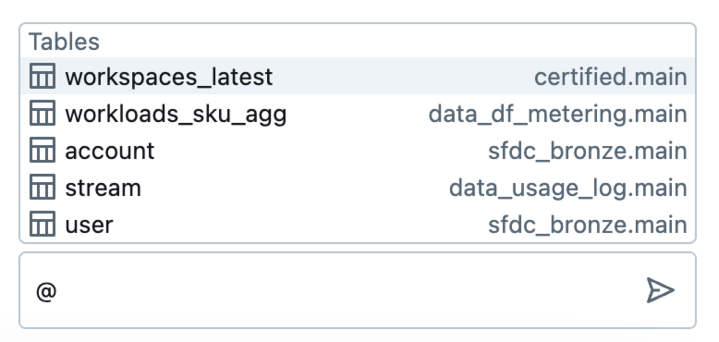
Hulp krijgen bij code
Genie Code helpt bij code, zowel SQL als Python:
- Agentmodus, waarmee oplossingen en updates kunnen worden uitgevoerd voor meerdere cellen en bestanden vanaf één prompt. Zie Genie Code gebruiken voor gegevenswetenschap.
- Automatisch aanvullen op basis van AI in Databricks-notebooks, de SQL-editor en de bestandseditor.
- Gegevens filteren met prompts in natuurlijke taal.
- Foutopsporing in code met diagnosefout.
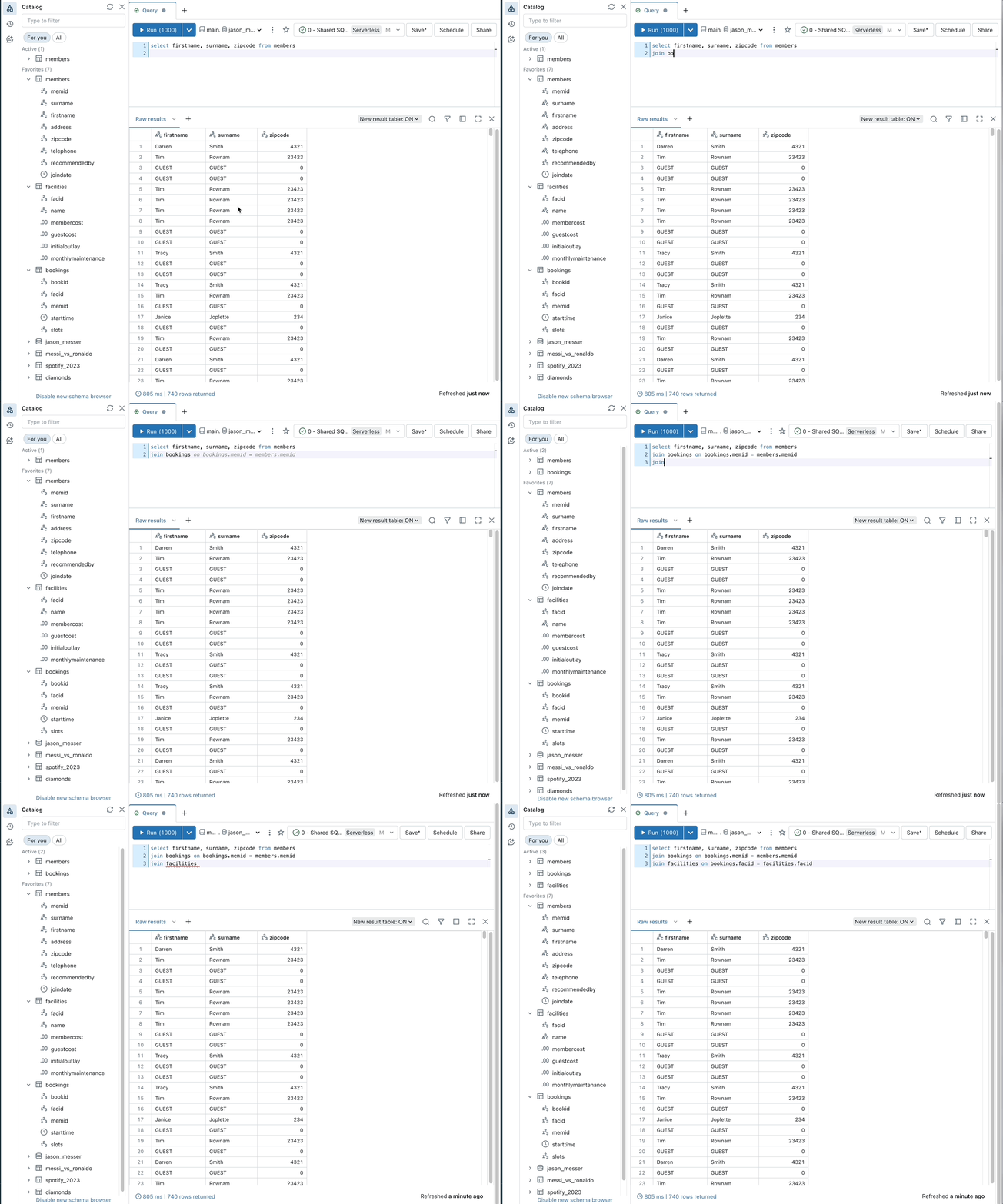
Verkrijg inline codesuggesties: Python- en SQL-voorbeelden
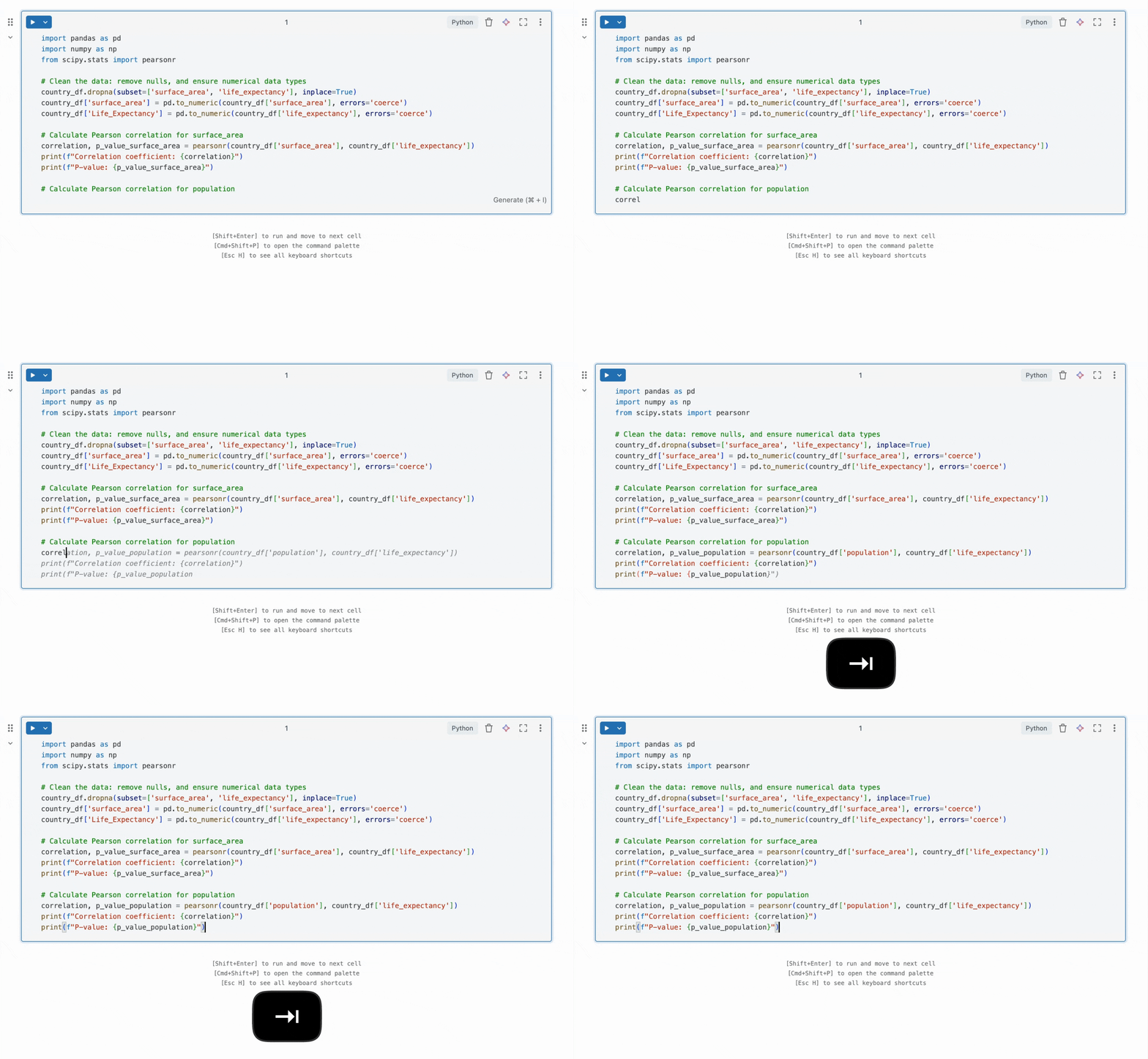
Terwijl u typt, worden suggesties automatisch weergegeven. Druk op Tab om een suggestie te accepteren. Als u handmatig een suggestie wilt activeren, drukt u op Option+Shift+Space (op macOS) of Control+Shift+Space (op Windows).
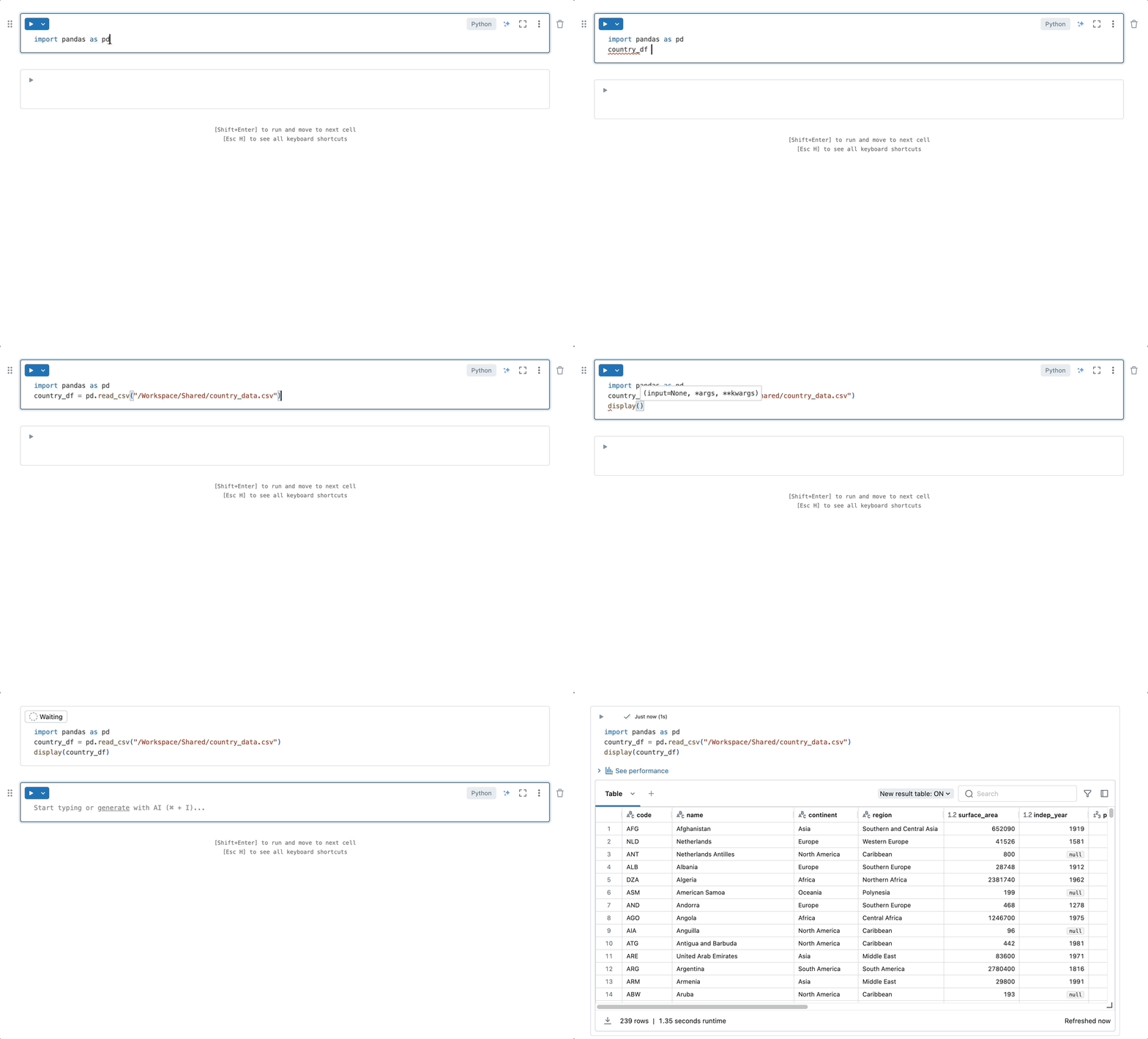
Automatisch aanvullen op basis van AI kan ook code genereren op basis van opmerkingen:
Gegevens filteren met prompts voor natuurlijke taal
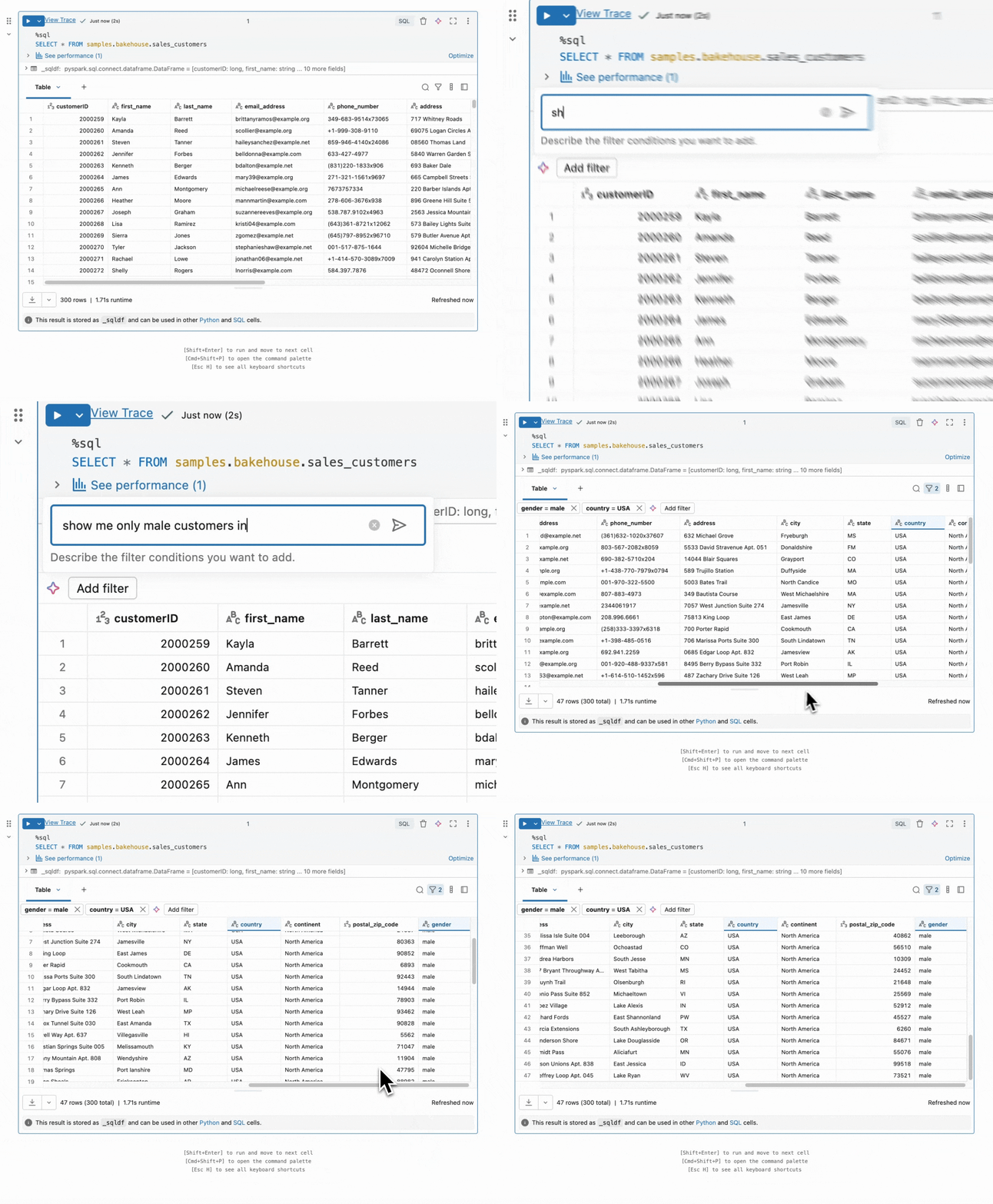
Gebruik Genie Code om gegevensuitvoer te filteren met prompts in natuurlijke taal.
Als u uitvoer met natuurlijke taal wilt filteren, klikt u op het filterpictogram in de uitvoertabel en voert u een prompt in. Zoals in het geanimeerde voorbeeld hieronder kunt u bijvoorbeeld vragen: "Toon mij alleen mannen in de VS."
snelle oplossing voor
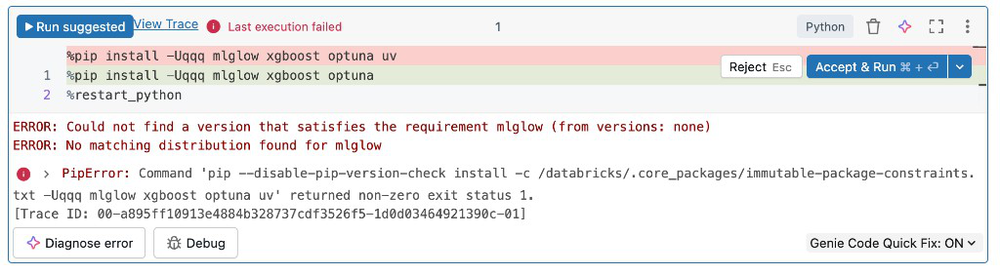
Wanneer code fouten retourneert, raadt Quick Fix automatisch oplossingen aan voor basisfouten die kunnen worden opgelost in een wijziging met één regel.
Klik op Accepteren en voer deze uit om de aanbevolen oplossing te maken en door te gaan met het uitvoeren van uw code, zoals wordt weergegeven in de volgende schermopname:
Debug-code: Python en SQL-voorbeelden
Ga op een van de volgende manieren te werk om Genie Code te gebruiken om code op te lossen:
- Stel een vraag in het deelvenster Genie Code.
- Klik op de knop Fout diagnosticeren die wordt weergegeven in de celresultaten wanneer er een fout optreedt.
- Klik op Fouten opsporen om interactief de code line-by-line te doorlopen, onderbrekingspunten in te stellen, variabelen te inspecteren en de uitvoering van een programma te analyseren.
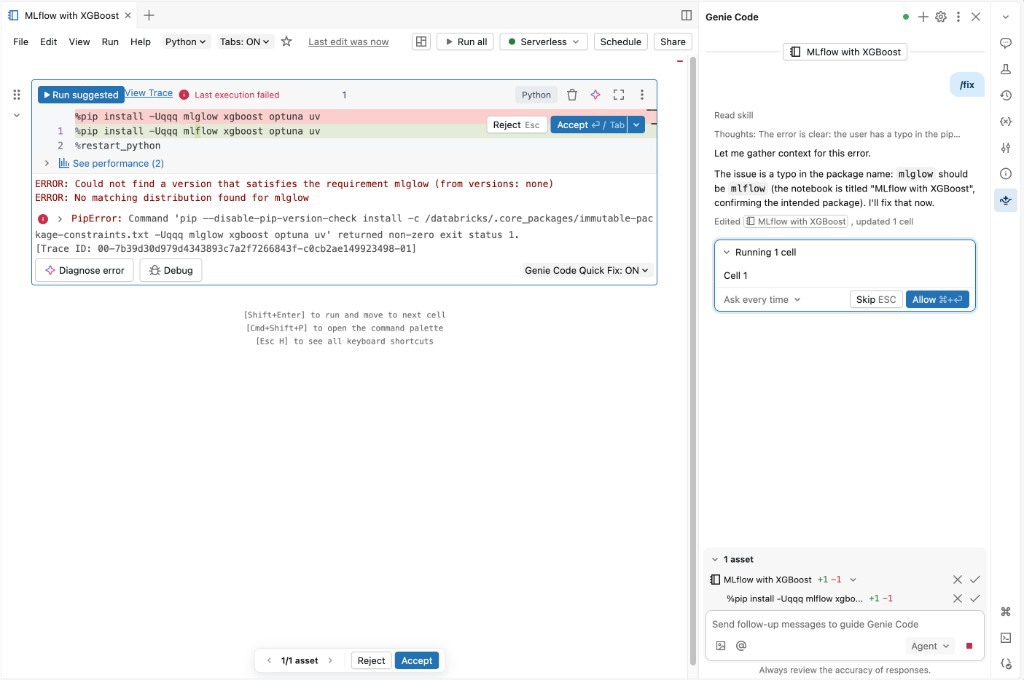
In de onderstaande tabbladen ziet u Diagnose-fout voorbeelden in Python en SQL-code:
Python
SQL
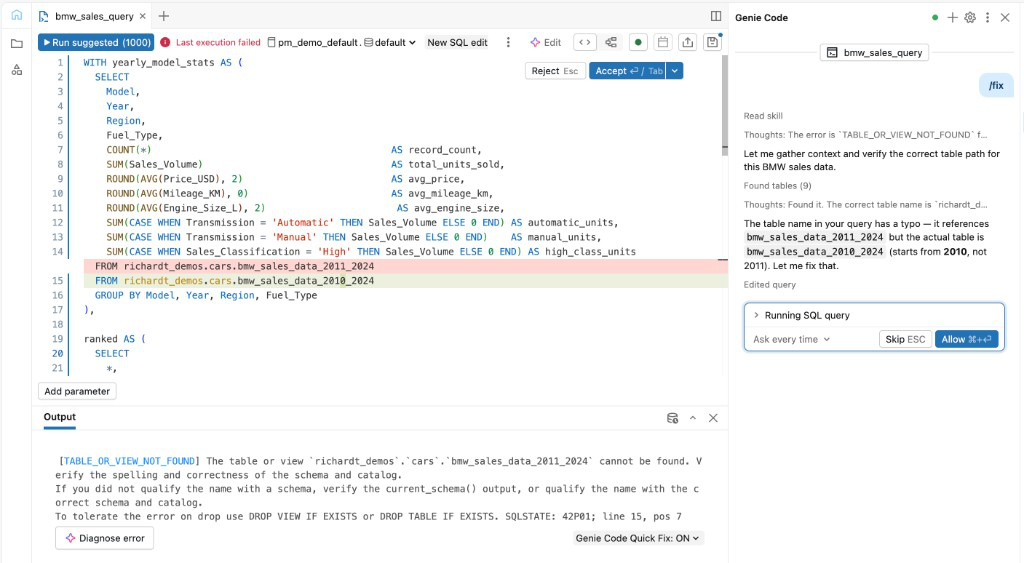
Wanneer u op Fout vaststellen klikt, wordt Assistent automatisch /fixuitgevoerd.
Fouten in de omgeving opsporen
Genie Code kan helpen bij het vaststellen en voorstellen van oplossingen voor omgevingsfouten, waaronder bibliotheekinstallatiefouten.
Wanneer er een installatiefout optreedt in het zijpaneel van de omgeving, verschijnt het  rechtsonder. Klik op om het Genie Code-venster te openen, waarin de Genie Code wordt uitgevoerd
 /repairEnvironment om het probleem te diagnosticeren en op te lossen.
U kunt ook de pip-logboeken openen en vervolgens op Fout diagnosticeren klikken om de /repairEnvironment opdracht uit te voeren in het deelvenster Genie Code.
Python, PySpark en SQL-code optimaliseren
Gebruik de slash-prompt /optimize, evalueer en optimaliseer Python, PySpark en SQL-code.
- Klik in een notebook-cel of de SQL-editor op het
 Genie Code-pictogram.
 - Typ
/optimizein het promptvak en klik op de knop Genereren . - Als u de optimalisatiesuggesties van Genie Code wilt gebruiken, klikt u op Accepteren.
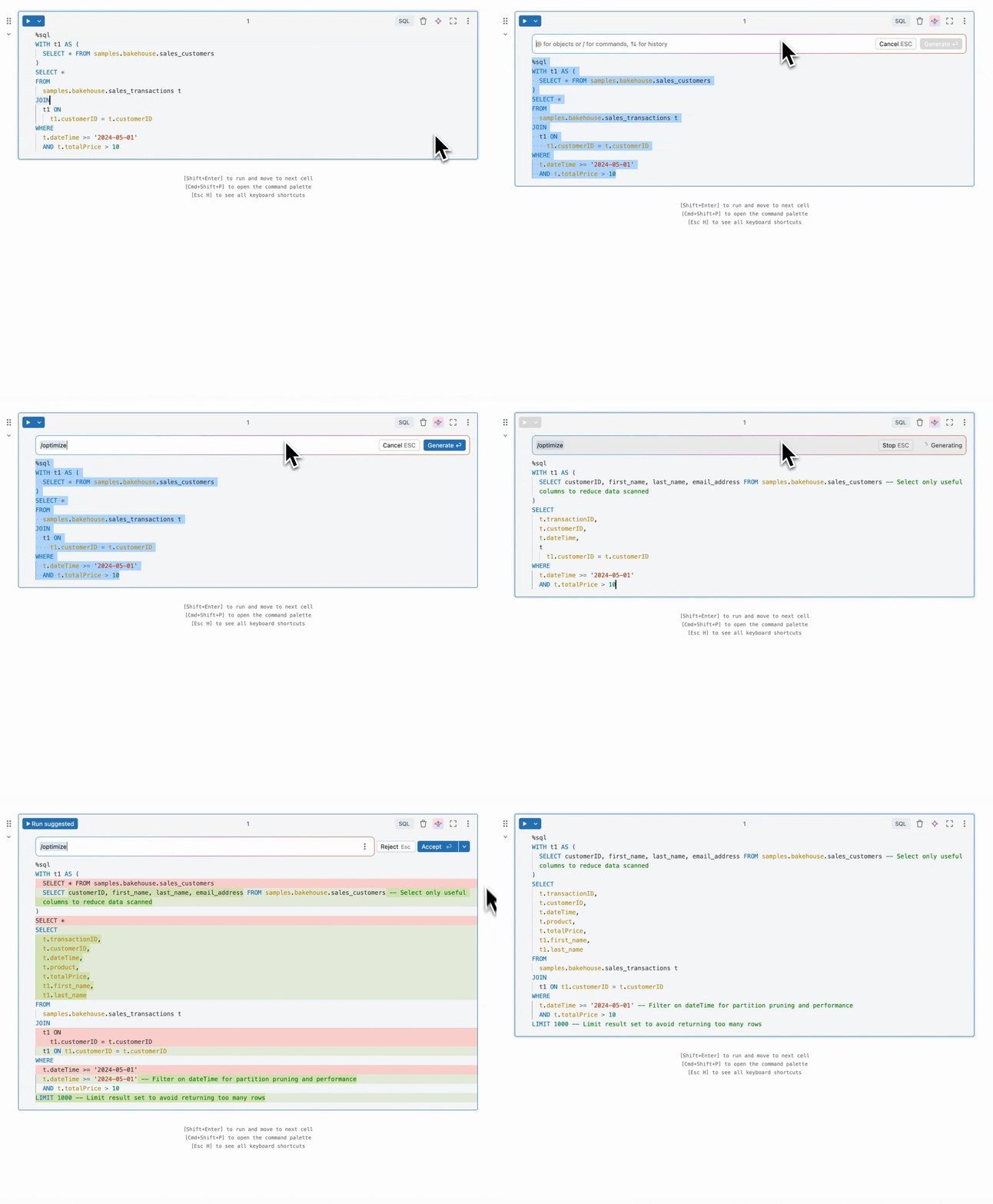
U kunt als volgt /optimize hulp gebruiken bij code:
- Waarschuwingen voor uitvoering: Gele onderstrepingen markeren kansen om uw query te optimaliseren voordat u uitvoert, bijvoorbeeld wanneer u niet filtert op een partitiekolom. Beweeg de muisaanwijzer over de onderstreepte tekst om optimalisatiesuggesties weer te geven.
- Analyse na uitvoering: Nadat u de code hebt uitgevoerd, klikt u op de knop Optimaliseren .
-
Suggesties op tabelniveau: Wanneer gebruikers bijvoorbeeld een tabel maken, ontvangen ze een hint die
CREATE TABLE CLUSTER BY AUTOaanbevolen wordt.
Aanvullende informatie
De volgende artikelen bevatten aanvullende informatie over het gebruik van Genie Code: