Notitie
Voor toegang tot deze pagina is autorisatie vereist. U kunt proberen u aan te melden of mappen te wijzigen.
Voor toegang tot deze pagina is autorisatie vereist. U kunt proberen om mappen te wijzigen.
Belangrijk
nl-NL: Lakebase Autoscaling is beschikbaar in de volgende regio's: eastus, eastus2, centralus, southcentralus, westus, westus2, canadacentral, brazilsouth, northeurope, uksouth, westeurope, australiaeast, centralindia, southeastasia.
Lakebase Autoscaling is de nieuwste versie van Lakebase, met automatisch schalen van rekenkracht, schaal-tot-nul, branching-functionaliteit en direct herstellen. Als u een door Lakebase ingericht gebruiker bent, raadpleegt u Lakebase Ingericht.
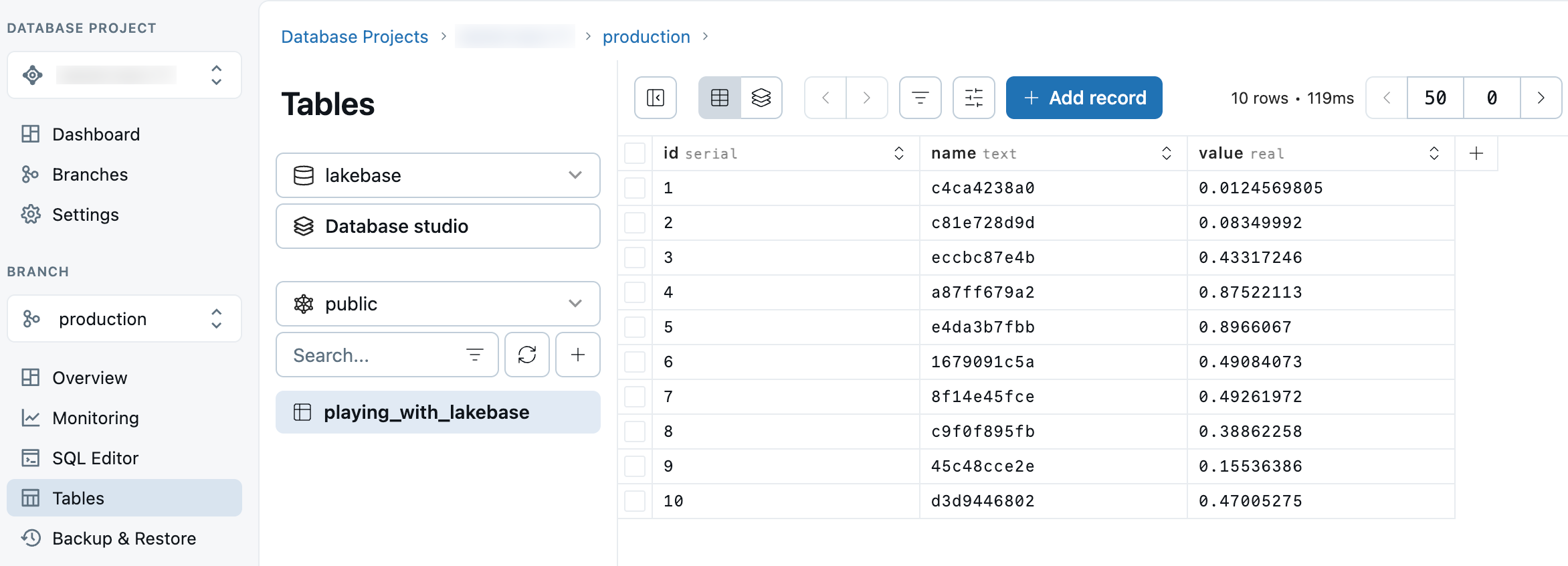
De Tabellen-editor in Lakebase biedt een visuele interface voor het beheren van gegevens en schema's. Met deze interactieve weergave kunt u records toevoegen, bijwerken en verwijderen, gegevens filteren, kolommen wijzigen, tabellen verwijderen of afkappen, gegevens exporteren in zowel JSON- als CSV-indelingen en schema's, tabellen, weergaven en opsommingen beheren.
Gegevens bewerken
Afzonderlijke vermeldingen rechtstreeks in de tabelinterface bewerken. Klik op een cel om de inhoud ervan te wijzigen. U hoeft niet op de knop te drukken Enter (maar dat kunt u wel). Verplaats de cursor naar de volgende cel die u wilt wijzigen. Klik op X-wijzigingen opslaan wanneer u klaar bent.
Records toevoegen
Voeg nieuwe records toe aan uw tabellen met behulp van de knop Record toevoegen .
Opmerking
- U moet op
Enterdrukken zodat uw invoer wordt geregistreerd. Wanneer u bestaande velden bewerkt, hoeft u dit niet te doen. Maar als u met de tab-toets naar de volgende cel gaat, verliest u uw invoer voor nieuwe velden. - U kunt velden ongewijzigd laten
DEFAULTen de cel neemt de juiste waarde over op basis van uw schemadefinitie. Standaardwaarden voor booleaanse velden worden bijvoorbeeld automatisch toegepast wanneer u op Wijzigingen opslaan klikt.
Kolommen omschakelen
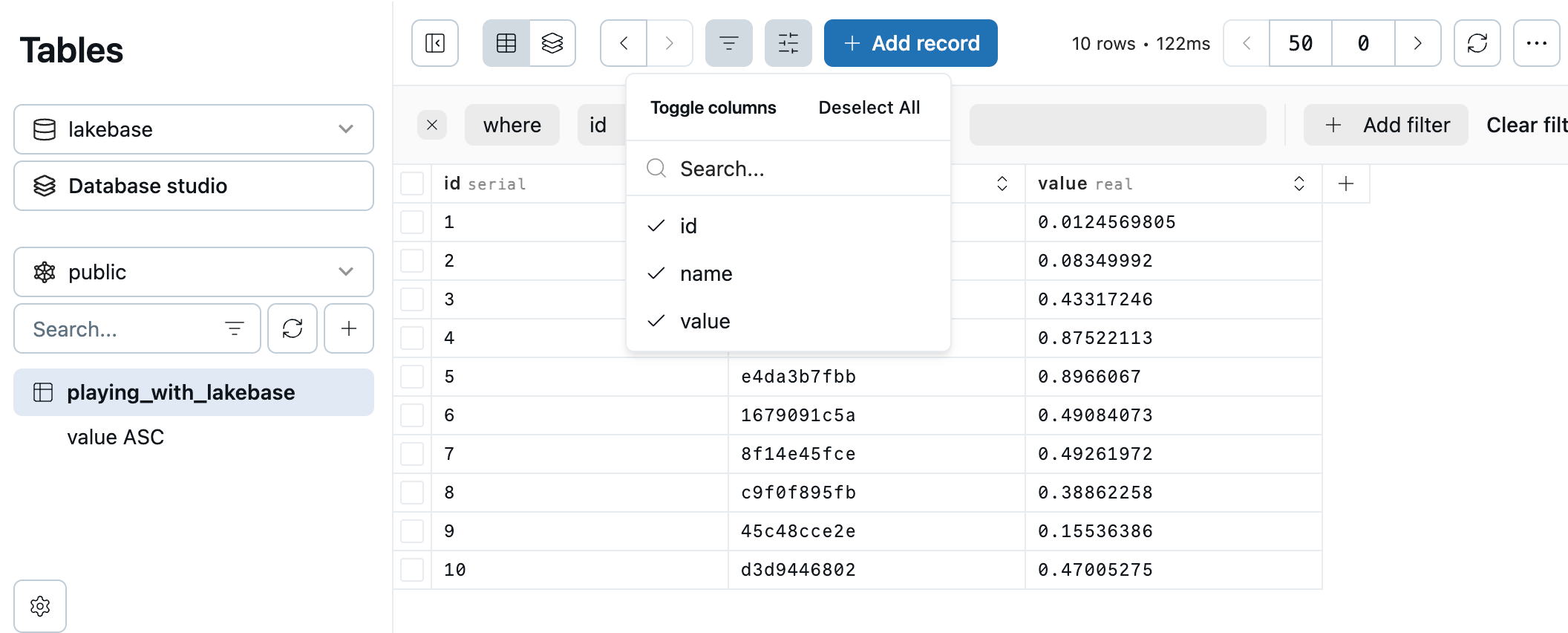
U kunt uw weergave vereenvoudigen door afzonderlijke kolommen in de tabel te verbergen (of weer te geven). U wijzigt hier geen inhoud; deselecteer een ingeschakelde kolom om deze te verbergen en selecteer de kolom opnieuw om deze opnieuw weer te geven. Uw selecties worden opgeslagen als permanent filter.
Filters toevoegen
Met filters kunt u vereenvoudigde weergaven van uw gegevens opslaan waarnaar u later kunt terugkeren. U kunt vervolgkeuzelijstfilters gebruiken om kolommen, voorwaarden en invoertekst voor het filter te selecteren.
Elk nieuw filter wordt toegevoegd als een weergave onder uw lijst met tabellen.

Gegevens verwijderen
Gebruik de selectievakjes om ongewenste records te markeren voor verwijdering of gebruik het selectievakje Alles selecteren voor bulksgewijs verwijderen. Klik op X-records verwijderen om het proces te voltooien.
Gegevens exporteren
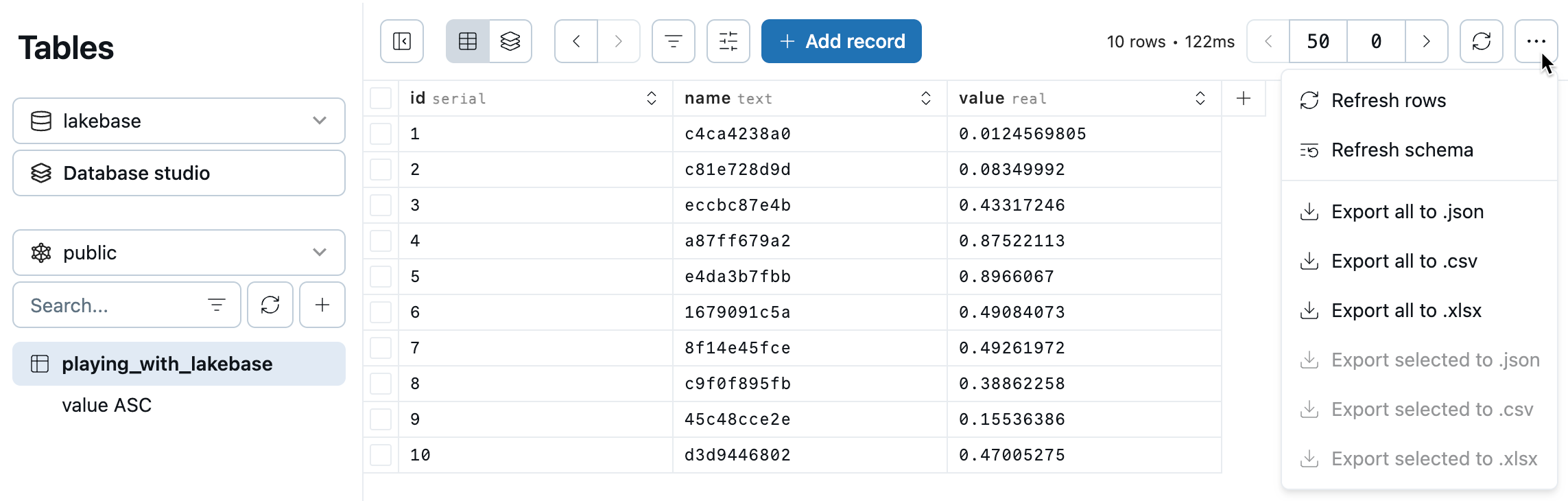
U kunt ook de selectievakjes gebruiken om records te markeren voor export. Selecteer de records die u wilt opnemen in uw export en kies Exporteren geselecteerd... in de vervolgkeuzelijst Exporteren.
Of kies Alles exporteren... om de volledige inhoud van de tabel te downloaden.
U kunt exporteren naar JSON, CSV of XLSX.
Schema's beheren
Naast het beheren van gegevens kunt u het databaseschema rechtstreeks vanuit de tabelleneditor beheren. Schemabeheeropties zijn onder andere:
- Schema's maken, wijzigen en verwijderen
- Tabellen maken en wijzigen
- Weergaven maken en wijzigen
- Opsommingen maken
- Het databaseschema vernieuwen
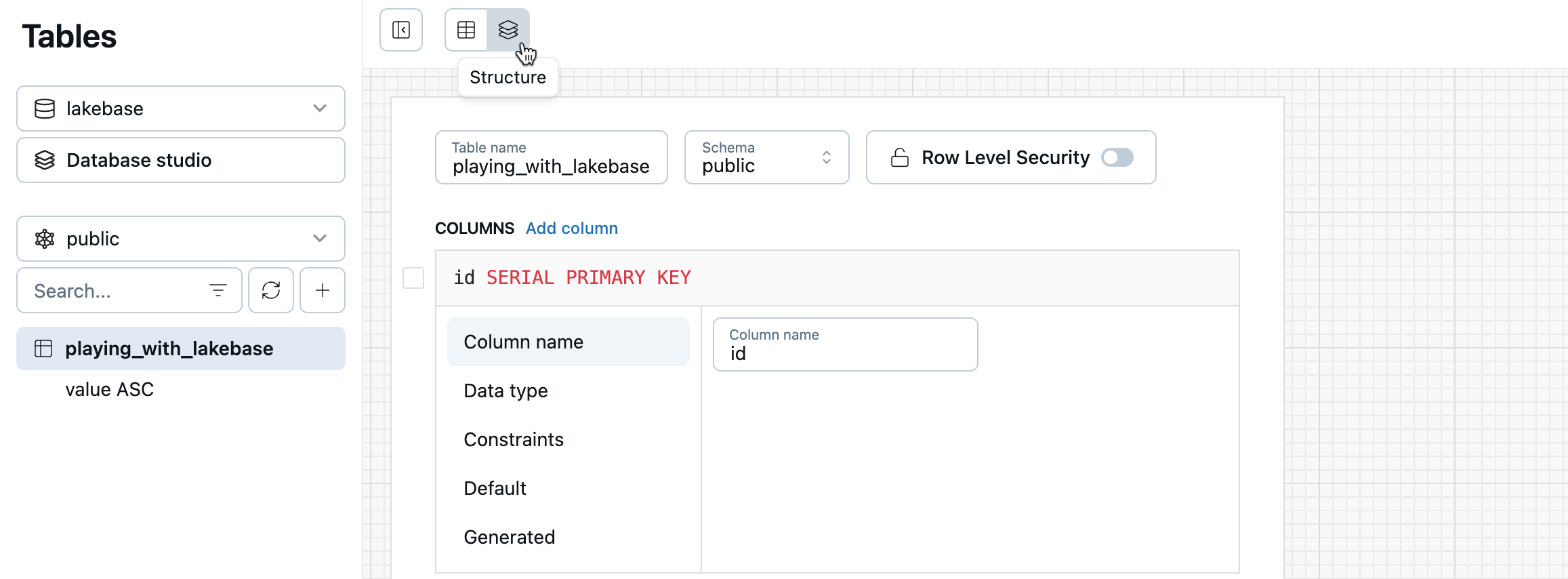
Database studioweergave
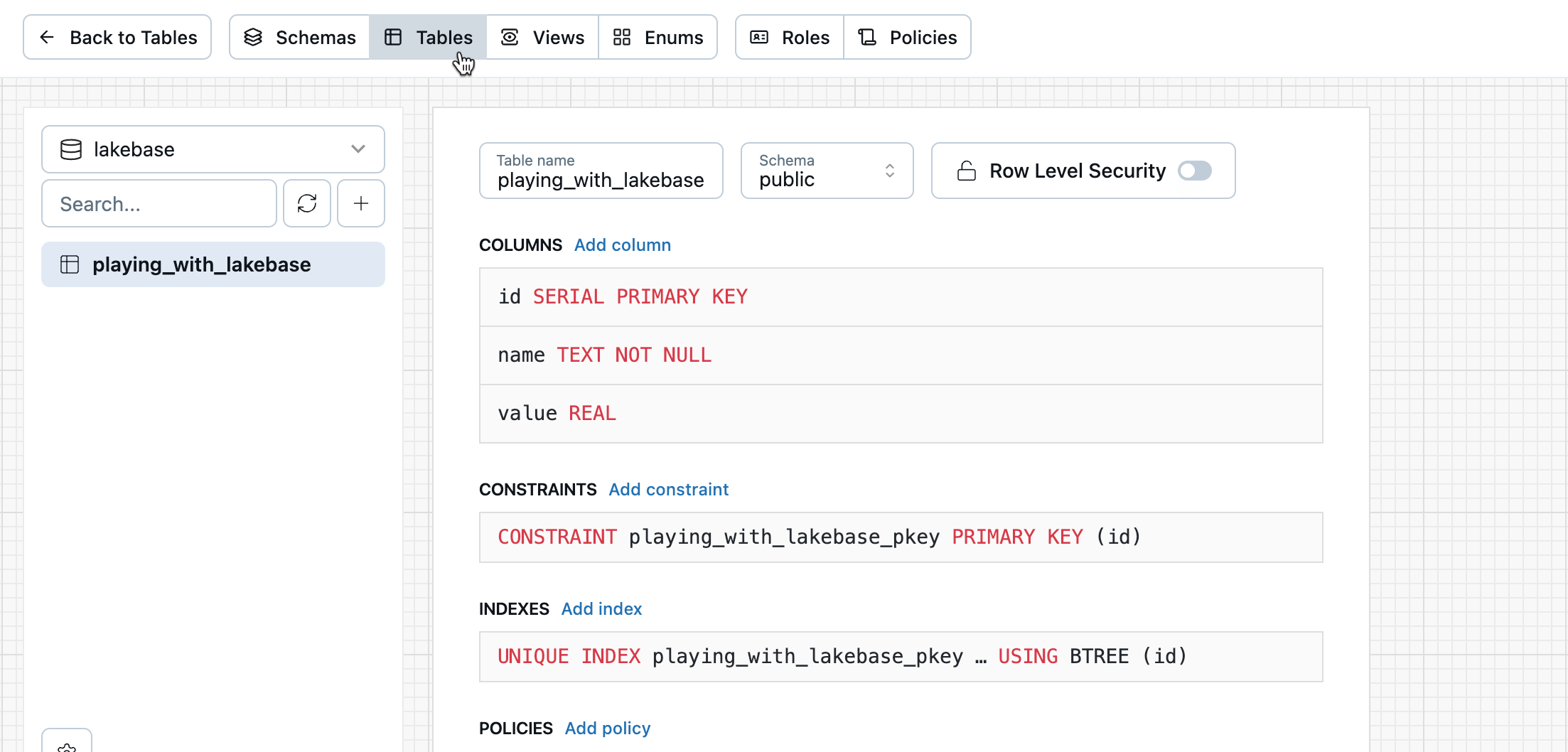
Met de Database Studio-weergave kunt u eenvoudig uw databaseobjecten verkennen, zoals schema's, tabellen, weergaven, rollen en beleidsregels, allemaal op één plaats.
Als u de weergave wilt openen, selecteert u Database Studio in de tabelleneditor.

Gebruik de bovenste navigatiebalk om te navigeren tussen verschillende databaseobjecten en weergaven.