Notitie
Voor toegang tot deze pagina is autorisatie vereist. U kunt proberen u aan te melden of mappen te wijzigen.
Voor toegang tot deze pagina is autorisatie vereist. U kunt proberen om mappen te wijzigen.
De Azure Databricks-gebruikersinterface bevat een SQL-editor die u kunt gebruiken om query's te schrijven, samen te werken met collega's, beschikbare gegevens te zoeken en visualisaties te maken. Op deze pagina maakt u kennis met de nieuwe SQL-editor en koppelingen naar pagina's die elke taak gedetailleerd behandelen.
Op deze pagina wordt de nieuwe SQL-editor beschreven. Zie Query's schrijven en gegevens verkennen in de verouderde SQL-editor voor meer informatie over het werken met de verouderde SQL-editor.
Notitie
Vanaf eind mei 2026 wordt de nieuwe SQL-editor standaard ingeschakeld voor alle werkruimten. De mogelijkheid om de nieuwe SQL-editor op werkruimteniveau uit te schakelen, is niet meer beschikbaar. Afzonderlijke gebruikers kunnen gedurende deze periode nog steeds overschakelen naar de verouderde editor. Vanaf eind juli 2026 wordt de verouderde SQL-editor buiten gebruik gesteld en gebruiken alle gebruikers de nieuwe SQL-editor. Zie wat er komt? voor meer informatie.
De SQL-editor openen
Als u de SQL-editor wilt openen in de Azure Databricks-gebruikersinterface, klikt u op  SQL-editor in de zijbalk.
De SQL-editor wordt geopend voor uw laatste geopende query. Als er geen query bestaat of als al uw query's expliciet zijn gesloten, wordt de landingspagina van de SQL-editor geopend.
De nieuwe SQL-editor inschakelen
Gebruik de wisselknop Nieuwe SQL-editor rechts van de catalogus- en schemaselectors om de nieuwe editor in te schakelen. Op smalle beeldschermen kunt u de wisselknop Nieuwe SQL-editor vinden door te klikken op het  rechts van de catalogus- en schemaselectors.
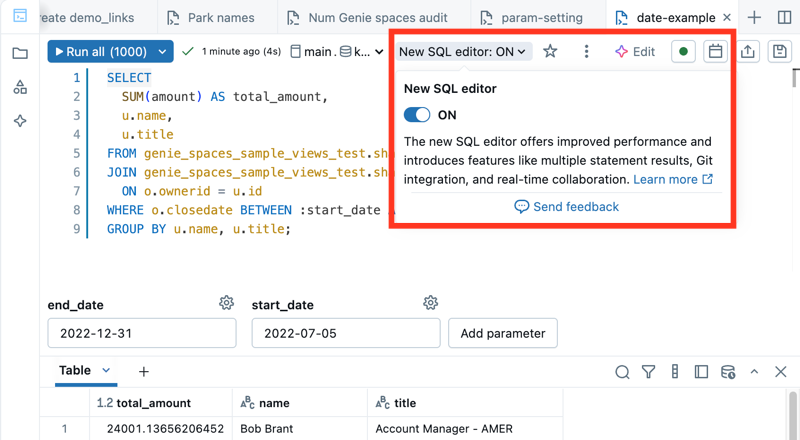
Schakel de nieuwe editor in voor elke query die u bezit:
- Klik op Nieuwe SQL-editor: UIT. Er wordt een pop-overmenu voor een nieuwe SQL-editor geopend.
- Het selectievakje Toepassen op al mijn query's is standaard ingeschakeld. Behoud deze instelling om de editor in te schakelen voor alle query's die u bezit.
- Als u de nieuwe editor alleen voor de actieve query wilt inschakelen, schakelt u het selectievakje Toepassen op al mijn query's uit.
- Stel de Nieuwe SQL-editor in wisselknop in op ON-.
De nieuwe SQL-editor kan niet worden gebruikt voor alle query's. U kunt niet overschakelen naar de nieuwe SQL-editor voor een query als een van de volgende waar is:
- U bent niet de eigenaar van de query.
- De query bevat vervolgkeuzelijsten op basis van query's, die niet worden ondersteund. Zie Benoemde parametermarkeringen gebruiken.
Wanneer u de nieuwe SQL-editor inschakelt, wordt uw query opnieuw geopend in de nieuwe gebruikersinterface. De resultatenset is leeg totdat u de query uitvoert.
Notitie
Queryresultaten worden gedeeld met alle medewerkers en zijn beperkt tot 64.000 rijen.
Oriëntatie
In deze sectie worden belangrijke verschillen in de gebruikersinterface gemarkeerd en wordt uitgelegd hoe u beschikbare functies kunt vinden en gebruiken.
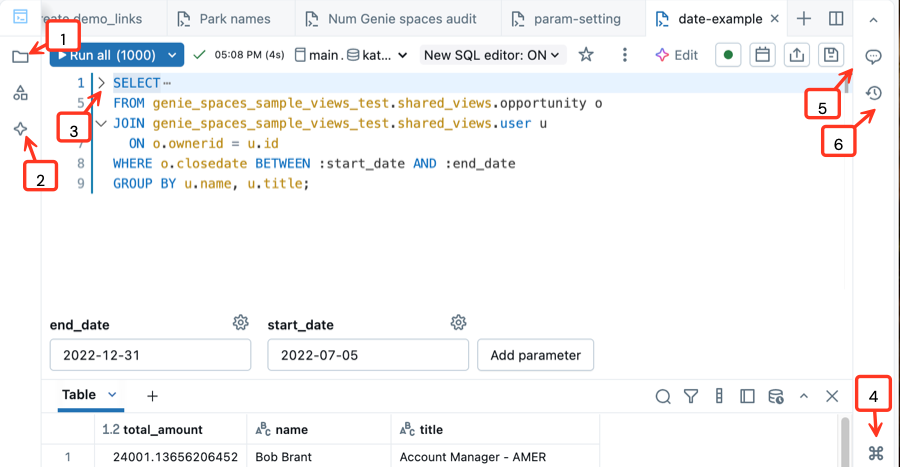
- Open het bestandssysteem van de werkruimte: u kunt uw werkruimteobjecten rechtstreeks vanuit de SQL-editor openen en organiseren.
- Gebruik de geïntegreerde Genie Code: Chatten met Genie Code om u te helpen bij het schrijven, verfijnen of begrijpen van query's. Voer code uit die is gegenereerd door Genie Code vanuit het zijvenster.
- Secties met code samenvouwen: klik op de pijl links van een codeblok om codesecties selectief te verbergen en uit te vouwen. Dit kan het werken met grote bestanden vereenvoudigen.
- Open het opdrachtenpalet: het opdrachtenpalet bevat veelgebruikte acties, sneltoetsen, aangepaste thema's en koppelingen waarmee u snel kunt vinden wat u nodig hebt. Nadat u deze hebt geopend, gebruikt u de zoekbalk om te zoeken naar specifieke hulpprogramma's en snelkoppelingen.
- Opmerking bij code: opmerkingen toevoegen aan code om de samenwerking te verbeteren.
- Versiegeschiedenis controleren: Bekijk recente wijzigingen in uw query.
Werken met de SQL-editor
Op de volgende pagina's worden de primaire taken besproken die u kunt uitvoeren in de nieuwe SQL-editor:
| Task | Description |
|---|---|
| Queries schrijven | Maak verbinding met rekenresources, blader door data-assets en stel query's op. |
| Query's uitvoeren en delen | Voer query’s met één of meerdere statements uit, deel ze en werk er in realtime samen aan. |
| Queryresultaten weergeven | Queryresultaten verkennen, visualiseren, downloaden en filteren. |
| Parameters gebruiken | Gebruik benoemde parameters en configureer parameterwidgets. |
| SQL-indeling aangepast | Opties voor automatische opmaak van SQL aanpassen. |
| Sneltoetsen | Verwijzing naar veelgebruikte sneltoetsen. |
Kopieer de query-id van de oudere versie
Als u de verouderde query-id wilt ophalen voor een query die u naar de nieuwe SQL-editor hebt gemigreerd, kopieert u deze vanuit het menu Bestand . De verouderde query-id kan handig zijn voor API-aanroepen of andere integraties waarnaar wordt verwezen.
- Open de query in de nieuwe SQL-editor.
- Klik bovenaan de editor op het
- Klik op Bestand>Verouderde query-id kopiëren.
De nieuwe SQL-editor uitschakelen
Notitie
Vanaf eind mei 2026 wordt de opt-out op werkruimteniveau voor de nieuwe SQL-editor verwijderd. Individuele gebruikers kunnen nog steeds overschakelen naar de verouderde editor tot eind juli 2026, wanneer de verouderde SQL-editor volledig buiten gebruik wordt gesteld. Zie wat er komt? voor meer informatie.
De nieuwe SQL-editor uitschakelen:
- Klik op Nieuwe SQL-editor: AAN. Er wordt een pop-overmenu voor een nieuwe SQL-editor geopend.
- Stel de wisselknop Nieuwe SQL Editor in op UIT.
- Selecteer in het bevestigingsvenster of u de nieuwe editor alleen voor de actieve query of voor alle in aanmerking komende query's wilt uitschakelen.
- De optie Uitschakelen voor alle in aanmerking komende query's is niet geselecteerd. Behoud deze instelling als u de nieuwe editor alleen voor de actieve query wilt uitschakelen.
- Als u de nieuwe SQL-editor voor al uw query's wilt uitschakelen, schakelt u het selectievakje Uitschakelen in voor alle in aanmerking komende query's.
Om te voorkomen dat query's automatisch worden geopend in de nieuwe SQL-editor:
- Klik in de Azure Databricks werkruimte op uw gebruikersnaam in de bovenste balk en selecteer Settings.
- Klik in het linkerdeelvenster onder Gebruiker op het tabblad Ontwikkelaars .
- Schakel Maken en openen van alle in aanmerking komende query's in de nieuwe SQL-editor uit.
Werkruimtebeheerders kunnen deze functie uitschakelen op werkruimteniveau door naar de preview-portal te gaan en naar SQL-editor te zoeken. Zie Azure Databricks-previews beheren.