Notitie
Voor toegang tot deze pagina is autorisatie vereist. U kunt proberen u aan te melden of mappen te wijzigen.
Voor toegang tot deze pagina is autorisatie vereist. U kunt proberen om mappen te wijzigen.
Op deze pagina wordt beschreven hoe u een externe tabel converteert naar een door Unity Catalog beheerde tabel in Azure Databricks met behulp van de opdracht ALTER TABLE ... SET MANAGED of Catalog Explorer.
SET MANAGED Overzicht
Hiermee SET MANAGED converteert u een externe tabel naar een beheerde unity-catalogustabel. Hoewel u CREATE TABLE AS SELECT (CTAS) ook kunt gebruiken voor conversie, raadt Databricks SET MANAGED aan vanwege de volgende voordelen:
- Minimaliseert de downtime van lezer en schrijver.
- Verwerkt gelijktijdige schrijfbewerkingen tijdens de conversie.
- Behoudt de tabelgeschiedenis.
- Behoudt dezelfde tabelconfiguraties, waaronder naam, instellingen, machtigingen en weergaven.
- Ondersteunt het terugdraaien van een geconverteerde beheerde tabel naar een externe tabel.
- Leidt padgebonden lees- en schrijfbewerkingen om zodat verouderde code na conversie goed blijft werken.
Prerequisites
- U moet Databricks Runtime 17.0 of hoger of serverloze rekenkracht gebruiken om te gebruiken
SET MANAGEDofUNSET MANAGED. - Als u Unity Catalog-tabellen wilt converteren waarvoor Iceberg-leesbewerkingen (UniForm) al zijn ingeschakeld, moet u Databricks Runtime 17.2 of hoger of serverloze rekenkracht gebruiken om te gebruiken
TRUNCATE UNIFORM HISTORY. - Azure Databricks lezers en schrijvers moeten Databricks Runtime 15.4 LTS of hoger gebruiken. Als uw lezers of schrijvers 14.3 LTS of lager gebruiken, raadpleegt u alternatieve optie voor lezers en schrijvers in Databricks Runtime 14.3 LTS of lager.
- De
SET MANAGEDopdracht mislukt met eenDELTA_TRUNCATED_TRANSACTION_LOGfout als uw tabelminReaderVersion=2,minWriterVersion=7entableFeatures={..., columnMapping}. U kunt controleren of uw tabel deze eigenschappen heeft met behulp vanDESCRIBE DETAIL. - Externe clients (niet-Databricks) moeten leesbewerkingen ondersteunen voor beheerde tabellen in Unity Catalog. Zie Toegangen tot tabellen met Delta-clients.
- Gebruik het Access Insights-dashboard om te zien of lezers en schrijvers die toegang hebben tot uw tabellen Databricks Runtime of externe niet-Databricks zijn.
Na de conversie worden pad-gebaseerde lees- en schrijfbewerkingen automatisch omgeleid naar de nieuwe beheerde locatie met een lichte impact op de prestaties. Databricks raadt aan om alle padgebaseerde toegang te migreren naar op naam gebaseerde toegang om de overhead van de prestaties te voorkomen. Zie Padgebaseerde omleiding.
Important
Als u conflicten wilt voorkomen, annuleert u alle bestaande OPTIMIZE opdrachttaken (liquid clustering, compressie, ZORDER) die op de tabel worden uitgevoerd en plant u geen taken terwijl u uw externe tabellen converteert naar beheerde tabellen.
Converteren van extern naar beheerde tabel
Important
Het converteren van externe naar beheerde tabellen met Behulp van Catalog Explorer bevindt zich in de bètaversie.
Catalogusverkenner
Wanneer u converteert met Catalog Explorer, wordt op naam gebaseerde toegang automatisch gebruikt. U kunt een of meer externe tabellen tegelijk in een schema converteren.
Ga naar de tabel of het schema dat u wilt converteren in Catalog Explorer.
Klik onder Over deze tabel (tabeldetailpagina) of Over dit schema (schemadetailpagina) op Optimalisaties verkennen.
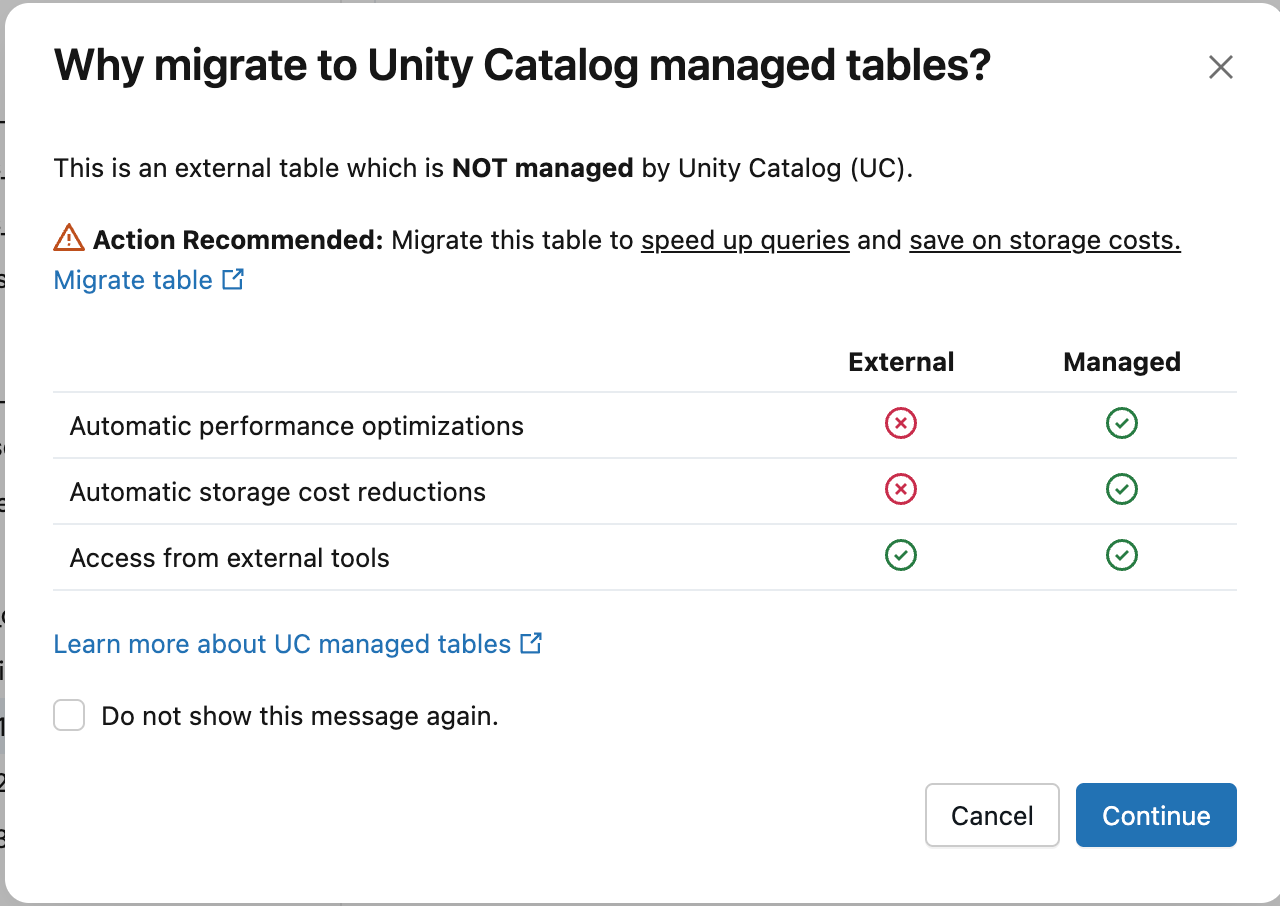
Klik in het dialoogvenster Waarom migreren naar beheerde tabellen in Unity Catalog opDoorgaan.
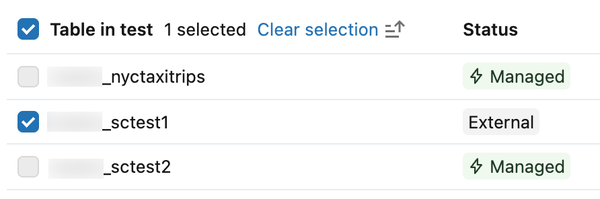
Selecteer de externe tabellen die u wilt converteren. Als u het dialoogvenster vanaf een tabeldetailpagina hebt geopend, is de tabel vooraf geselecteerd. Gebruik de zoekbalk om aanvullende tabellen te zoeken. Beheerde tabellen kunnen niet worden geselecteerd.
Klik op Conversienotebook maken.
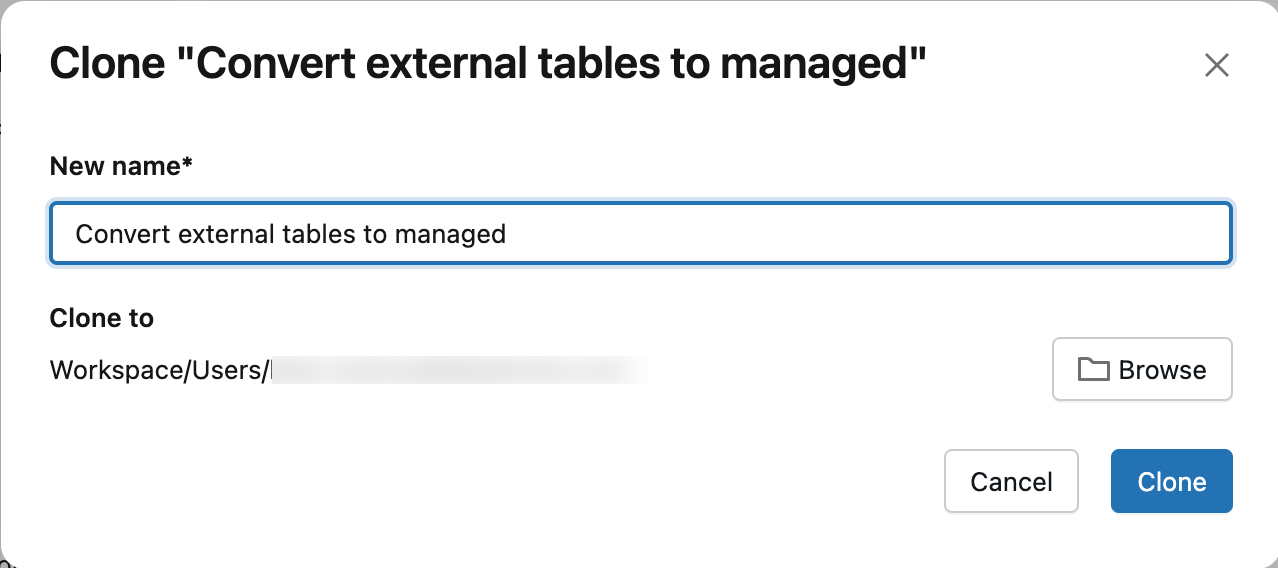
Voer desgewenst een naam in voor het notitieblok. Standaard wordt de notebook opgeslagen in uw persoonlijke map. Klik op Bladeren om het op te slaan op een andere locatie.
Controleer in het notebook de aanbevolen procedures en controleer of u aan alle vereisten voldoet.
Voer de SET cel MANAGED Query's uit.
Nadat de cel is uitgevoerd, wordt het tabeltype weergegeven als BEHEERD in plaats van EXTERNAL in Catalog Explorer. Vernieuw de pagina als de status niet onmiddellijk wordt bijgewerkt.
SQL
Voer een van de volgende opdrachten uit, afhankelijk van of de externe tabel Apache Iceberg-leesbewerkingen (UniForm) heeft ingeschakeld. Zie Controleren of Iceberg-leesbewerkingen (UniForm) zijn ingeschakeld om te controleren of de tabel Apache Iceberg-leesbewerkingen (UniForm) heeft ingeschakeld.
Voor externe tabellen van Unity Catalog zonder Apache Iceberg-leesbewerkingen (UniForm) ingeschakeld:
ALTER TABLE catalog.schema.my_external_table SET MANAGED;Na de conversie kunt u Iceberg-leesbewerkingen inschakelen voor uw beheerde tabel zonder problemen met compatibiliteit.
Voor externe tabellen van Unity Catalog waarvoor Apache Iceberg-lezen (UniForm) al is ingeschakeld:
ALTER TABLE catalog.schema.my_external_table SET MANAGED TRUNCATE UNIFORM HISTORY;Opnemen
TRUNCATE UNIFORM HISTORYom optimale tabelprestaties en -compatibiliteit te behouden.TRUNCATE UNIFORM HISTORYkapt alleen de Geschiedenis van UniForm Iceberg af en verwijdert geen Delta-geschiedenis. Deze opdracht resulteert in een korte lees- en schrijfdowntime voor Iceberg na de truncatie.
Als de opdracht wordt onderbroken tijdens het kopiëren van gegevens, start u deze opnieuw op en gaat u verder vanaf waar de opdracht was gebleven.
Warning
Databricks raadt u aan om te voorkomen dat meerdere SET MANAGED opdrachten gelijktijdig in dezelfde tabel worden uitgevoerd, wat kan leiden tot een inconsistente tabelstatus.
Na het converteren van tabellen mislukken lees- en schrijfstromen. Herstart de streams met dezelfde configuraties om automatisch pad-gebaseerde omleiding te gebruiken. Controleer of uw lezers en schrijvers met de beheerde tabel werken. Bekijk het streaminggedrag.
Voorspellende optimalisatie wordt automatisch ingeschakeld na conversie, tenzij u deze handmatig hebt uitgeschakeld. Zie Controleren of voorspellende optimalisatie is ingeschakeld.
Zodra voorspellende optimalisatie is ingeschakeld, verwijdert Azure Databricks automatisch de gegevens in uw externe Unity Catalog-locatie na 14 dagen. Als voorspellende optimalisatie is uitgeschakeld, voert u VACUUM uit (hiervoor is Databricks Runtime 17.0 of hoger of serverloze rekenkracht vereist) op de recentelijk geconverteerde beheerde tabel na 14 dagen.
VACUUM my_converted_table
Note
In sommige gevallen worden de gegevens in de externe locatie van uw Unity Catalog mogelijk na 14 dagen niet verwijderd, zelfs niet als voorspellende optimalisatie is ingeschakeld, bijvoorbeeld als uw beheerde tabel niet vaak wordt gebruikt of erg klein is. In deze gevallen moet u VACUUM handmatig uitvoeren na 14 dagen om de vorige gegevens te verwijderen.
Azure Databricks verwijdert alleen de gegevens op de externe locatie. Het Delta-transactielogboek en de verwijzing naar de tabel in Unity Catalog worden bewaard.
Conversie controleren
Catalogusverkenner
Vernieuw de pagina. Op het tabblad Details , onder Over deze tabel, wordt het tabeltype weergegeven als Beheerd.
SQL
Voer de volgende opdracht uit om te controleren of de externe tabel is geconverteerd naar een beheerde tabel:
DESCRIBE EXTENDED catalog_name.schema_name.table_name
De tabel Type wordt weergegeven als MANAGED.
Alternatieve optie voor lezers en schrijvers in Databricks Runtime 14.3 LTS of lager
Databricks raadt aan alle lezers en schrijvers te upgraden naar Databricks Runtime 15.4 LTS of hoger om te profiteren van SET MANAGED, inclusief de mogelijkheid om tabelgeschiedenis te behouden.
U kunt nog steeds gebruiken SET MANAGED als u lezers of schrijvers hebt voor Databricks Runtime 14.3 of lager. Na het converteren naar een beheerde tabel kunt u echter geen tijdreizen naar historische wijzigingen op basis van tijdstempels maken, alleen op basis van versies. Als u teruggaat naar een externe tabel in het venster van 14 dagen, gaat u terug naar historische doorvoeringen die zijn gemaakt voordat de conversie opnieuw wordt ingeschakeld.
In alle gevallen werkt het terugdraaien naar een externe tabel van Unity Catalog op basis van een tijdstempel niet voor commits die zijn gemaakt in de geconverteerde beheerde tabel van Unity Catalog tussen de conversie en het terugdraaien.
Voor het schrijven naar een tabel na conversie met Databricks Runtime 15.4 LTS of lager moet de inCommitTimestamp functie worden verwijderd:
ALTER TABLE <table_name> DROP FEATURE inCommitTimestamp;
Omleiding op basis van pad
Important
Omleiding op basis van pad bevindt zich in Public Preview. Als u zich wilt inschrijven, vult u dit formulier in.
Nadat u in Databricks Runtime 18.1 en hoger een externe tabel hebt geconverteerd naar een beheerde tabel in Unity Catalog, worden lees- en schrijfbewerkingen op basis van paden naar de vorige externe locatie automatisch omgeleid naar de nieuwe beheerde locatie. Padgebaseerde omleiding vermindert de tijd en moeite die nodig is om te migreren naar beheerde tabellen, omdat verouderde code die toegang heeft tot tabellen per opslagpad, kan blijven werken zonder dat u hoeft te herstructureren.
Voor gebruiksscenario's met lage latentie raadt Azure Databricks aan dat u padgebaseerde toegang migreert naar op naam gebaseerde toegang. Omleiding op padbasis voegt enkele honderden milliseconden overhead toe aan elk padgebaseerd lees- of schrijfproces en vereist dat oude Delta-logboeken actief blijven in uw Unity Catalog externe locatie. Lees- en schrijfbewerkingen op basis van naam hebben geen extra overhead voor prestaties.
Streaminggedrag
Voor streaming met padgebaseerde doorverwijzing:
- Leesbewerkingen worden ondersteund in Databricks Runtime 18.1 en hoger.
- Schrijven wordt ondersteund in Databricks Runtime 18.2 en hoger.
Na de conversie moet u alle streamingtaken opnieuw starten om te voorkomen dat u naar de vorige tabellocatie leest of schrijft.
Padgebaseerde streaming-lees- en schrijfbewerkingen mislukken en stoppen op het volgende controlepunt met een migratiebericht:
- Voor leesbewerkingen genereert de stream een fout:
DELTA_STREAMING_INTERRUPTED_BY_MANAGED_TABLE_CONVERSION: The table at <path> has been converted to a Unity Catalog managed table. The stream has been stopped to ensure data consistency. Restart the stream and it will automatically resume from the last committed offset using the converted table. - Voor schrijfbewerkingen genereert de eerste microbatch na de conversie een fout:
Operation not allowed: STREAMING WRITE cannot be performed on a table with redirect feature. The no redirect rules are not satisfied [].
Als u fouten wilt oplossen, start u streams opnieuw op met dezelfde configuraties. Padgebaseerde toegang wordt automatisch doorgestuurd naar de beheerde tabel.
Beperkingen
- Padgebaseerde omleiding biedt alleen compatibiliteit met eerdere versies voor het migratieproces en maakt geen nieuwe op pad gebaseerde toegang tot beheerde tabellen in Unity Catalog mogelijk.
Problemen met conversiefouten oplossen
In deze sectie worden veelvoorkomende problemen beschreven bij het converteren van externe tabellen naar beheerde tabellen in Unity Catalog en hoe u deze kunt oplossen.
Consistentie van de Databricks Runtime-versie
Vermijd het uitvoeren of opnieuw proberen van de conversie van dezelfde tabel met behulp van verschillende Databricks Runtime-versies. Metagegevens kunnen verschillend worden geserialiseerd in verschillende versies, wat een VERSIONED_CLONE_INTERNAL_ERROR.EXISTING_FILE_VALIDATION_FAILED fout veroorzaakt. Als de conversie mislukt, probeert u altijd dezelfde Databricks Runtime-versie te gebruiken.
Cluster afsluiten tijdens conversie
Als uw cluster wordt afgesloten tijdens de conversie, kan de opdracht mislukken met DELTA_ALTER_TABLE_SET_MANAGED_INTERNAL_ERROR. Voer de opdracht opnieuw uit om de conversie te hervatten.
Beschadigde externe tabel
Als de externe tabel al is beschadigd (bijvoorbeeld een ongeldige tabelstatus), kan de conversie mislukken met fouten zoals DELTA_TRUNCATED_TRANSACTION_LOG, DELTA_TXN_LOG_FAILED_INTEGRITYof DELTA_STATE_RECOVER_ERRORS. Voordat u een conversie uitvoert, moet u controleren of u basisbewerkingen kunt uitvoeren in de externe tabel, zoals DESCRIBE DETAIL.
Fout bij bestandsvalidatie
Met SET MANAGED de opdracht wordt gecontroleerd of alle bestanden in de meest recente momentopname van de tabel worden gekopieerd naar de nieuwe locatie van de beheerde tabel. Als er bestanden ontbreken, mislukt de opdracht met een DELTA_ALTER_TABLE_SET_MANAGED_FAILED.FILE_VALIDATION_FAILED fout.
Ga als volgt te werk om dit probleem op te lossen:
- Controleer uw Spark-stuurprogrammalogboeken om te bepalen welke bestanden niet kunnen worden gemigreerd.
- Controleer of deze bestanden aanwezig zijn op de externe brontabellocatie en toegankelijk zijn.
- Voer de
ALTER TABLE ... SET MANAGEDopdracht opnieuw uit.
Neem contact op met databricks-ondersteuning als het probleem zich blijft voordoen.
Terugdraaien naar een externe tabel
Important
Voor de UNSET MANAGED opdracht is Databricks Runtime 17.0 of hoger of serverloze rekenkracht vereist.
Nadat u een externe tabel naar een beheerde tabel hebt geconverteerd, kunt u binnen 14 dagen terugdraaien.
Wanneer u terugdraait, worden de metagegevens van de tabel bijgewerkt om terug te verwijzen naar de oorspronkelijke externe locatie. Alle schrijfbewerkingen die na de conversie naar de beheerde locatie zijn gemaakt, blijven behouden. Commits naar de beheerde locatie tussen conversie en herstellen kunnen per versie worden teruggezet, maar kunnen niet worden teruggezet met een tijdstempel.
Zeven dagen na terugdraaien verwijdert Azure Databricks automatisch gegevens op de beheerde locatie.
Voer de volgende opdracht uit om terug te keren naar een externe tabel:
ALTER TABLE catalog.schema.my_managed_table UNSET MANAGED;
Als de terugdraaiopdracht wordt onderbroken, voert u deze opnieuw uit om het opnieuw te proberen.
U moet uw streamingtaken ook opnieuw starten nadat u deze hebt teruggezet, vergelijkbaar met de conversie.
Terugdraaien controleren
Voer de volgende opdracht uit om te controleren of de conversie is teruggedraaid:
DESCRIBE EXTENDED catalog_name.schema_name.table_name
De tabel Type wordt weergegeven als EXTERNAL.
Als u de tabel in Catalog Explorer bekijkt, vernieuwt u de pagina. Op het tabblad Details , onder Over deze tabel, wordt het tabeltype weergegeven als EXTERNAL.
Downtime en tijd voor het kopiëren van gegevens
De SET MANAGED opdracht minimaliseert of elimineert downtime in vergelijking met alternatieve benaderingen zoals DEEP CLONE. Het conversieproces maakt gebruik van een tweestapsbenadering:
- Initiële gegevenskopie (geen downtime): De tabelgegevens en het Delta-transactielogboek worden gekopieerd van de externe locatie naar de beheerde locatie. Lezers en schrijvers blijven normaal werken zonder dat dit gevolgen heeft voor lopende bewerkingen.
- Overschakelen naar beheerde locatie (korte downtime): Doorvoeringen naar de externe locatie tijdens de eerste stap worden verplaatst naar de beheerde locatie en de metagegevens van de tabel worden bijgewerkt om de nieuwe beheerde locatie te registreren. Tijdens deze stap worden alle schrijfoperaties naar de externe locatie tijdelijk geblokkeerd, wat resulteert in downtime voor schrijfbewerkingen. Lezers van Databricks Runtime 16.1 of hoger ervaren geen downtime; lezers van Databricks Runtime 15.4 kunnen downtime ondervinden.
Geschatte uitvaltijd
| Tabelgrootte | Aanbevolen clustergrootte | Tijd voor het kopiëren van gegevens | Downtime voor lezer en schrijver |
|---|---|---|---|
| 100 GB of minder | 32-core / X-Large SQL Warehouse | ~6 min of minder | ~1-2 min of minder |
| 1 terabyte | 64-core / 2X-Large SQL Warehouse | ~30 min. | ~1-2 min. |
| 10 TB | 256-core / 4X-Large SQL Warehouse | ~1,5 uur | ~1-5 min. |
Bij de schattingen wordt uitgegaan van een doorvoersnelheid van 0,5-2 GB/CPU-kern/minuut.
Note
Downtime kan variëren op basis van factoren zoals de bestandsgrootte, het aantal bestanden en het aantal doorvoeringen.
Beperkingen
U moet alle streamingtaken opnieuw starten na de conversie. Bekijk het streaminggedrag.
Tabelgeschiedenis voor commits die zijn gemaakt na conversie maar vóór terugdraaien, maakt tijdreizen per versie mogelijk, maar niet per tijdstempel.
Delta Sharing is niet volledig compatibel met de
SET MANAGEDopdracht. Open Delta Sharing werkt zoals verwacht, maar Databricks-to-Databricks delen werkt de beheerde locatie van de ontvangertabel niet automatisch bij. De ontvanger blijft van de oude locatie lezen totdat de tabel opnieuw wordt gedeeld. De tabel opnieuw delen:ALTER SHARE <share_name> REMOVE TABLE <table_name>; ALTER SHARE <share_name> ADD TABLE <table_name> AS <table_share_name> WITH HISTORY;Als de standaard beheerde locatie van uw Unity Catalog-metastore, catalogus of schema zich in een andere cloudregio bevindt dan de opslaglocatie van de externe tabel, kunnen er extra kosten voor gegevensoverdracht tussen regio's van uw cloudprovider in rekening worden gebracht.
De locaties van uw schema, catalogus en metastore controleren:
DESC SCHEMA EXTENDED <catalog_name>.<schema_name>;

DESC CATALOG EXTENDED <catalog_name>;

SELECT * FROM system.information_schema.metastores;