Notitie
Voor toegang tot deze pagina is autorisatie vereist. U kunt proberen u aan te melden of mappen te wijzigen.
Voor toegang tot deze pagina is autorisatie vereist. U kunt proberen om mappen te wijzigen.
Databricks One is een gebruikersinterface die is ontworpen voor zakelijke gebruikers, waardoor ze één intuïtief toegangspunt hebben om te communiceren met gegevens en AI in Azure Databricks, zonder dat ze hoeven te navigeren in technische concepten, zoals clusters, query's, modellen of notebooks.
Overzicht
Databricks One is een vereenvoudigde Databricks-interface die beschikbaar is voor alle Azure Databricks-gebruikers. Het is gebouwd voor zakelijke gebruikers om de assets te gebruiken die voor hen zijn gemaakt in Azure Databricks.
Met Databricks One kunnen zakelijke gebruikers:
Bekijk en communiceer met AI/BI-dashboards om KPI's (Key Performance Indicators) bij te houden en metrische gegevens te analyseren.
Stel gegevensvragen in natuurlijke taal met behulp van Genie.
Gebruik aangepaste Databricks-apps die analyses, AI en werkstromen combineren.
Databricks One is beschikbaar op twee niveaus:
- Werkruimteniveau: beperkt tot één werkruimte.
- Accountniveau (bèta): een uniforme weergave voor alle werkruimten in uw Azure Databricks-account.
Databricks One op accountniveau
Belangrijk
Deze functie bevindt zich in de bètaversie. Werkruimtebeheerders kunnen de toegang tot deze functie beheren vanaf de pagina Previews . Zie Azure Databricks-previews beheren.
Databricks One is beschikbaar op accountniveau en biedt een uniforme weergave van assets in alle werkruimten in uw Azure Databricks-account. Zie Databricks One op accountniveau.
Databricks One op werkruimteniveau
Wie heeft toegang tot Databricks One?
Machtigingen voor de Azure Databricks-werkruimte vallen onder gebruikersrechten. Als een gebruiker alleen de rechten voor consumententoegang heeft, kan deze alleen de Databricks One-interface voor die werkruimte bekijken. Gebruikers met werkruimtetoegang of Databricks SQL-toegangsrechten kunnen schakelen tussen de standaardgebruikersinterface van de werkruimte, de gebruikersinterface van de Lakehouse-werkruimte en de Databricks One-gebruikersinterface.
In de volgende tabel worden de toegangsmachtigingen voor elk rechtentype beschreven:
| Entitlement | Databricks One-gebruikersinterface | Gebruikersinterface van Lakehouse-werkruimte |
|---|---|---|
| Consumententoegang | ✓ | |
| Toegang tot werkruimte | ✓ | ✓ |
| Databricks SQL-toegang | ✓ | ✓ |
Toegang tot Databricks One beheren
Werkruimtebeheerders kunnen gebruikers toevoegen aan de werkruimte en rechten beheren. Toegang tot Databricks One beheren:
- Bepaal welke rechten uw gebruikersgroepen nodig hebben. Zie Toegangsrechten.
- Zie Gebruikers beheren voor meer informatie over het toevoegen of bijwerken van Databricks-gebruikers.
Zie Voor werkruimtebeheerders die de consumententoegangsrechten willen verlenen aan gebruikers in een Databricks-werkruimte, de standaardwerkruimtetoegang wijzigen tot consumententoegang. Als aan uw users groep extra rechten zijn toegewezen, moet u deze verwijderen. Zie Wat is consumententoegang?
Gebruikers moeten de machtiging CAN USE hebben voor een SQL Warehouse om Chat te kunnen gebruiken.
De Databricks One-gebruikersinterface openen
Als de enige rechten van een gebruiker Consumer toegang is, worden ze naar de startpagina van Databricks One geleid nadat ze zich hebben aangemeld.
Als een gebruiker andere rechten heeft, kan hij of zij het  in de rechterbovenhoek van de werkruimte gebruiken om tussen de twee gebruikersinterfaces te schakelen.
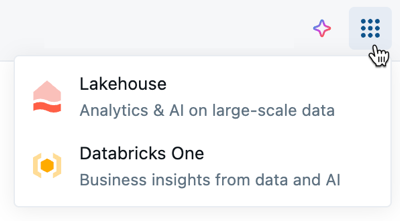
Gebruikers kunnen ook naar de Databricks One-UI navigeren door /one toe te voegen aan hun werkruimte-URL, bijvoorbeeld:
https://<WORKSPACE_URL>/one?o=<WORKSPACE_ID>
Interactie met data-assets
U kunt assets bekijken en ermee werken die met u zijn gedeeld. Klik op een asset om deze te openen en ermee te werken. Als u een asset als favoriet wilt markeren, klikt u op het sterpictogram naast de naam van de asset. Favoriete assets kunnen worden gefilterd op lijstpagina's.
In de volgende afbeelding ziet u de functies die beschikbaar zijn in de Databricks One-gebruikersinterface.
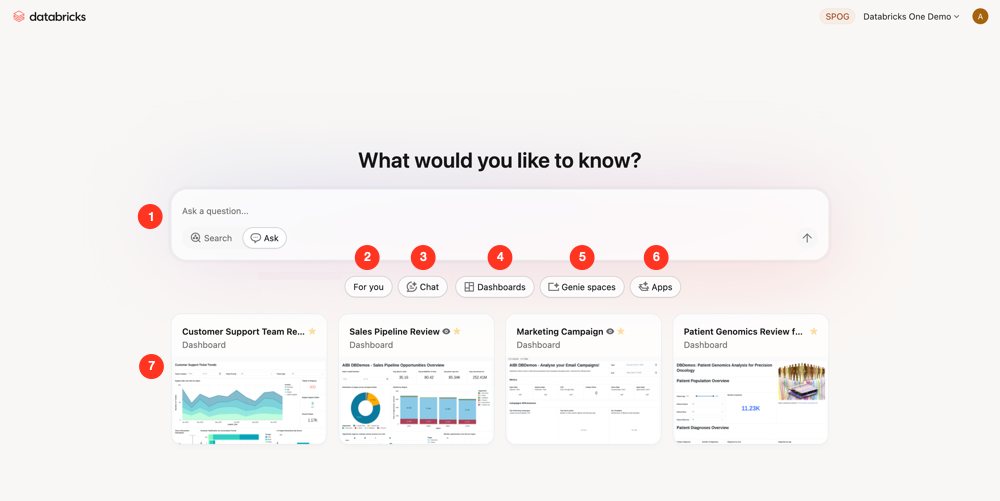
Zoekbalk: gebruik de zoekbalk om gedeelde assets te vinden en vragen te stellen.
- Zoeken: Hiermee kunt u zoeken naar bestanden die op naam met u zijn gedeeld.
- Vraag: Wanneer vragen is ingeschakeld, kunt u de zoekbalk gebruiken om te communiceren met een geselecteerde Genie-ruimte. Als Chat is ingeschakeld, opent de Vraag modus in plaats daarvan Chat, waardoor uw vraag automatisch naar de meest relevante Genie-ruimte wordt gericht zonder dat u zelf hoeft te kiezen.
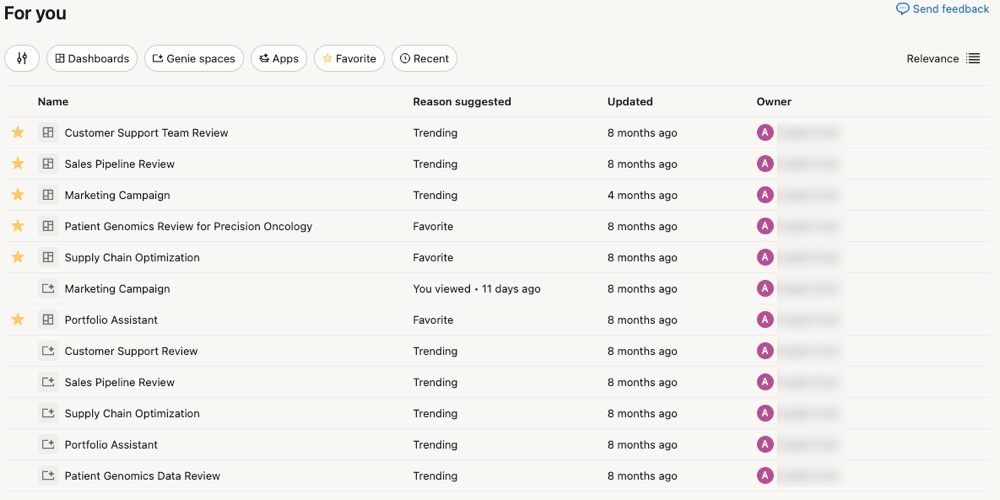
Voor u: Toont een lijst met voorgestelde assets die onlangs geopende assets bevatten, assets die u hebt gemarkeerd als favoriet, assets die onlangs met u zijn gedeeld en assets die populair zijn onder vergelijkbare gebruikers in de werkruimte.
Chat: Hiermee opent u een interface op volledig scherm voor het stellen van gegevensvragen in natuurlijke taal. Chat stuurt uw vraag automatisch door naar de meest relevante Genie-ruimte of gebruikt Genie in agentmodus om uw vraag te beantwoorden. Zie Chat in Databricks One.
Dashboards: Toont een vermeldingspagina van de dashboards die met u zijn gedeeld.
Genie-ruimten: Toont een lijstpagina van de Genie-ruimten die met u zijn gedeeld.
Apps: Toont een lijstpagina van de Databricks-apps die met u zijn gedeeld.
Beschikbare assets: klik op een miniatuur om rechtstreeks naar een van de weergegeven assets te navigeren.
Voor jou
In de sectie Voor u op de startpagina van Databricks One worden persoonlijke aanbevelingen voor assets weergegeven op basis van uw activiteit en de activiteit van andere gebruikers in uw werkruimte, waaronder:
- Onlangs geopend: Assets die u onlangs hebt geopend.
- Favorieten: Assets die u hebt gemarkeerd met een ster.
- Onlangs gedeeld: Assets die onlangs met u zijn gedeeld.
- Trending: Assets die populair zijn bij vergelijkbare gebruikers in de werkruimte.
Chat
Belangrijk
Deze functie bevindt zich in de bètaversie. Werkruimtebeheerders kunnen de toegang tot deze functie beheren vanaf de pagina Previews . Zie Azure Databricks-previews beheren.
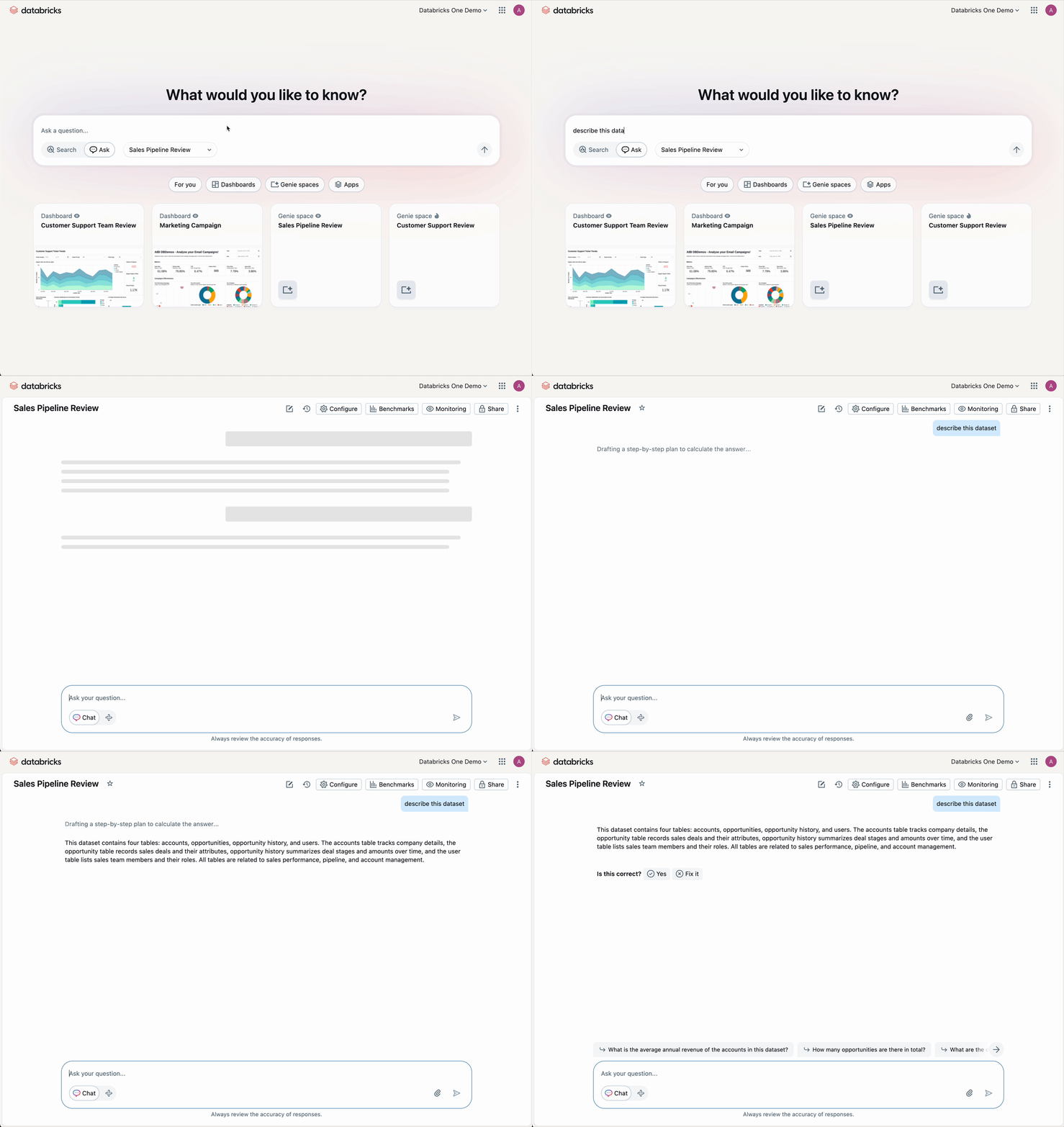
Chat is een geïntegreerde interface op volledig scherm voor het stellen van gegevensvragen in natuurlijke taal. Chat gebruikt Genie in de agentmodus om bestaande dashboards, query's en Genie-ruimten te gebruiken om uw vragen te beantwoorden. Zie Chat in Databricks One.
Vraag het Genie
Als Chat niet is ingeschakeld, kunt u Ask Genie gebruiken om vragen in natuurlijke taal rechtstreeks in de Databricks One-zoekbalk te typen. Klik op Vragen in de zoekbalk en selecteer een Genie-ruimte. De zoekbalk maakt verbinding met die ruimte en interpreteert uw vraag met behulp van Genie Code.
Pagina's vermelden
Wanneer u op de startpagina van Databricks One zoekt, worden de resultaten geopend op een vermeldingspagina. U kunt ook naar een overzichtspagina gaan door op Dashboards, Genie-ruimten of Apps te klikken vanaf de startpagina. Overzichtspagina's tonen de assets die met u zijn gedeeld en bieden opties om ze te filteren en te navigeren.
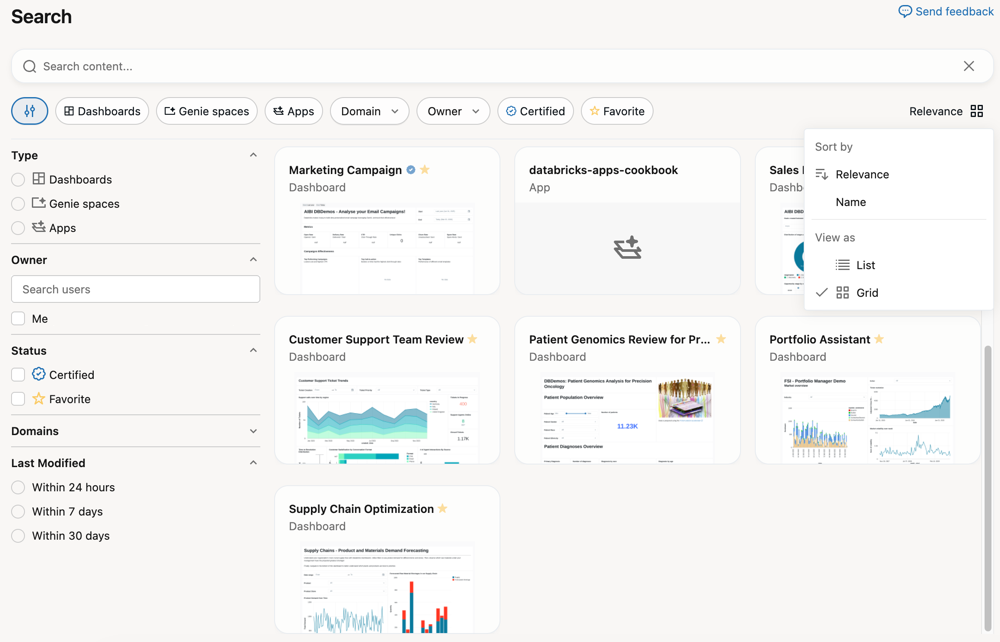
U kunt de filterknoppen onder de zoekbalk gebruiken. Als u alle filteropties wilt zien, klikt u op  Aan de linkerkant. Hiermee opent u een menu met de volgende categorieën:
- Type: Klik op een selectievakje om alleen dashboards of Genie spaces weer te geven. Wis de knop om beide assettypen weer te geven.
- Eigenaar: Gebruik het eigenaarsfilter om te zoeken naar een asset op basis van hun Databricks-gebruikers-id.
- Status: Gebruik de selectievakjes om alleen assets weer te geven die zijn gemarkeerd als gecertificeerd of als favoriet zijn gemarkeerd.
- Laatst gewijzigd: Gebruik de keuzerondjes om assets te selecteren die zijn gewijzigd in het geselecteerde venster.
Klik aan de rechterkant op Relevantie om de sorteervolgorde en het uiterlijk van de pagina te wijzigen.
- Sorteren op: Kies Relevantie om assets intelligent te sorteren op wat voor u het meest relevant is. Kies Naam om de vermeldingen op naam in alfabetische volgorde weer te geven.
- Weergeven als: Klik op Lijst om een lijst met assets weer te geven. Klik op Raster om assets weer te geven met een miniatuurvoorbeeld.
Opmerking
Databricks-apps kunnen niet worden doorzocht. Klik op Apps bladeren om een vermeldingspagina te openen waarin alle Databricks-apps worden weergegeven die met u zijn gedeeld.
Assets verbruiken
Wanneer u op een asset klikt, wordt deze geopend in de vertrouwde ervaring voor dat object (bijvoorbeeld een dashboard).
- Als u alleen weergaverechten hebt, wordt de asset geopend in Databricks One.
- Als u ontwerpbevoegdheden hebt, klikt u op Concept bewerken om de asset in de gebruikersinterface van de Lakehouse-werkruimte te bewerken.