Notitie
Voor toegang tot deze pagina is autorisatie vereist. U kunt proberen u aan te melden of mappen te wijzigen.
Voor toegang tot deze pagina is autorisatie vereist. U kunt proberen om mappen te wijzigen.
Met de werkruimtebrowser kunt u Azure Databricks-objecten maken, bladeren en organiseren, waaronder notebooks, bibliotheken, experimenten, query's, dashboards en waarschuwingen, op één plaats. U kunt vervolgens objecten delen en machtigingen toewijzen op mapniveau om objecten per team of project te organiseren. U kunt ook door inhoud bladeren in Databricks Git-mappen. De werkruimtebrowser introduceert een contextuele browser waarmee u vanuit een notitieblok door inhoud, inclusief inhoud in Git-mappen, kunt bladeren.
Objecten weergeven in de werkruimtebrowser
U kunt objecten, inclusief inhoud in Git-mappen, bekijken in de werkruimtebrowser door op Werkruimte in de zijbalk te  klikken. Objecten die buiten de werkruimtebrowser zijn gemaakt (bijvoorbeeld vanaf de pagina met de querylijst) kunnen standaard worden weergegeven in de map Startpagina, waar u ze desgewenst in submappen kunt ordenen.
Zie Inleiding tot werkruimteobjecten voor meer informatie over werkruimteobjecten.
Boomstructuurweergave van het zijpaneel van de werkruimtebrowser (publieke preview)
Belangrijk
Deze functie bevindt zich in openbare preview-versie.
De boomstructuurweergave van het deelvenster aan de zijkant van de werkruimtebrowser biedt een flexibele weergave van de hiërarchie van uw werkruimte-mappen rechtstreeks in de editor. Hiermee kunt u navigeren, uitvouwen en zich richten op mappen terwijl uw werkruimtestructuur stabiel blijft, waardoor de creatie-ervaring met meerdere assets wordt verbeterd.
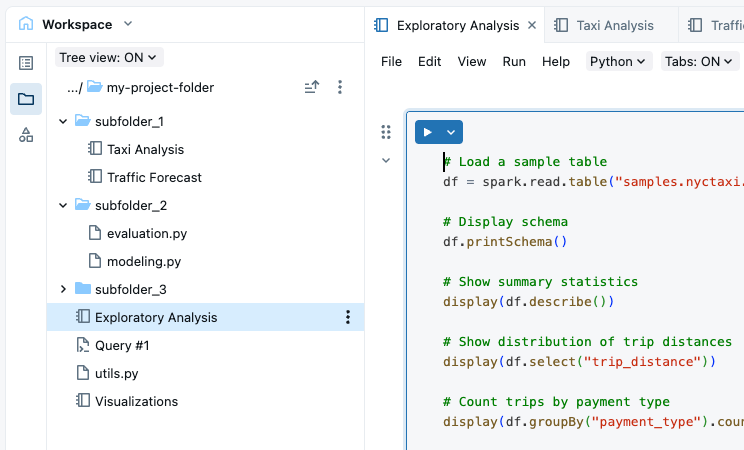
Open een asset en navigeer door de boomstructuur
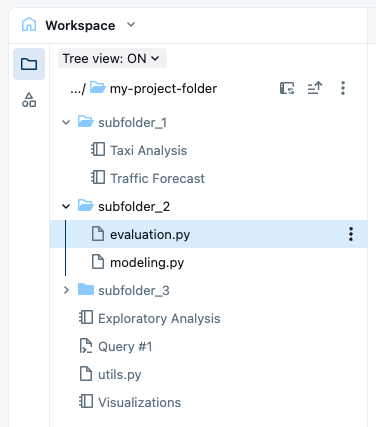
Wanneer u een asset opent in de editor—of u nu zoekt via volledige paginazoekopdracht, de browser voor de volledige pagina-werkruimte, de startpagina of een ander toegangspunt—dan wordt in het zijpaneel van de werkruimte-browser automatisch de bovenliggende map van de asset en de inhoud ervan in een boomstructuur weergegeven.
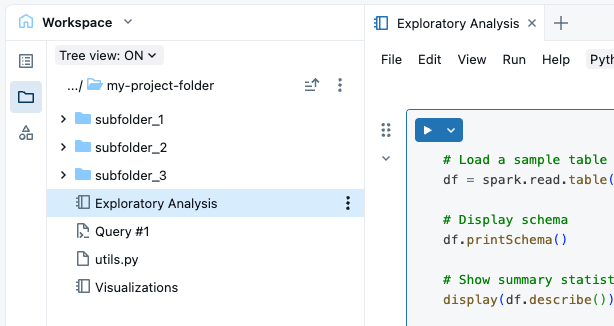
Uitbreidbare submappen: U kunt elke onderliggende map in de structuur uitbreiden zonder volledig over te schakelen naar die map. In tegenstelling tot de vorige ervaring waarbij slechts één mapinhoud tegelijk zichtbaar was, kunt u in de structuurweergave meerdere mapniveaus tegelijk uitvouwen.
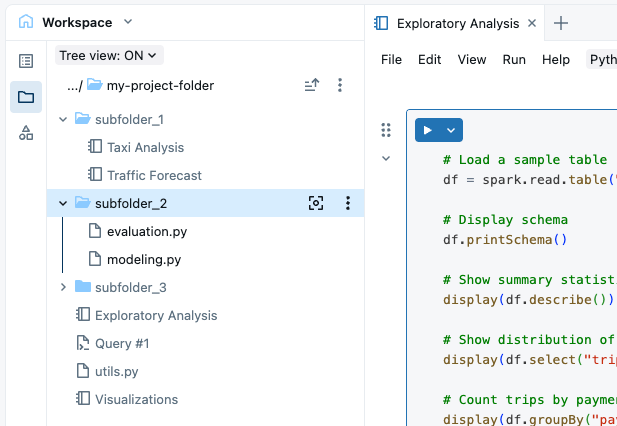
Wijzig de root van de boomstructuur
Als u de wortel van de boomstructuur wilt instellen op een afstammeling van de huidige wortel, klikt u op het focuspictogram naast het mapicoon.
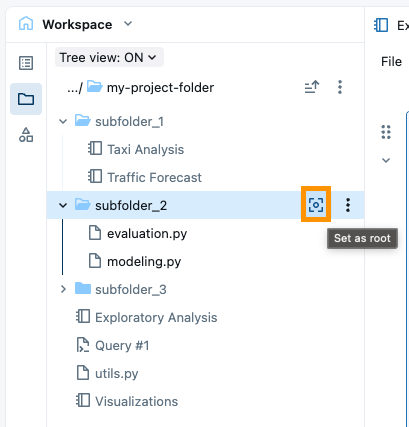
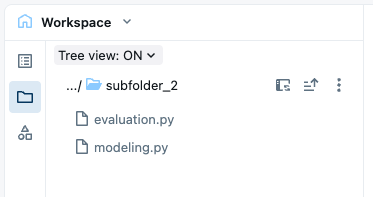
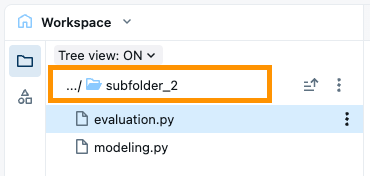
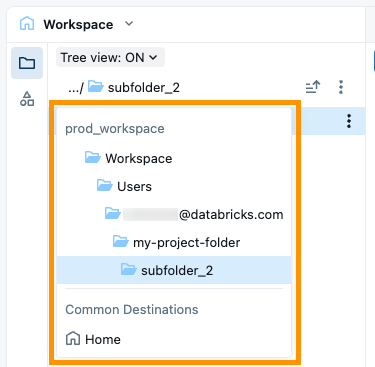
Als u de wortelmap wilt instellen op een bovenliggend element van de huidige wortelmap, klik dan op de huidige wortelmap om een vervolgkeuzelijst te openen waarin de bovenliggende items worden vermeld. Selecteer de hoofdmap om deze in te stellen als de basis van je structuur.
Vast structuurgedrag
De boom blijft onveranderd, tenzij u deze expliciet wijzigt. Wanneer u schakelt tussen 'soft tabs' in de editor, wordt de structuur niet automatisch bijgewerkt naar de bovenliggende map van de actieve asset.
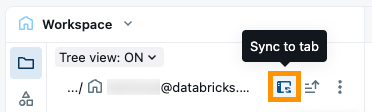
Als u de structuur wilt bijwerken zodat de bovenliggende map van het asset dat u momenteel bekijkt wordt weergegeven, klikt u op het pictogram 'synchroniseer naar tabblad' in het zijpaneel.
Werken met mappen en mapobjecten
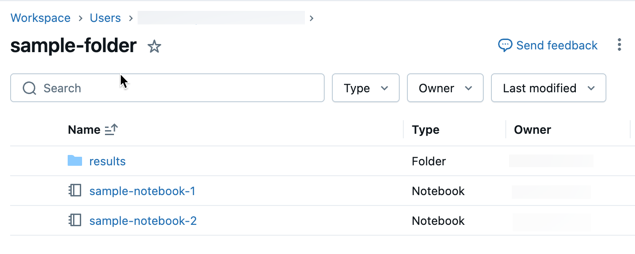
Mappen bevatten alle objecten in een werkruimte: notebooks, bibliotheken, bestanden (in Databricks Runtime 11.3 LTS en hoger), experimenten en andere mappen. Pictogrammen geven het type van het object in een map aan.
Als u een map wilt maken, klikt u in de werkruimte op Maken en selecteert u Map.
Als u de inhoud van een map wilt weergeven, klikt u op een mapnaam om de map te openen.
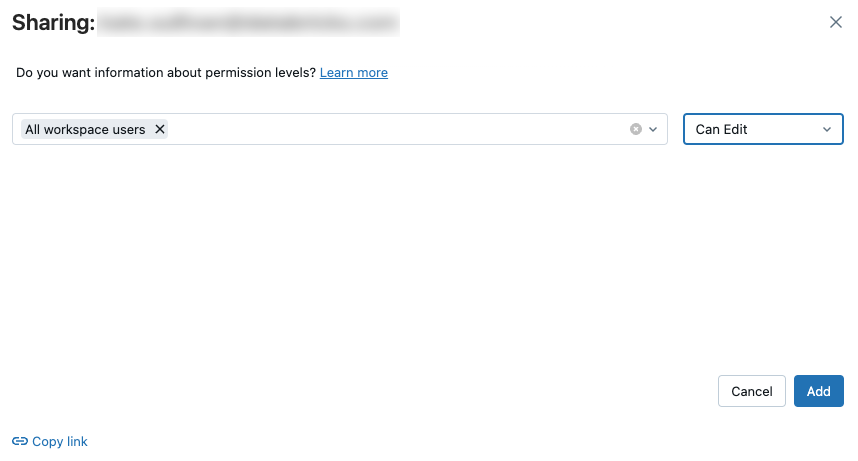
Als u machtigingen wilt delen en machtigingen wilt verlenen aan alle objecten in een map, klikt u met de rechtermuisknop op de map en selecteert u Delen. Voer de gebruikers, groepen of service-principals in waarnaar u de map en de bijbehorende objecten wilt delen en selecteer vervolgens het machtigingsniveau. Klik op Toevoegen.
Als u een actie wilt uitvoeren op een map, klikt u met de rechtermuisknop op de map of op
 , rechts van het object, en selecteert u een menu-item.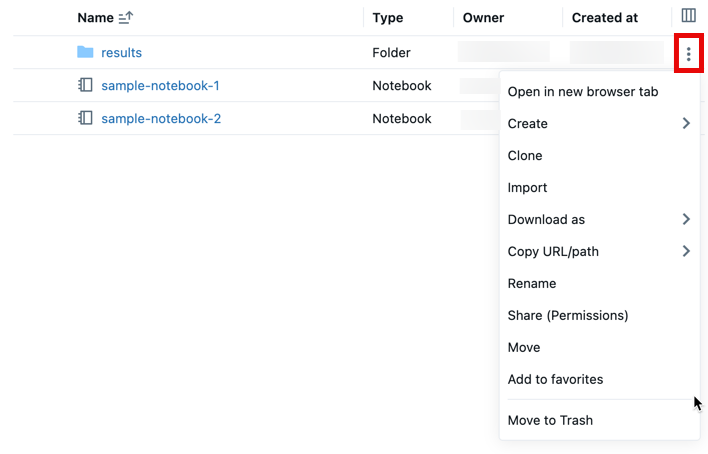
Speciale mappen
Een Azure Databricks-werkruimte heeft drie speciale mappen: Werkruimte, Gedeeld en Gebruikers. U kunt de naam van een speciale map niet wijzigen of verplaatsen.
Hoofdmap van werkruimte
Navigeer naar de rootmap van de werkruimte:
- Klik in de zijbalk op Werkruimte.
- Klik in de bestandshiërarchie op
 .
.
De hoofdmap van de werkruimte is een container voor alle statische azure Databricks-assets van uw organisatie.
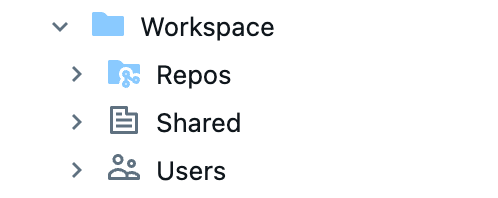
In de hoofdmap van de werkruimte:
-
 Repos bevat mappen die worden ondersteund door Git-repositories.
 -
 Gedeeld is voor het delen van objecten in uw organisatie. Alle gebruikers hebben volledige machtigingen voor alle objecten in Gedeeld.
 -
 Gebruikers bevatten een map voor elke gebruiker.
De hoofdmap van de werkruimte en alle bijbehorende ingesloten objecten zijn standaard beschikbaar voor alle gebruikers. U kunt bepalen wie objecten kan beheren en openen door permissies in te stellen.
Thuisgebruikersmappen
Elke gebruiker heeft een basismap voor hun notitieblokken en bibliotheken:
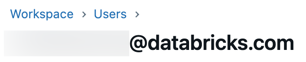
Objecten in deze map zijn standaard privé voor die gebruiker.
Opmerking
Wanneer u een gebruiker uit een werkruimte verwijdert, blijft de basismap van de gebruiker behouden. Als u een gebruiker opnieuw toevoegt aan de werkruimte, wordt de basismap hersteld.
Ontwerpcontexten
Belangrijk
Deze functie bevindt zich in openbare preview-versie.
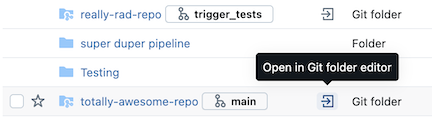
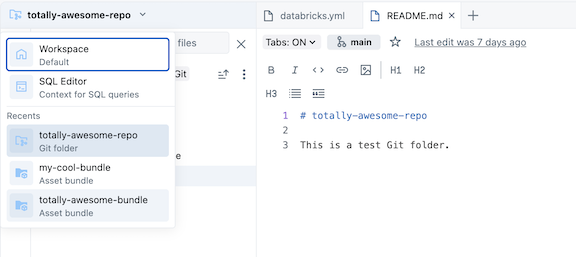
Wanneer u een Git-map of bundelproject opent in de editor, wordt deze toegevoegd aan een lijst met ontwerpcontexten. Een ontwerpcontext maakt een gerichte weergave mogelijk van de mappen en objecten die zijn gekoppeld aan die context in de werkruimtebrowser. Ook worden de geopende zachte tabbladen voor die context bijgehouden, zodat in de editorweergave alleen die tabbladen worden weergegeven.
Klik op de werkruimtepagina op het editorpictogram dat is gekoppeld aan een Git-map of -bundel om de editor te openen en de Git-map of bundel toe te voegen als context:
Als u wilt schakelen tussen de browserweergave van de werkruimte tussen een weergave van de huidige context en alle bestanden, klikt u op het tabblad Map of Bestanden boven het browservenster:
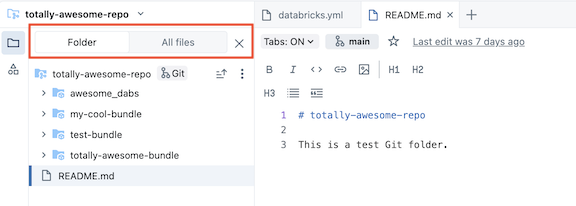
Als u de ontwerpcontext wilt wijzigen, klikt u op de vervolgkeuzelijst context boven het browservenster en selecteert u een nieuwe context:
Testfuncties voor Python-eenheden
Azure Databricks biedt een reeks hulpprogramma's om Python-eenheidstests rechtstreeks in de werkruimte te detecteren, bij te houden en uit te voeren. Zie Het testen van Python-eenheden in de werkruimte.