Notitie
Voor toegang tot deze pagina is autorisatie vereist. U kunt proberen u aan te melden of mappen te wijzigen.
Voor toegang tot deze pagina is autorisatie vereist. U kunt proberen om mappen te wijzigen.
Important
Azure Deployment Environments bevindt zich in de onderhoudsmodus en er zijn geen aanvullende functies gepland.
Bestaande mogelijkheden blijven beschikbaar. Gebruik deze documentatie voor de huidige functionaliteit en operationele richtlijnen. Zie Maintenance-modus voor Azure Implementatieomgevingen voor meer informatie.
In deze quickstart wordt beschreven hoe u een omgeving maakt en opent in Azure Deployment Environments met behulp van de ontwikkelaarsportal.
Als ontwikkelaar kunt u omgevingen maken die zijn gekoppeld aan een project in Implementatieomgevingen. Een omgeving biedt vooraf geconfigureerde Azure-resources voor het implementeren van uw toepassing.
Prerequisites
- Iemand in uw organisatie moet implementatieomgevingen configureren met een ontwikkelaarscentrum en ten minste één project voordat u een implementatieomgeving kunt maken. Om aan deze vereiste te voldoen, kunnen platformtechnici de stappen in Quickstart: Azure Deployment Environments configureren voltooien.
- U moet machtigingen hebben als een implementatieomgevingsgebruiker voor een project. Als u geen machtigingen voor een project hebt, neemt u contact op met de beheerder.
Een omgeving maken
Een omgeving in Implementatieomgevingen is een verzameling Azure-resources waarop uw toepassing wordt geïmplementeerd. U kunt een omgeving maken vanuit de ontwikkelaarsportal.
Notitie
Alleen gebruikers met de gebruikersrol Implementatieomgevingen, de rol DevCenter-projectbeheerder of een ingebouwde rol met de juiste machtigingen kunnen een omgeving maken. Gebruikers met de rol -lezer voor implementatieomgevingen kunnen hun eigen omgevingen en omgevingen bekijken die door anderen zijn gemaakt.
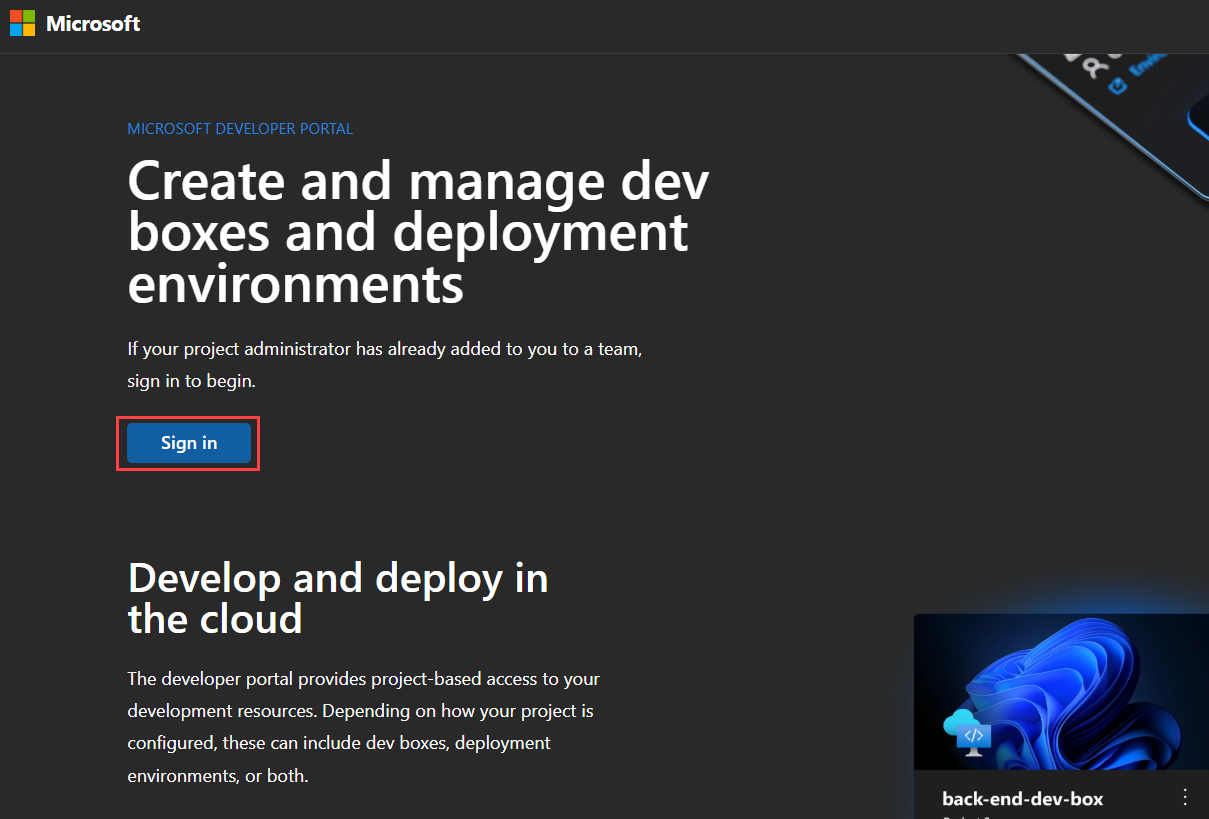
Ga naar de ontwikkelaarsportal. De landingspagina bevat nuttige informatie en koppelingen. Wanneer u klaar bent, selecteert u Aanmelden.
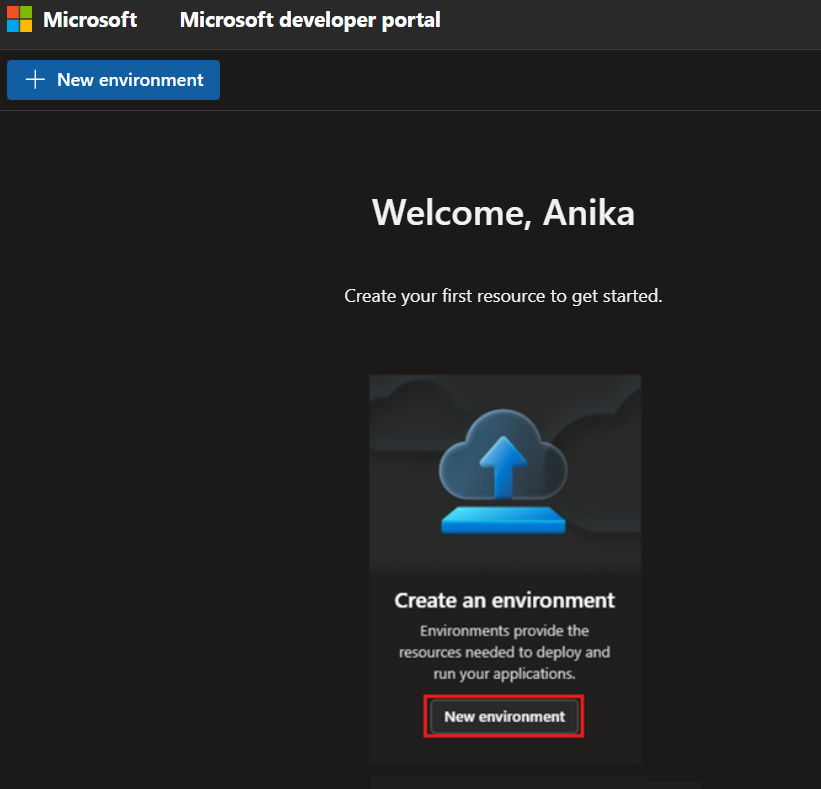
Als u geen omgevingen hebt, ziet u dit scherm. Selecteer Nieuwe omgeving.
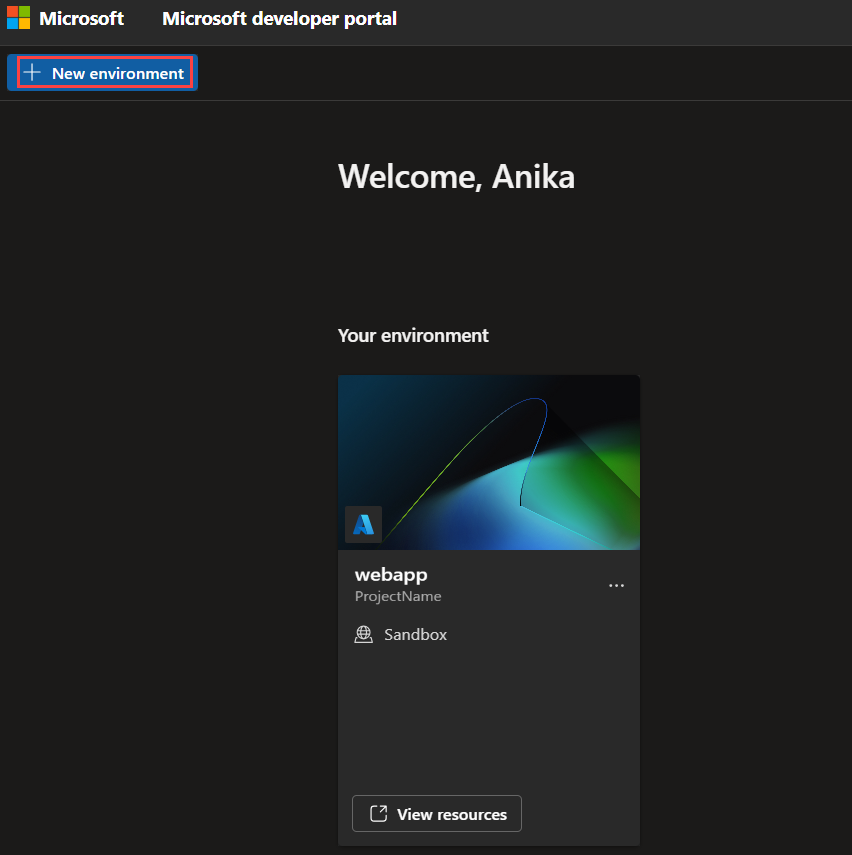
In het deelvenster Een omgeving toevoegen voert u de volgende gegevens in of selecteert u deze:
Field Waarde Naam Voer een beschrijvende naam in voor uw omgeving. Project Selecteer het project waarin u de omgeving wilt maken. Als u toegang hebt tot meer dan één project, ziet u een lijst met beschikbare projecten. Typ Selecteer het omgevingstype dat u wilt maken. Als u toegang hebt tot meer dan één omgevingstype, ziet u een lijst met beschikbare typen. Definitie Selecteer de omgevingsdefinitie die u wilt gebruiken om de omgeving te maken. U ziet een lijst met de omgevingsdefinities die beschikbaar zijn in de catalogi die zijn gekoppeld aan uw ontwikkelaarscentrum. 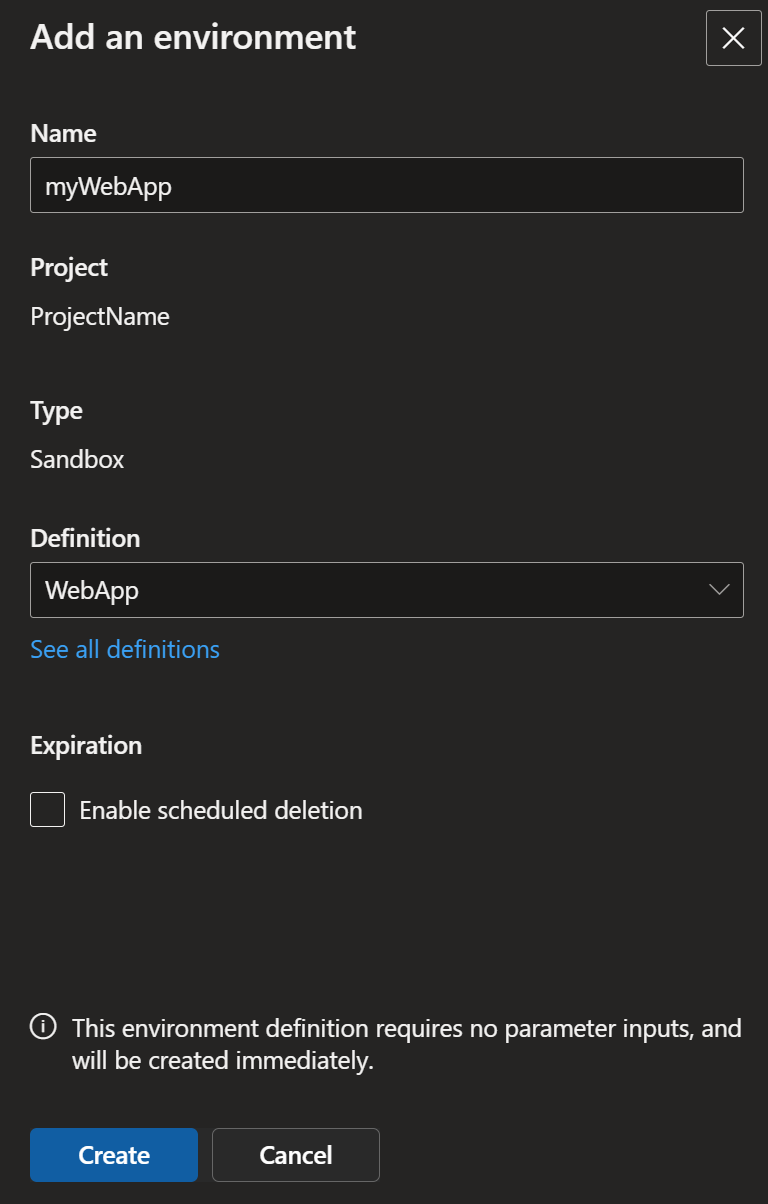
Als uw omgeving is geconfigureerd voor het accepteren van parameters, kunt u deze invoeren in een afzonderlijk deelvenster. In dit voorbeeld hoeft u geen parameters op te geven.
Klik op Creëren. U ziet uw omgeving direct in de ontwikkelaarsportal. Een indicator toont de voortgang bij het aanmaken van de omgeving.
Toegang tot een omgeving
U kunt uw omgevingen openen en beheren in de ontwikkelaarsportal voor implementatieomgevingen.
Meld u aan bij de ontwikkelaarsportal.
U kunt al uw bestaande omgevingen bekijken. Als u toegang wilt krijgen tot de resources die zijn gemaakt als onderdeel van een omgeving, selecteert u Resources weergeven.
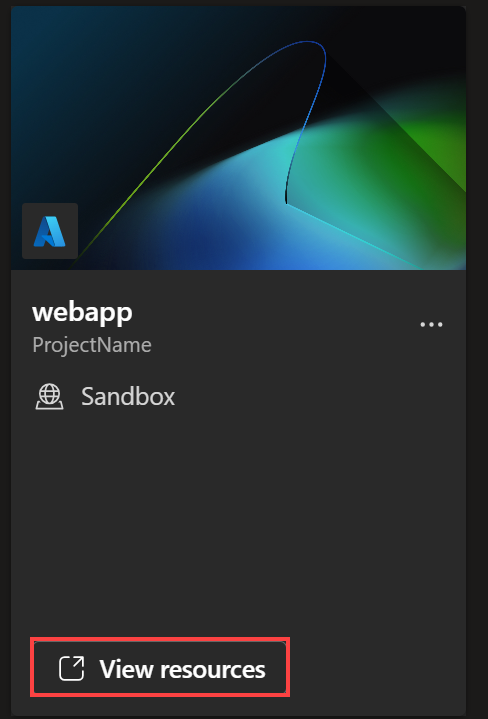
U kunt de resources in uw omgeving bekijken in Azure Portal:
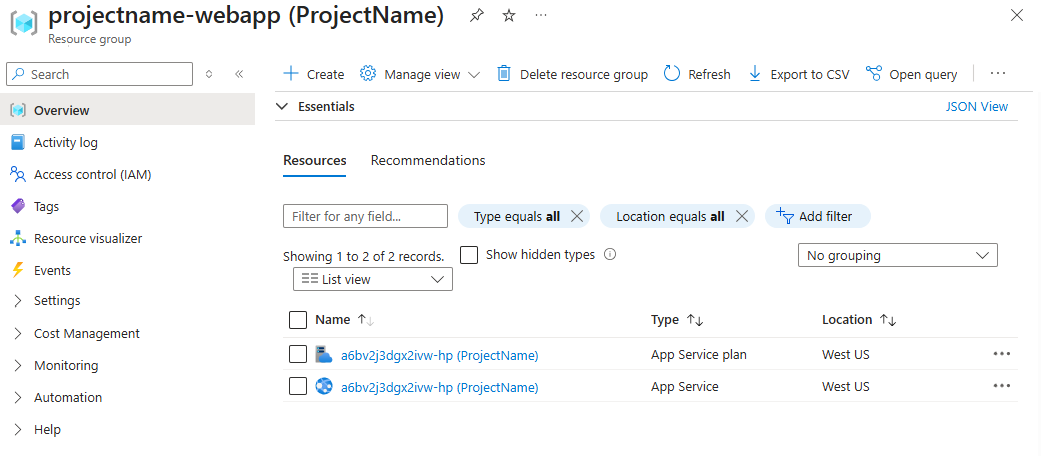
Als u een omgeving maakt, wordt automatisch een resourcegroep gemaakt waarin de resources van de omgeving worden opgeslagen. De naam van de resourcegroep volgt het patroon
<projectName>-<environmentName>. U kunt de resourcegroep weergeven in Azure Portal.
