Notitie
Voor toegang tot deze pagina is autorisatie vereist. U kunt proberen u aan te melden of mappen te wijzigen.
Voor toegang tot deze pagina is autorisatie vereist. U kunt proberen om mappen te wijzigen.
Ontwikkelaars aan de slag laten gaan met een nieuw project of met een nieuw team zijn vaak complex en tijdrovend. Met de microsoft Dev Box-aanpassingsfunctie kunt u de installatie van de ontwikkelomgeving stroomlijnen. Met aanpassingen kunt u kant-en-klare werkstations configureren met de benodigde toepassingen, hulpprogramma's, opslagplaatsen, codebibliotheken, pakketten en buildscripts.
Met Dev Box-aanpassingen kunt u het volgende doen:
- Installeer de benodigde hulpprogramma's en toepassingen.
- Het afdwingen van beveiligingsbeleid voor organisaties.
- Consistentie tussen ontwikkelomgevingen garanderen.
Dev Box biedt twee manieren om aanpassingen te gebruiken:
- Teamaanpassingen: wordt gebruikt om een standaard gedeelde configuratie te maken voor een team van ontwikkelaars in plaats van meerdere standaard- of gouden afbeeldingen voor uw teams te maken.
- Aanpassingen van gebruikers: wordt door ontwikkelaars gebruikt om configuraties te maken voor hun persoonlijke voorkeuren. Met gebruikersaanpassingen kunnen ontwikkelaars hun configuraties opslaan in bestanden en uitvoeren wanneer ze ontwikkelvakken maken. Aanpassingen bieden consistentie in alle ontwikkelvakken.
Het juiste aanpassingstype kiezen
| Als u dit wilt... | Gebruik |
|---|---|
| Hulpprogramma's standaardiseren voor uw hele team | Teamaanpassingen |
| Persoonlijke voorkeuren toepassen op uw ontwikkelomgeving | Gebruikersaanpassingen |
| Beveiligingsbeleid afdwingen in ontwikkelomgevingen | Teamaanpassingen |
| Software installeren waarvoor beheerdersgoedkeuring is vereist | Teamaanpassingen |
| Persoonlijke hulpprogramma's installeren (alleen goedgekeurde taken) | Gebruikersaanpassingen |
Wat is een aanpassingsbestand?
Dev Box-aanpassingen maken gebruik van een bestand met YAML-indeling om een lijst met taken op te geven die moeten worden toegepast vanuit het ontwikkelaarscentrum of een catalogus wanneer ontwikkelaars een ontwikkelbox maken. Deze taken identificeren de catalogustaak en bieden parameters zoals de naam van de software die moet worden geïnstalleerd. Ontwikkelaars kunnen hun eigen aanpassingsbestanden maken of een gedeeld aanpassingsbestand gebruiken.
U kunt geheimen uit uw Azure-sleutelkluis in uw aanpassingsbestand gebruiken om privéopslagplaatsen te klonen. U kunt ze ook gebruiken met elke aangepaste taak die u ontwerpt waarvoor een toegangstoken is vereist.
Wat zijn taken?
Dev Box-aanpassingstaken zijn wrappers voor PowerShell-scripts. U gebruikt ze om herbruikbare onderdelen te definiëren die uw teams kunnen gebruiken in hun aanpassingen. WinGet- en PowerShell-taken zijn beschikbaar via het platform. U kunt nieuwe toevoegen via een catalogus. Taken kunnen worden uitgevoerd in een systeemcontext of een gebruikerscontext na aanmelding.
- Projectbeheerders definiëren teamaanpassingen, die zowel aangepaste als ingebouwde taken kunnen gebruiken.
- Gebruikersaanpassingen kunnen alleen systeemtaken gebruiken als de gebruiker een beheerder is of als de taken aangepaste taken zijn die vooraf zijn goedgekeurd via een catalogus. Standaard dev box-gebruikers kunnen geen ingebouwde PowerShell- en WinGet-taken uitvoeren in een systeemcontext, waardoor escalatie van bevoegdheden wordt voorkomen.
Wanneer u taken maakt, bepaalt u welke taken moeten worden uitgevoerd in een systeemcontext en welke moeten worden uitgevoerd in een gebruikerscontext na aanmelding.
U kunt zowel systeem- als gebruikerstaken gebruiken in uw afbeeldingsdefinitiebestand. De sectie taken van het afbeeldingsdefinitiebestand is onderverdeeld in systeemtaken en gebruikerstakensecties, die dezelfde parameters delen op basis van de taakdefinities in uw catalogus.
-
Systeemtaken: deze taken worden uitgevoerd als
LocalSystemtijdens de inrichtingsfase van het ontwikkelvak. Ze worden meestal gebruikt voor configuraties op systeemniveau, zoals het installeren van software of het configureren van systeeminstellingen waarvoor beheerdersbevoegdheden zijn vereist. -
Gebruikerstaken: Deze taken worden uitgevoerd als de gebruiker nadat de gebruiker zich voor het eerst heeft aangemeld bij het ontwikkelvak. Ze worden meestal gebruikt voor configuraties op gebruikersniveau, zoals het installeren van gebruikersspecifieke toepassingen of het configureren van gebruikersinstellingen onder gebruikerscontext. Gebruikers geven bijvoorbeeld de voorkeur aan python en Visual Studio Code onder gebruikerscontext in plaats van systeemomvattend te installeren. Plaats WinGet-taken in de
userTaskssectie voor betere resultaten wanneer ze niet onder taken werken.
Standaardgebruikers die gebruikersaanpassingen instellen, kunnen alleen gebruikerstaken gebruiken. Ze kunnen geen systeemtaken gebruiken.
Machtigingen voor aanpassingen
Voor verschillende acties zijn verschillende rollen en machtigingen vereist. In de volgende tabel ziet u wat u nodig hebt voor veelvoorkomende aanpassingsscenario's.
| Handeling | Machtiging of rol |
|---|---|
| Catalogi op projectniveau inschakelen voor een ontwikkelaarscentrum | Platformengineer met schrijftoegang voor het abonnement |
| Synchronisatie-instellingen voor catalogus inschakelen voor een project | Platformengineer met schrijftoegang voor het abonnement |
| Een catalogus koppelen aan een project | Machtigingen voor projectbeheerder of inzender voor het project |
| Een aanpassingsbestand maken | Geen opgegeven (iedereen kan een bestand maken) |
| Een YAML-bestand uploaden en toepassen tijdens het maken van een dev box | Dev Box-gebruiker |
| Taken toevoegen aan een catalogus | Machtiging om toe te voegen aan de opslagplaats die als host fungeert voor de catalogus |
| Een dev box-pool maken, verwijderen of bijwerken | Machtigingen voor eigenaar of inzender voor een Azure-abonnement, DevCenter-eigenaar of DevCenter-projectbeheerder |
Verschillen tussen teamaanpassingen en gebruikersaanpassingen
Met aanpassingen van het Dev Box-team kunnen potentiële ontwikkelaars en IT-beheerders vooraf aanpassingsbestanden configureren voor dev box-pools. Dankzij aanpassingen hoeven ontwikkelaars geen handmatige installatie te doorlopen.
U wordt aangeraden teamaanpassingen te gebruiken om Dev Box-implementaties voor een team te beveiligen en te standaardiseren. Het delen van algemene YAML-bestanden tussen ontwikkelaarsteams kan inefficiënt zijn, leiden tot fouten en nalevingsbeleid schenden.
Naast teamaanpassingen kunnen afzonderlijke ontwikkelaars een aanpassingsbestand uploaden wanneer ze hun ontwikkelvak maken om de ontwikkelomgeving te beheren. Ontwikkelaars moeten afzonderlijke aanpassingen alleen gebruiken voor persoonlijke instellingen en apps.
Hoe werken aanpassingen?
Teamaanpassingen en gebruikersaanpassingen zijn beide YAML-bestanden die een lijst met taken opgeven die moeten worden toegepast wanneer u een ontwikkelvak maakt. Selecteer het juiste tabblad voor meer informatie over hoe elk type aanpassing werkt.
Hoe werken teamaanpassingen?
U kunt teamaanpassingen gebruiken om een gedeelde Dev Box-configuratie te definiëren voor elk van uw ontwikkelteams zonder dat u hoeft te investeren in het instellen van een imaging-oplossing zoals Packer- of VM-installatiekopieënsjablonen (Virtual Machine). Teamaanpassingen bieden een lichtgewicht alternatief waarmee centrale platformengineeringsteams Dev Box-configuratiebeheer kunnen delegeren aan de teams die ze gebruiken.
Teamaanpassingen bieden ook een ingebouwde manier om de Dev Box-aanpassingen van uw team te optimaliseren door ze om te zetten in een aangepaste image. U gebruikt hetzelfde aanpassingsbestand zonder dat u toegevoegde infrastructuur hoeft te beheren of afbeeldingssjablonen hoeft te onderhouden.
Het configureren van Dev Box-teamaanpassingen voor uw organisatie vereist zorgvuldige planning en weloverwogen besluitvorming. Het volgende diagram bevat een overzicht van het proces en markeert belangrijke beslissingspunten.
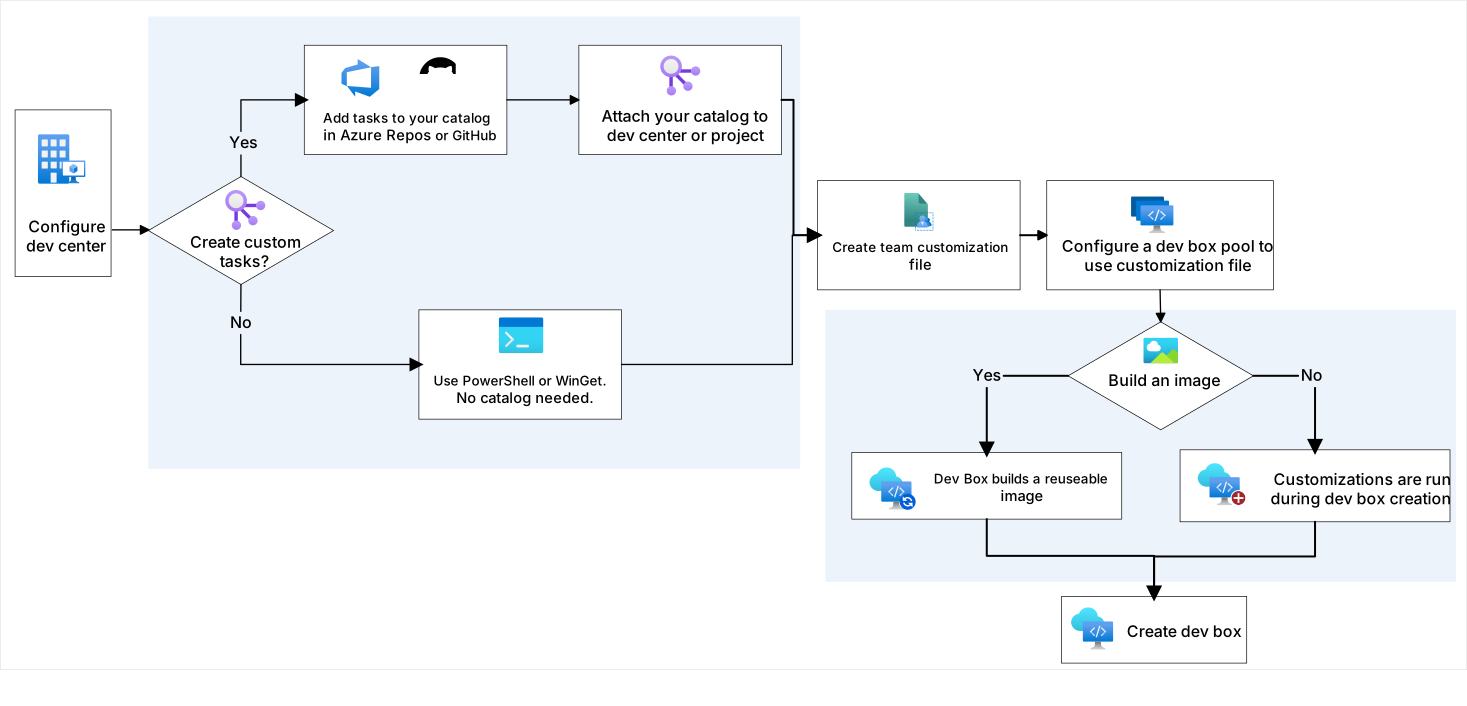
Voor teamaanpassingen zijn de volgende stappen op hoog niveau nodig:
- Configureer uw ontwikkelaarscentrum en schakel catalogi op projectniveau in.
- Bepaal of u ingebouwde taken (WinGet, PowerShell, Git-Clone) wilt gebruiken of aangepaste taken in een catalogus wilt maken.
- Maak een afbeeldingsdefinitiebestand (
imagedefinition.yaml) waarmee de taken worden opgegeven die moeten worden uitgevoerd. - Koppel de catalogus aan uw project en configureer een devbox-pool om de image-definitie te gebruiken.
- U kunt eventueel een herbruikbare image maken om de aanmaaktijd van ontwikkelomgevingen te optimaliseren.
Zie Teamaanpassingen configureren en Imaging voor ontwikkelaarscentrum configureren voor meer informatie.