Notitie
Voor toegang tot deze pagina is autorisatie vereist. U kunt proberen u aan te melden of mappen te wijzigen.
Voor toegang tot deze pagina is autorisatie vereist. U kunt proberen om mappen te wijzigen.
Als eigenaar en gebruiker van een Azure DevTest Labs-lab kunt u de virtuele machines (VM's) in uw lab in de sluimerstand stoppen. Met de sluimerstand kunnen toepassingen en processen die eerder werden uitgevoerd in de VM, worden hervat vanaf de status voorafgaand aan de sluimerstand. Wanneer u een machine in de slaapstand zet, wordt de geheugeninhoud van de virtuele machine opgeslagen in de besturingssysteemschijf en wordt de virtuele machine ongedaan gemaakt. Wanneer de VIRTUELE machine opnieuw wordt gestart vanuit de sluimerstand, wordt de geheugeninhoud van de besturingssysteemschijf weer naar het geheugen overgebracht. Zodra een virtuele machine in de slaapstand is geplaatst, worden er geen rekenkosten in rekening gebracht voor de virtuele machine, net zoals wanneer deze in de status Gestopt (toewijzing ongedaan gemaakt) staat. Er worden alleen kosten in rekening gebracht voor de opslag (besturingssysteemschijf, gegevensschijven) en netwerkresources (IP's, enzovoort) die zijn gekoppeld aan de virtuele machine.
Belangrijk
De Sluimerstand van vm's is momenteel beschikbaar als preview-versie in Azure DevTest Labs. Zie de aanvullende gebruiksvoorwaarden voor Microsoft Azure Previews voor meer informatie over de preview-status. In het document worden juridische termen gedefinieerd die van toepassing zijn op Azure-functies die in bèta, in preview of anderszins nog niet beschikbaar zijn voor algemene beschikbaarheid.
Sluimerstand is een efficiënte functie voor kostenbeheer voor:
- Scenario's waarbij de VM's niet 24/7 hoeven uit te voeren.
- Scenario's waarbij u de status van de toepassingen en processen op uw VIRTUELE machine niet kwijtraakt wanneer de toewijzing ervan ongedaan wordt gemaakt.
- Systemen met lange opstarttijden vanwege geheugenintensieve toepassingen. Deze toepassingen kunnen worden geïnitialiseerd op VM's en in de slaapstand gezet. Deze 'voorbewarmde' VM's kunnen vervolgens snel worden gestart wanneer dat nodig is, waarbij de toepassingen al in de gewenste status worden uitgevoerd.
Azure DevTest Labs biedt momenteel alleen ondersteuning voor het inschakelen van de sluimerstand bij het maken van een virtuele machine. Als u de sluimerstand tijdens het maken van de VIRTUELE machine wilt inschakelen, kunt u de Azure-portal en API gebruiken. Sluimerstand kan alleen worden geactiveerd vanuit de API en Azure Portal en niet rechtstreeks vanaf de VIRTUELE machine.
Notitie
Houd er rekening mee dat de ondersteuning voor de sluimerstand beperkt is tot bepaalde VM-grootten en besturingssysteemversies. Zorg ervoor dat u een ondersteunde configuratie hebt voordat u de sluimerstand gebruikt. Voor meer informatie over de sluimerstand in het algemeen, de ondersteunde configuraties in Azure en andere beperkingen, gaat u naar De sluimerstand voor Azure Virtual Machines
In dit artikel wordt uitgelegd hoe u VM's in de sluimerstand kunt gebruiken in DevTest Labs.
Virtuele labmachines maken waarvoor Sluimerstand is ingeschakeld in Azure DevTest Labs
In dit artikel wordt beschreven hoe u virtuele Azure-machines (VM's) maakt waarvoor de sluimerstand is ingeschakeld in Azure DevTest Labs met behulp van Azure Portal.
Vereiste
U hebt ten minste gebruikerstoegang tot een lab in DevTest Labs nodig. Zie Een lab maken in Azure Portal voor meer informatie over het maken van labs.
Basisinstellingen configureren
Ga in Azure Portal naar de pagina Overzicht voor het lab.
Ga naar de pagina Overzicht van het lab en selecteer Toevoegen.
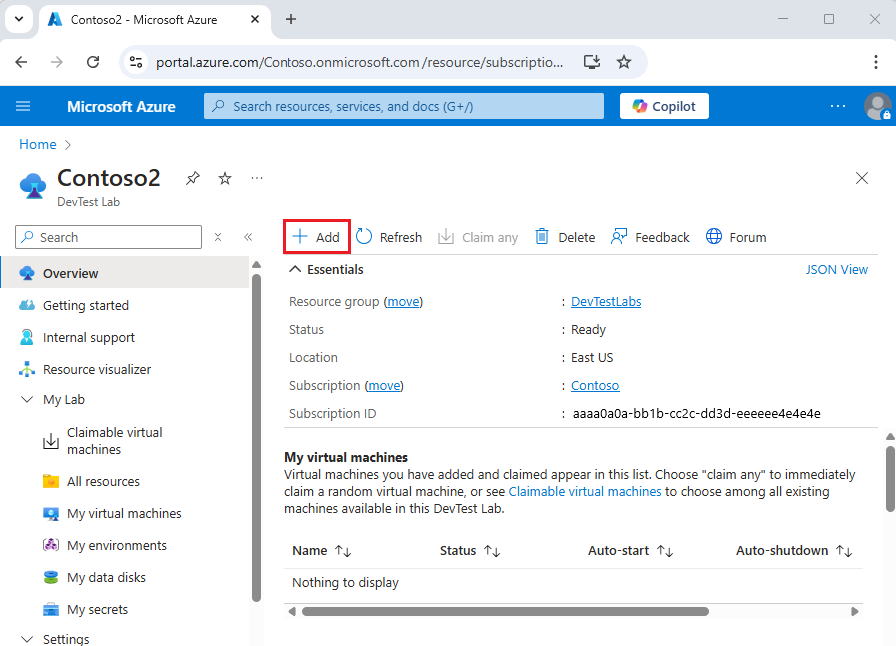
Selecteer op de kies een basis pagina een afbeelding voor de virtuele machine. U kunt Marketplace-afbeeldingen, aangepaste afbeeldingen of formules kiezen die de eigenaar van het lab beschikbaar heeft gesteld. In de volgende instructies wordt Windows 11 Pro gebruikt. Sommige bases hebben mogelijk andere instellingen.
Geef op het tabblad Basisinstellingen van het scherm voor het maken van labresources de volgende informatie:
- Naam van virtuele machine: behoud de automatisch gegenereerde naam of voer een andere unieke VM-naam in.
- Gebruikersnaam: behoud de gebruikersnaam of voer een andere gebruikersnaam in om beheerdersbevoegdheden op de virtuele machine toe te kennen.
- Een opgeslagen geheim gebruiken: schakel dit selectievakje in als u een geheim uit Azure Key Vault wilt gebruiken in plaats van een wachtwoord voor toegang tot de virtuele machine. Als u deze optie selecteert, selecteert u onder Geheim het geheim dat u wilt gebruiken in de vervolgkeuzelijst. Zie Geheimen opslaan in een sleutelkluis voor meer informatie.
- Wachtwoord: Als u geen geheim wilt gebruiken, voert u een VM-wachtwoord in tussen 8 en 123 tekens lang.
- Opslaan als standaardwachtwoord: schakel dit selectievakje in om het wachtwoord op te slaan in de sleutelkluis die is gekoppeld aan het lab.
- Grootte van virtuele machine: behoud de standaardwaarde voor de basis of selecteer Grootte wijzigen om verschillende grootten te selecteren.
- sluimerstand toestaan: selecteer deze optie om de sluimerstand voor de virtuele machine in te schakelen. Als u Sluimerstand inschakelt, moet u ook openbaar IP- of privé-IP-adres selecteren in de geavanceerde instellingen. Sluimerstand voor gedeelde IP-adressen wordt momenteel niet ondersteund.
- Type besturingssysteemschijf: behoud de standaardwaarde voor de basis of selecteer een andere optie in de vervolgkeuzelijst.
- Beveiligingstype: Selecteer Trusted Launch om dit in te schakelen voor Gen2-VM's. Wanneer u Vertrouwde start selecteert wanneer de opties Beveiligd opstarten, vTPM en Integriteitscontrole worden weergegeven, selecteert u de juiste opties voor uw implementatie. Zie voor meer informatie veiligheidsfuncties met Trusted Launch-ingeschakeld.
- Artefacten: in dit veld ziet u het aantal artefacten dat al is geconfigureerd voor deze VM-basis. Selecteer optioneel Artefacten toevoegen of verwijderen om artefacten te selecteren en te configureren die u wilt toevoegen aan de virtuele machine.
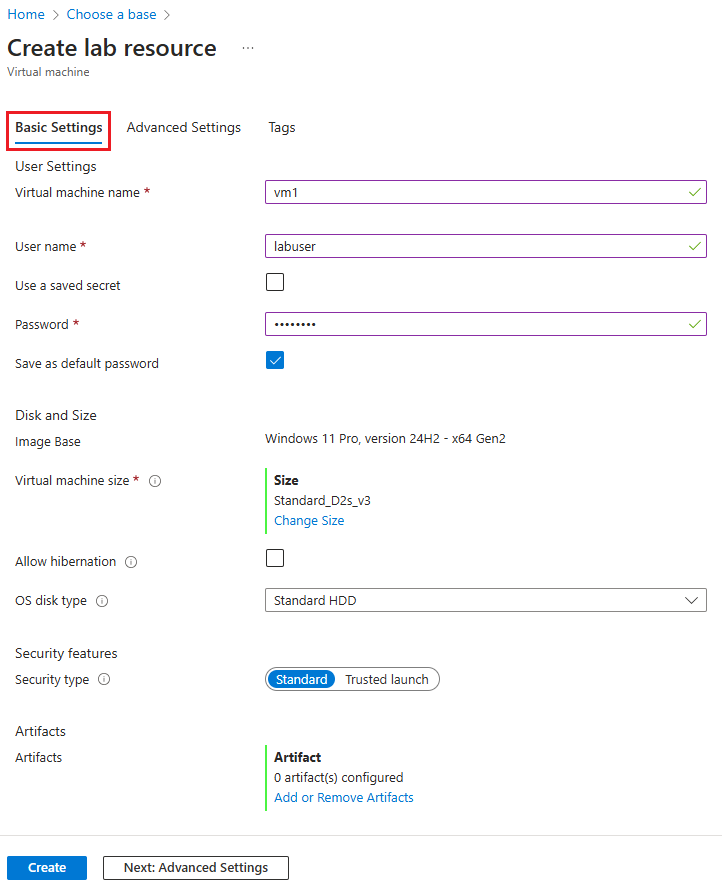
Nadat u alle instellingen hebt geconfigureerd, selecteert u op het tabblad Basic Settings van het scherm Creëer labresource de optie Maken om de virtuele machine te implementeren met ingeschakelde Sluimerstand.
Tijdens de vm-implementatie kunt u het pictogram Meldingen boven aan het scherm selecteren om de voortgang te bekijken. Het maken van een VIRTUELE machine duurt even.
Als u uzelf als eigenaar van de VM hebt gehouden, wordt de virtuele machine weergegeven onder Mijn virtuele machines op de pagina Overzicht van het lab wanneer de implementatie is voltooid. Als u verbinding wilt maken met de virtuele machine, selecteert u deze in de lijst en selecteert u Verbinding maken op de overzichtspagina van de virtuele machine. Als de VIRTUELE machine is gestopt, selecteert u Eerst starten om de VIRTUELE machine te starten.
Voor meer informatie over het maken van virtuele machines (VM's) in Azure DevTest Labs in het algemeen, gaat u naar Virtuele machines maken en toevoegen aan een lab in Azure DevTest Labs
Een actieve VM in de slaapstand houden in Azure DevTest Labs
Meld u aan bij het Azure-portaal.
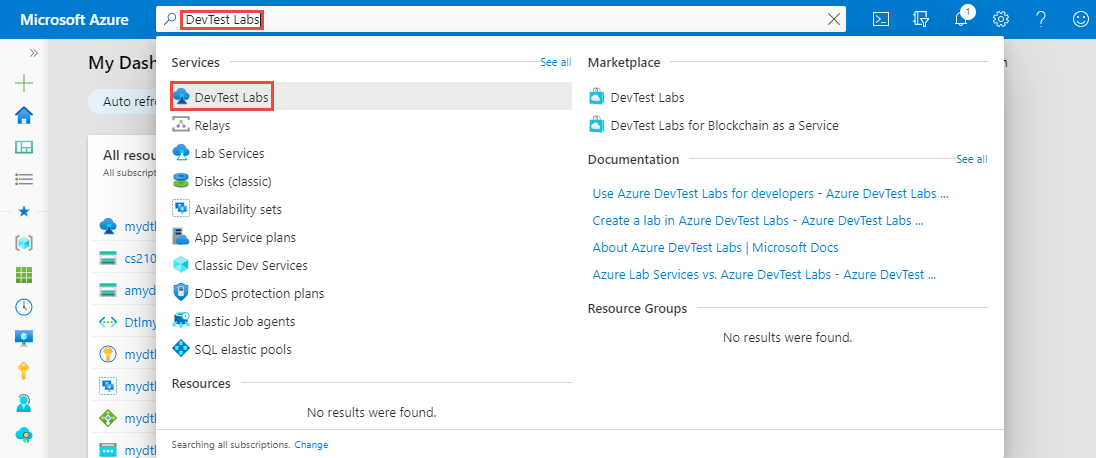
Zoek en selecteer DevTest Labs in de zoekbalk.
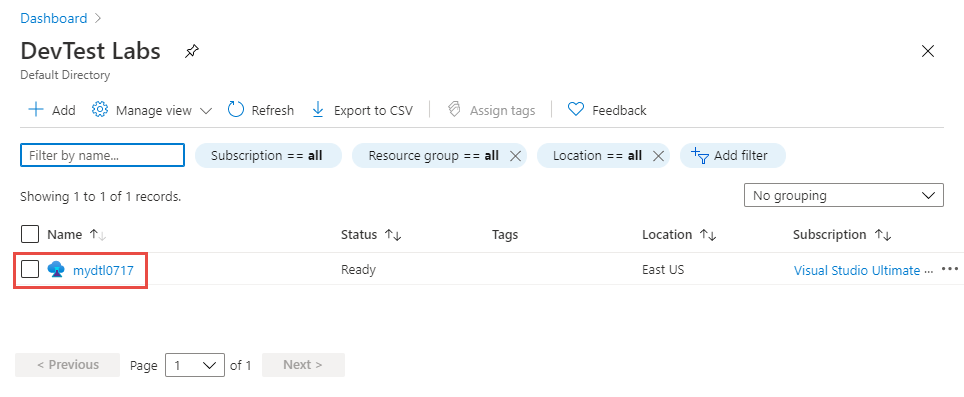
Selecteer uw lab in de lijst met labs.
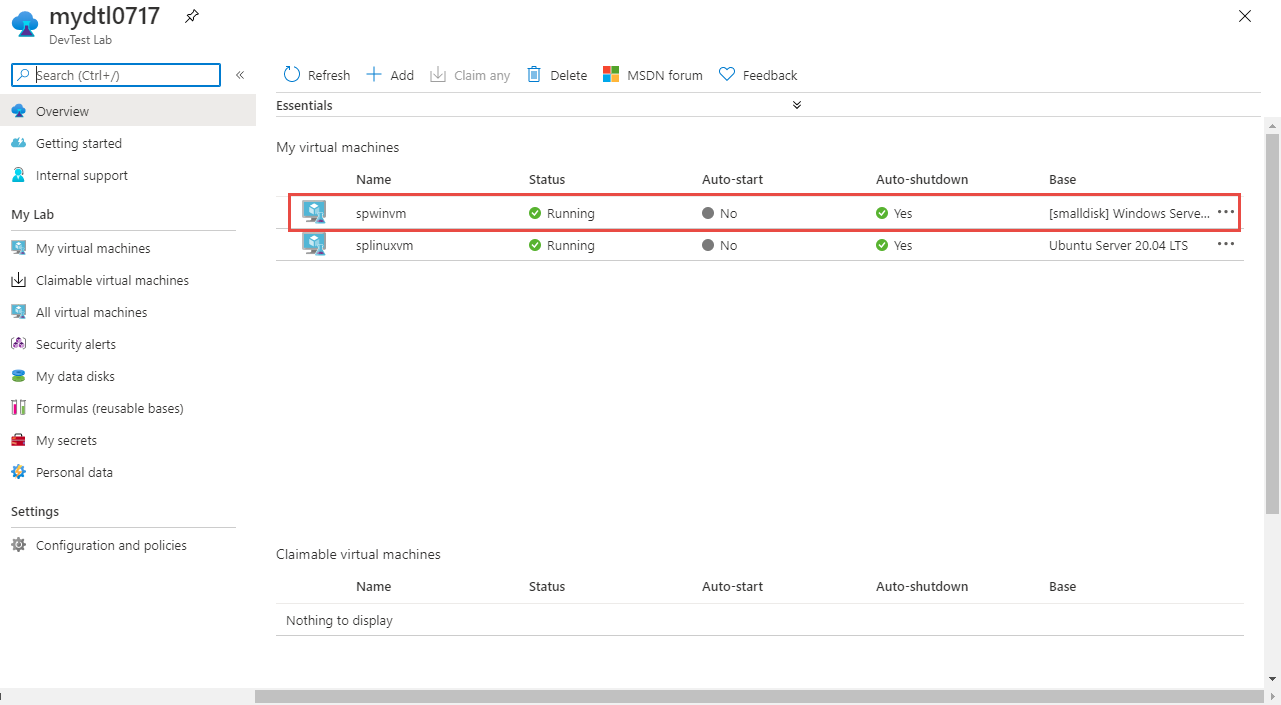
Selecteer op de startpagina van uw lab de virtuele machine in de lijst Mijn virtuele machines waarvoor u de sluimerstand hebt ingeschakeld bij het maken van een virtuele machine.
Selecteer op de pagina van uw Virtuele machine de optie Sluimerstand op de werkbalk. De VM-status moet actief zijn om de optie Sluimerstand in te schakelen.
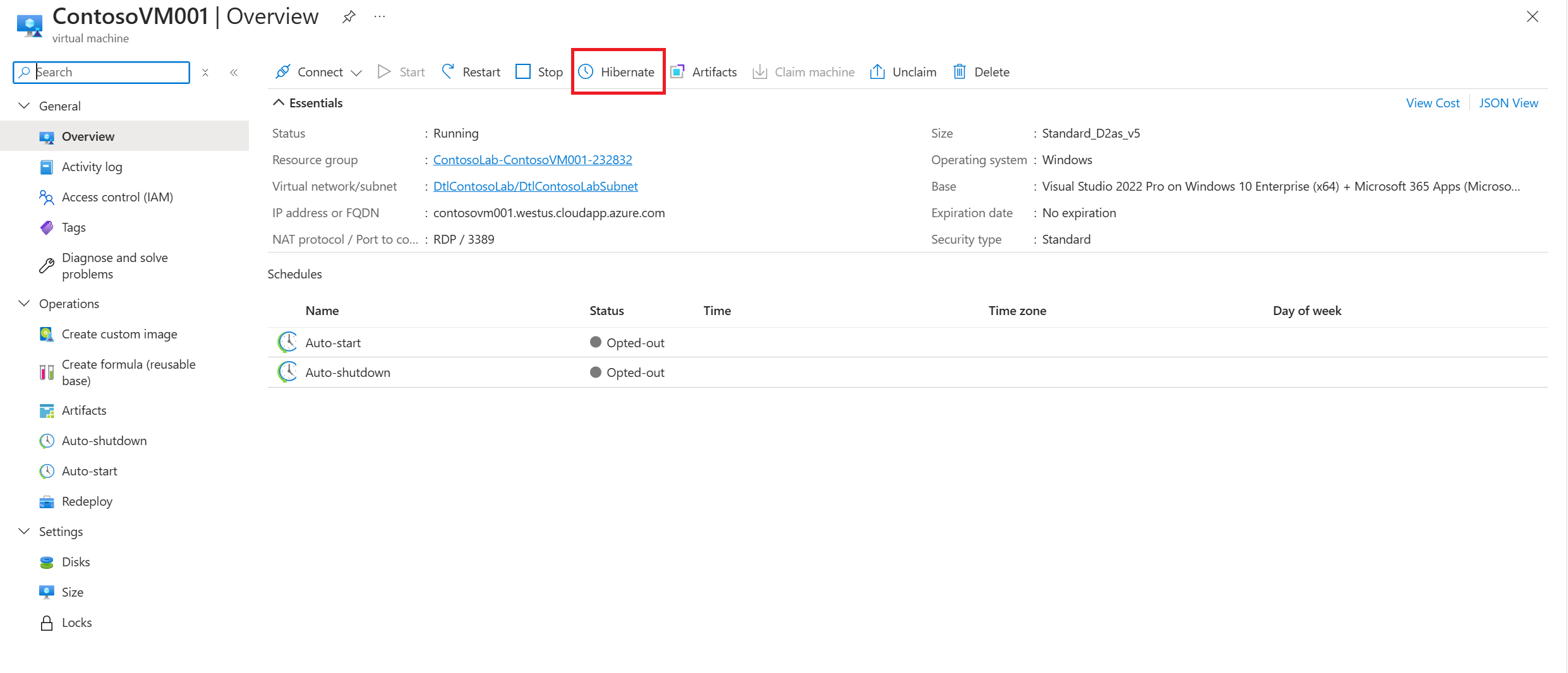
Zodra u Sluimerstand selecteert, wordt het slaapstandproces geactiveerd. Zodra het Sluimerstandproces is voltooid, wordt de status bijgewerkt naar Sluimerstand (gedealloceerd).