Notitie
Voor toegang tot deze pagina is autorisatie vereist. U kunt proberen u aan te melden of mappen te wijzigen.
Voor toegang tot deze pagina is autorisatie vereist. U kunt proberen om mappen te wijzigen.
In dit artikel leert u hoe u een generatieve AI-toepassing ontwikkelt door te beginnen met GitHub Modellen en vervolgens uw ervaring bij te werken door een Foundry Tools-resource te implementeren met Microsoft Foundry Models.
GitHub Modellen zijn handig als u gratis AI-modellen wilt zoeken en experimenteren met AI-modellen wanneer u een generatieve AI-toepassing ontwikkelt. Wanneer u klaar bent om uw toepassing naar productie te brengen, moet u uw ervaring upgraden door een Foundry Tools-resource in een Azure-abonnement te implementeren en foundry-modellen te gaan gebruiken. U hoeft niets anders in uw code te wijzigen.
De experimenteeromgeving en het gratis gebruik van de API voor GitHub-modellen zijn onderworpen aan beperkingen zoals aanvragen per minuut, aanvragen per dag, tokens per aanvraag en gelijktijdige aanvragen. Als u een frequentielimiet krijgt, moet u wachten op de frequentielimiet die u hebt bereikt om opnieuw in te stellen voordat u meer aanvragen kunt indienen.
Vereiste voorwaarden
U hebt het volgende nodig:
- Een GitHub-account met access voor GitHub Modellen.
- Een Azure-abonnement met een geldige betalingswijze. Als u geen Azure-abonnement hebt, maakt u een paid Azure-account om te beginnen. U kunt ook wachten totdat u klaar bent om uw model in productie te implementeren. Op dat moment wordt u gevraagd uw Azure-account te maken of bij te werken naar een standaardaccount.
- Foundry Models van partners en community vereisen toegang tot Azure Marketplace. Zorg ervoor dat u over de vereiste machtigingen beschikt om u te abonneren op modelaanbiedingen. Foundry Models die rechtstreeks worden verkocht door Azure hebben deze vereiste niet.
Upgrade uitvoeren naar Foundry-modellen
De frequentielimieten voor de speeltuin en het gratis API-gebruik helpen u te experimenteren met modellen en uw AI-toepassing te ontwikkelen. Wanneer u klaar bent om uw toepassing naar productie te brengen, gebruikt u een sleutel en eindpunt van een betaald Azure-account. U hoeft niets anders in uw code te wijzigen.
Opmerking
GitHub Modellen zijn gratis met frequentielimieten. Nadat u een upgrade naar Foundry Models hebt uitgevoerd, wordt het gebruik gefactureerd voor uw Azure abonnement op basis van het type deployment u kiest.
Om de sleutel en het eindpunt op te halen:
Ga naar GitHub Models en selecteer een model om op de speeltuin te landen. In dit artikel wordt Gebruikgemaakt van Mistral Medium 3 (25,05).
Typ enkele prompts of gebruik een aantal voorgestelde prompts om te communiceren met het model in de speeltuin.
Selecteer Dit model gebruiken in de speeltuin. Met deze actie wordt een venster geopend met 'Aan de slag met modellen in uw codebase'.
Selecteer in de stap Verificatie configureren Get Microsoft Foundry-sleutel in de sectie 'Azure AI'.
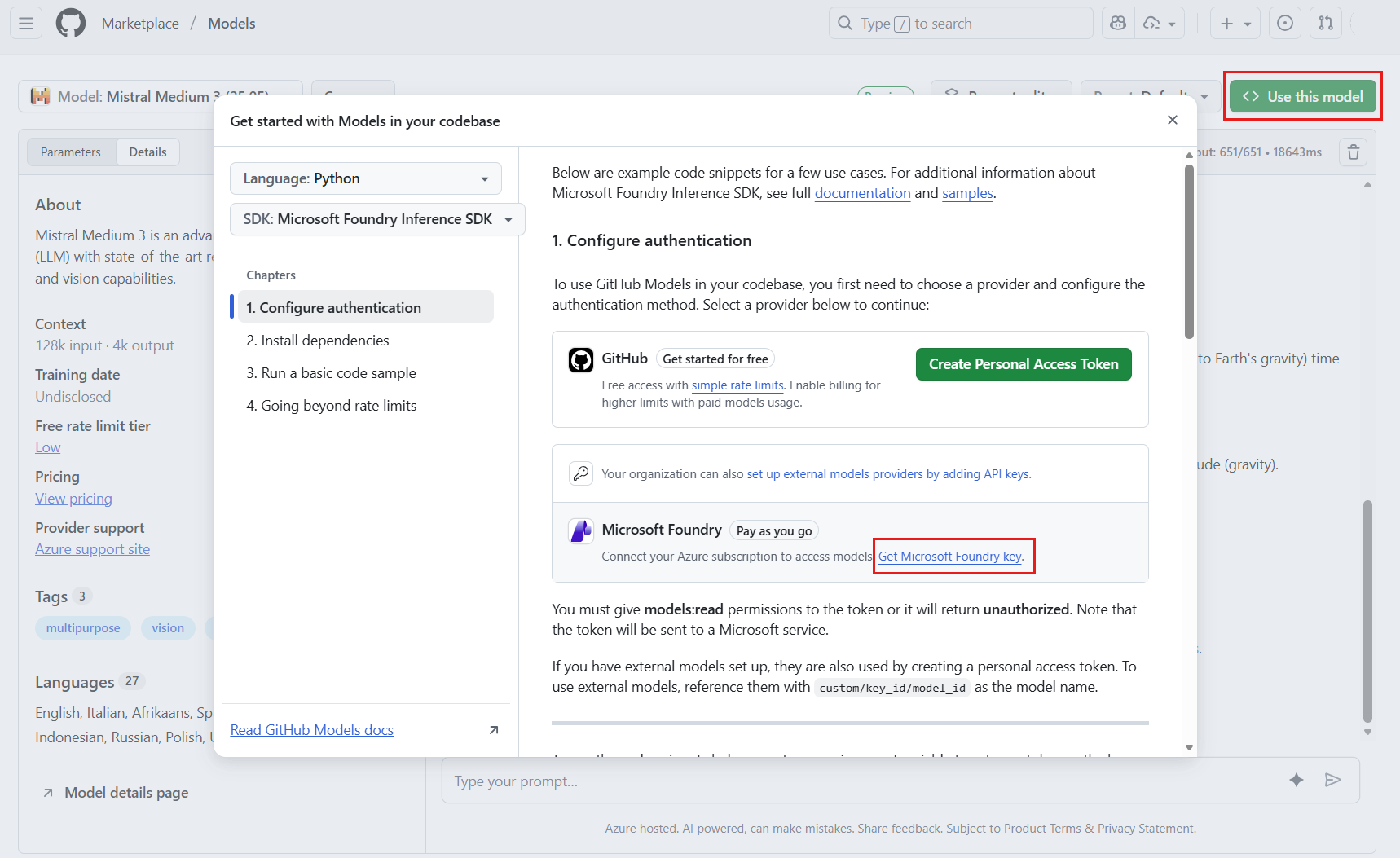
Als u al bent aangemeld bij uw Azure-account, slaat u deze stap over. Als u echter geen Azure account hebt of als u niet bent aangemeld bij uw account, voert u de volgende stappen uit:
Als u geen Azure account hebt, selecteert u Maak mijn account en volgt u de stappen om er een te maken.
Als u een Azure-account hebt, selecteert u Opnieuw aanmelden. Als uw bestaande account een gratis account is, moet u eerst upgraden naar een standaardabonnement.
Ga terug naar de speeltuin van het model en selecteer Get Microsoft Foundry key opnieuw.
Meld u aan bij uw Azure-account.
U gaat naar Foundry > GitHub en landt op de startpagina in een Foundry-project.
Aanbeveling
Als u in de Foundry-ervaring (klassiek) terechtkomt, schakelt u de New Foundry-switcher in de rechterbovenhoek in om over te schakelen naar de nieuwe Foundry-ervaring.
Volg de stappen in Een model implementeren om het model van uw keuze te implementeren, te testen in de Playground en het geïmplementeerde model deductie te geven met code.
Controleer of de implementatie werkt door een testprompt in de Playground te verzenden. Als u een antwoord ontvangt, kunt u uw model gebruiken vanuit code.
Belangrijk
In tegenstelling tot GitHub Modellen waarin alle modellen al zijn geconfigureerd, kunt u met de resource Foundry Tools bepalen welke modellen beschikbaar zijn in uw eindpunt en onder welke configuratie. Voeg zoveel modellen toe als u wilt gebruiken voordat u deze in de model parameter aangeeft. Meer informatie over het toevoegen van meer modellen aan uw resource.
Aanvullende functies verkennen
Foundry Models ondersteunt functies die niet beschikbaar zijn in GitHub Modellen:
- Modelcatalogus — Bladeren, vergelijken en evalueren van modellen van Azure, partners en de opensource-community.
- Sleutelloze verificatie : gebruik Microsoft Entra ID voor verificatie op basis van tokens zonder API-sleutels te beheren.
- Inhoudsfilters : beveiligingsfilters voor inhoud configureren voor uw implementaties.
- Snelheidsbeperking : stel aangepaste frequentielimieten in voor specifieke modellen in uw resource.
- Implementatietypen — kies uit meerdere deployment-SKU's, zoals betalen per token, voorzien en batch.
Veelvoorkomende problemen oplossen
| Probleem | Resolutie / Besluit |
|---|---|
| Model is niet beschikbaar in uw regio | Controleer de beschikbaarheid van de regio van het model op de modelcataloguspagina en kies een ondersteunde regio. |
| Verificatiefout na sleuteluitwisseling | Controleer of u de juiste sleutel hebt gekopieerd uit de Foundry-portal. Selecteer Project-instellingen>Sleutels en eindpunten om uw sleutels weer te geven. |
| Verzoeklimietfouten na upgrade | Frequentielimieten voor Foundry Models zijn afhankelijk van uw implementatietype. Schaal omhoog of kies een implementatie met een hogere doorvoer. |