Notitie
Voor toegang tot deze pagina is autorisatie vereist. U kunt proberen u aan te melden of mappen te wijzigen.
Voor toegang tot deze pagina is autorisatie vereist. U kunt proberen om mappen te wijzigen.
Foundry MCP Server (preview) is een in de cloud gehoste implementatie van het Model Context Protocol (MCP). Er worden gecureerde hulpprogramma's weergegeven waarmee uw agents lees- en schrijfbewerkingen kunnen uitvoeren op Foundry-services zonder back-end-API's rechtstreeks aan te roepen.
Gebruik een MCP-compatibele client, zoals Visual Studio Code, om verbinding te maken met het openbare eindpunt, te verifiëren met Entra ID, en zodat LLM's toegang krijgen tot de hulpprogramma's. Nadat u verbinding hebt gemaakt, kunt u agents bouwen die deze hulpprogramma's aanroepen met prompts voor natuurlijke taal.
In dit artikel leert u het volgende:
- Verbinding maken met Foundry MCP Server met GitHub Copilot in Visual Studio Code
- Prompts uitvoeren om Foundry MCP Server-hulpprogramma's te testen en te communiceren met Azure resources
Opmerking
Deze functie is momenteel beschikbaar als openbare preview-versie. Deze preview wordt aangeboden zonder een service level agreement en we raden deze niet aan voor productieworkloads. Bepaalde functies worden mogelijk niet ondersteund of hebben mogelijk beperkte mogelijkheden. Zie Aanvullende gebruiksvoorwaarden voor Microsoft Azure Previews voor meer informatie.
Vereiste voorwaarden
- Azure account met een actief abonnement. Als u nog geen account hebt, maakt u een gratis Azure-account.
- Een Foundry-project. Als u geen project hebt, maakt u er een met de quickstart Microsoft Foundry SDK.
- Visual Studio Code (versie 1.99 of hoger).
- GitHub Copilot Visual Studio Code-extensie.
- Bijdrager of een hogere rol in het Foundry-project dat u wilt openen.
Voordelen van Foundry MCP Server
- In de cloud gehoste interface voor indeling van AI-hulpprogramma's: Foundry MCP Server (preview) biedt een veilig, schaalbaar eindpunt voor MCP-compatibele clients. U hoeft geen infrastructuur te implementeren, waardoor naadloze integratie en scenario's met meerdere agents mogelijk zijn.
- Identiteit en toegangscontrole: De server dwingt authenticatie en autorisatie af met Microsoft Entra ID. Hiermee worden alle bewerkingen uitgevoerd binnen de machtigingen van de geverifieerde gebruiker (On-Behalf-Of-flow).
- Scenariogerichte, uitbreidbare hulpprogramma's: Foundry MCP Server maakt een groeiende set hulpprogramma's beschikbaar voor lees- en schrijfbewerkingen op modellen, implementaties, evaluaties en agents in Foundry. De hulpprogramma's zijn uitbreidbaar, zodat ontwikkelaars en agents kunnen communiceren met services zonder back-end-API's of gegevensschema's te kennen.
- Versnelde agent- en ontwikkelaarsproductiviteit: Werkstromen voor natuurlijke taal (via MCP-clients en grote taalmodellen) maken snelle detectie en aanroepen van hulpprogramma's mogelijk, stroomlijnen van ontwikkeling en indeling van meerdere agents.
Foundry MCP-server installeren en starten
Selecteer een optie om Foundry MCP Server te installeren in Visual Studio Code.
Installeer Foundry MCP Server in uw gebruikersprofiel, zodat deze beschikbaar is voor alle werkruimten in Visual Studio Code.
Open het opdrachtenpalet (Ctrl+Shift+P).
Zoek naar MCP:Server toevoegen.
Selecteer de optie HTTP (Http of Server-Sent Events).
Voer
https://mcp.ai.azure.comin als de URL.Voer een beschrijvende naam in, zoals foundry-mcp-remote en druk op Enter. Visual Studio Code voegt de volgende serververmelding toe onder uw gebruikersprofiel:
{
  "servers": {
    "foundry-mcp-remote": {
      "type": "http",
      "url": "https://mcp.ai.azure.com"
    }
  }
}
Open het opdrachtenpalet (Ctrl+Shift+P).
Zoek en selecteer MCP:List Servers.
Selecteer Foundry MCP Server die u hebt toegevoegd en kies Server starten.
Meld u aan bij Azure wanneer u hierom wordt gevraagd, zodat de MCP-server kan communiceren met services in uw abonnement.
Open GitHub Copilot en selecteer Agent Mode.
Selecteer het pictogram Hulpprogramma's, zoek naar Foundry om de lijst te filteren en bevestig dat de server wordt weergegeven.
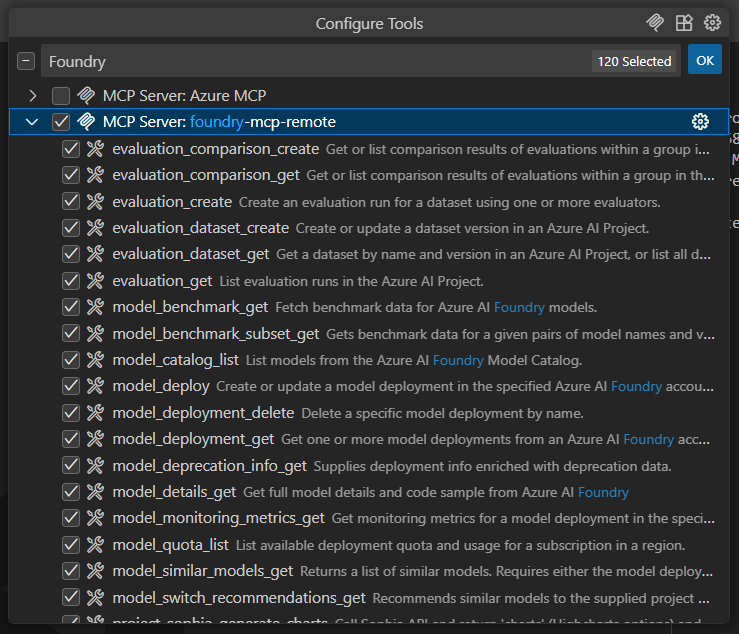
Meer informatie over de agentmodus vindt u in de documentatie Visual Studio Code.
Prompts gebruiken om Foundry MCP Server te testen
Open het GitHub Copilot-chatvenster en bevestig Agent Mode is geselecteerd.
Voer een prompt in die gebruikmaakt van Foundry MCP Server-hulpprogramma's, bijvoorbeeld Vertel me over de nieuwste modellen in Foundry.
Copilot vraagt toestemming om de vereiste Foundry MCP-serverbewerking uit te voeren. Selecteer Doorgaan of gebruik de pijl om een specifieker gedrag te kiezen:
- Current session voert altijd de bewerking uit in de huidige sessie GitHub Copilot-agentmodus.
- Current workspace voert altijd de opdracht uit voor de huidige Visual Studio Code-werkruimte.
- Always toestaan stelt de bewerking altijd in voor elke GitHub Copilot-agentmodussessie of een Visual Studio Code-werkruimte.
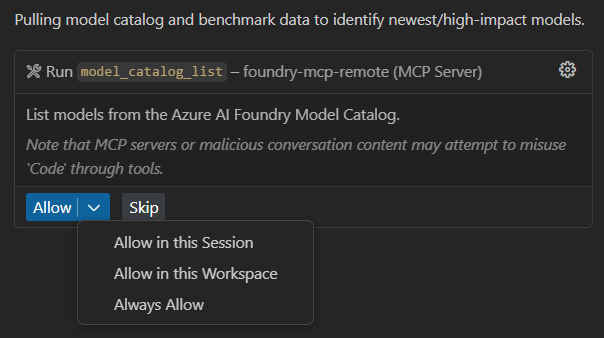
Het antwoord lijkt op de volgende verkorte uitvoer. De werkelijke resultaten variëren op basis van de beschikbaarheid van het huidige model.
Latest / Notable Foundry Models (Preview Snapshot)

1. Frontier & Reasoning Models
gpt-4o (2024-11-20) – Flagship multimodal model; strong multi-turn coherence.
o3 (2025-04-16) – Balanced reasoning with good accuracy/quality trade-off.
o4-mini (2025-04-16) – Strong quality with better latency than o3.
Phi-4 – Microsoft small frontier open model; competitive quality at lower cost.

// Further output omitted
Verken en test Foundry MCP Server-bewerkingen met andere prompts, zoals:
What tools can I use from Foundry MCP Server (preview)?
Tell me about the latest models on Foundry
Show me details about the GPT-4o model on Foundry
Probleemoplossingsproces
| Probleem | Resolutie / Besluit |
|---|---|
| Server wordt niet gestart | Controleer of u de URL https://mcp.ai.azure.com correct hebt ingevoerd. Open het opdrachtenpalet en voer MCP uit: Lijstservers om de serverstatus te controleren. |
| Verificatieprompt wordt niet weergegeven | Zorg ervoor dat de GitHub Copilot-extensie is geïnstalleerd en u bent aangemeld bij Visual Studio Code met een Microsoft-account met access voor uw Azure-abonnement. |
| Foundry-hulpprogramma's worden niet weergegeven in de agentmodus | Controleer of de server draait (groene indicator in MCP: Lijst servers). Controleer of u agentmodus hebt geselecteerd in het Copilot-chatvenster en selecteer vervolgens het pictogram hulpprogramma's en zoek naar Foundry. |
| 'Access geweigerd' of toestemmingsfouten | Controleer of u de rol Bijdrager of hoger hebt in het Foundry project. De server gebruikt On-Behalf-Of flow met uw Entra ID-gegevens. |
Foundry MCP-server verwijderen
De serverconfiguratie verwijderen:
- Gebruikersprofiel: Open het opdrachtenpalet, voer MCP uit: Lijstservers, selecteer de Foundry-server en kies Server verwijderen.
-
Werkruimte: Verwijder de serververmelding uit het bestand
.vscode/mcp.jsonin de map project.