Notitie
Voor toegang tot deze pagina is autorisatie vereist. U kunt proberen u aan te melden of mappen te wijzigen.
Voor toegang tot deze pagina is autorisatie vereist. U kunt proberen om mappen te wijzigen.
In dit artikel leest u hoe u identiteiten beheert in Microsoft Entra ID en hoe u op rollen gebaseerd toegangsbeheer (RBAC) configureert voor Microsoft Planetary Computer Pro. Met dit proces kan de gebruiker specifieke machtigingen voor geocatalog-resourcetoegang toewijzen aan Microsoft Entra-identiteiten.
Vereiste voorwaarden
- Azure-account met een actief abonnement - gratis een account maken
- Een bestaande GeoCatalog-resource
Gebruikers maken en beheren
Maak en beheer uw gebruikerslijst door het artikel over het maken, uitnodigen en verwijderen van gebruikers te volgen met de Microsoft Entra-id. Zodra uw gebruikers zijn gemaakt, moet u de juiste machtigingen aan hen verlenen voor toegang tot een GeoCatalog-resource met de toewijzing van een of meer RBAC-rollen.
Planetary Computer Pro definieert twee GeoCatalog-resourcespecifieke rollen, naast ingebouwde Azure-rollen:
| Rol | Beschrijving | Staat RBAC-beheer toe? |
|---|---|---|
| GeoCatalog-beheerder | Hiermee kan de gebruiker gegevens lezen, schrijven en verwijderen in een GeoCatalog | Nee. |
| GeoCatalog Reader | Hiermee kan de gebruiker alleen GeoCatalogs-gegevens lezen. | Nee. |
| Eigenaar | Ingebouwde Azure-rol die volledige toegang verleent tot alle resources, inclusief de mogelijkheid om RBAC te beheren. | Ja |
| Beheerder van gebruikerstoegang | Ingebouwde Azure-rol waarmee gebruikerstoegang tot Azure-resources kunnen worden beheerd. | Ja |
| Op rollen gebaseerd toegangsbeheerbeheerder | Ingebouwde Azure-rol waarmee RBAC-toewijzingen en -machtigingen kunnen worden beheerd. | Ja |
Opmerking
Eigenaar is ook een GeoCatalog-beheerder.
Op rollen gebaseerd toegangsbeheer toewijzen aan een gebruiker
U kunt Azure Portal gebruiken om RBAC-rollen toe te wijzen aan Planetary Computer Pro-gebruikers. In deze sectie wordt gedemonstreerd hoe u de IAM-besturingselementen (GeoCatalog Access Control) gebruikt om de rol GeoCatalog-beheerder toe te wijzen aan een of meer gebruikers.
Ga in Azure Portal naar het tabblad Toegangsbeheer voor GeoCatalog-resources (IAM) in de linkerzijbalk:
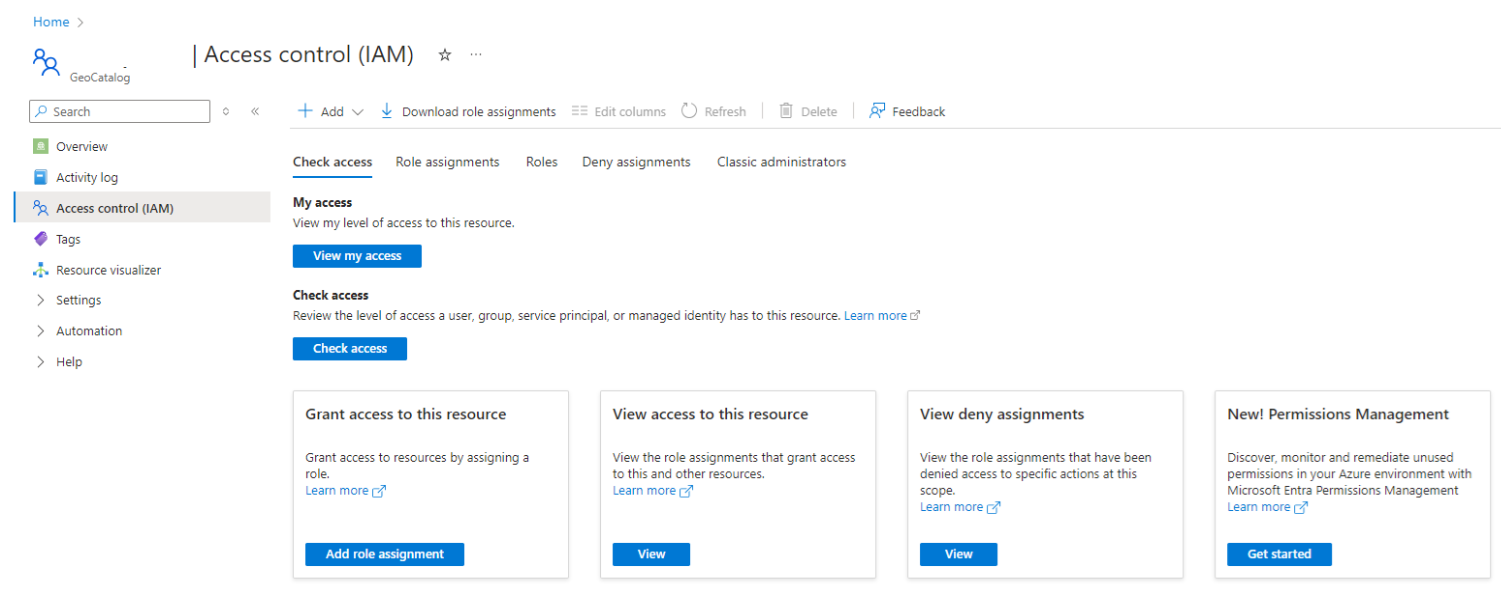
Selecteer Toevoegen>Roltoewijzing toevoegen.
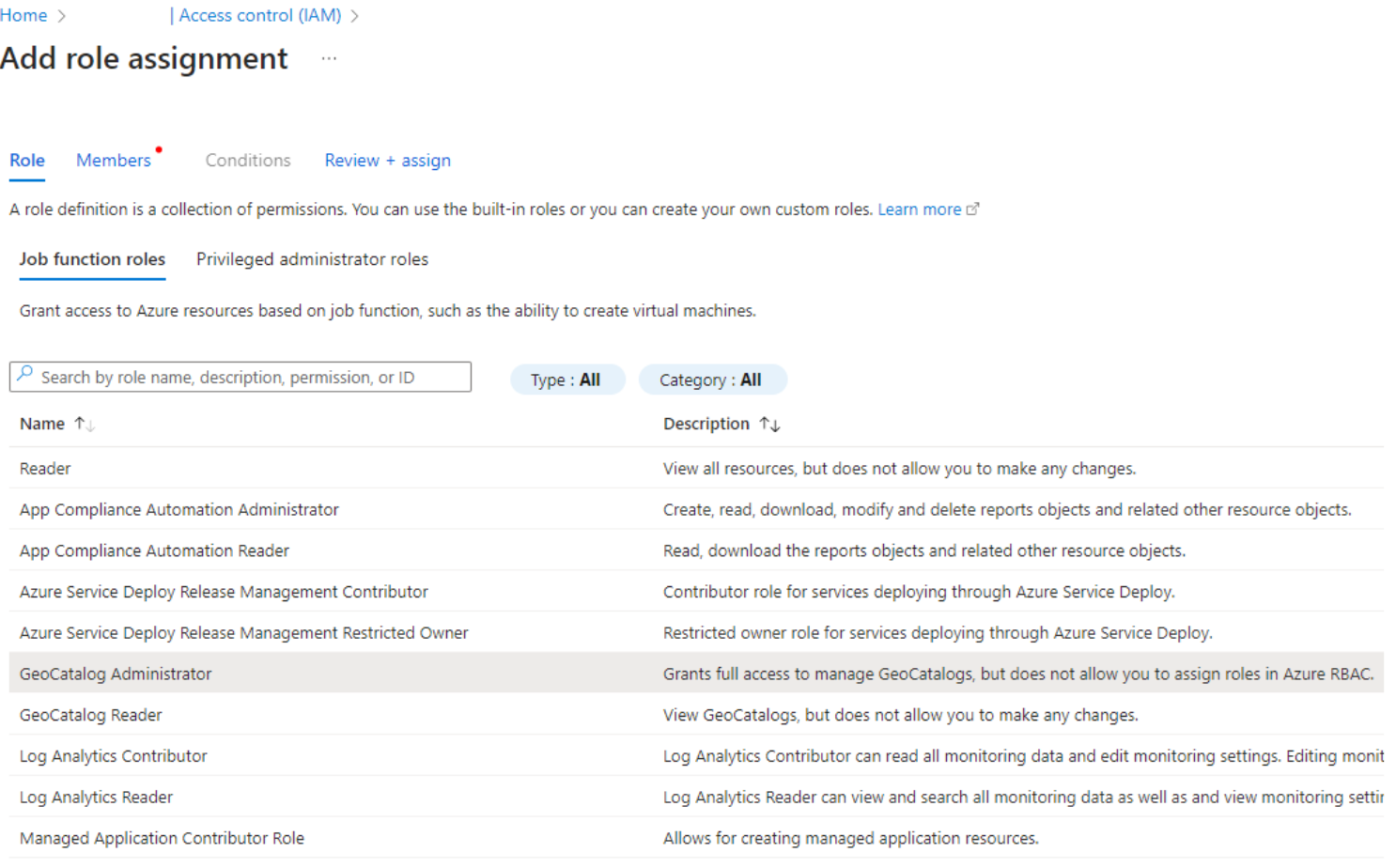
Selecteer GeoCatalog-beheerder in de lijst met functierollen en selecteer vervolgens de knop Volgende onder aan de pagina:
Selecteer de radioknop van gebruiker, groep of service-principal:
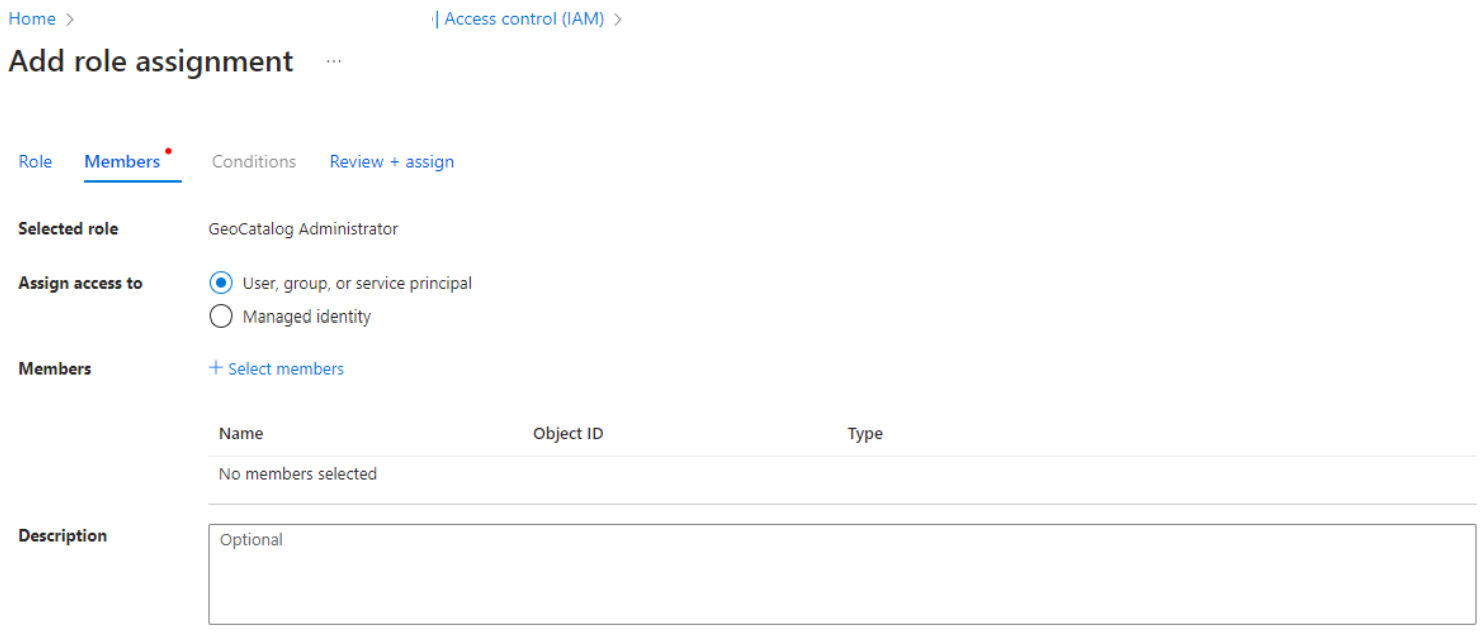
Selecteer Leden selecteren
Zoek de gebruiker in het deelvenster Leden selecteren aan de rechterkant. Selecteer een naam of identiteit in de lijst om deze toe te voegen aan de lijst met geselecteerde leden. Herhaal deze stap voor elk van de gebruikers waaraan deze rol moet worden toegewezen.
Wanneer alle gebruikers voor wie u deze rol wilt toewijzen, zijn geselecteerd, gebruikt u de knop Selecteren onderaan het deelvenster om het deelvenster te sluiten.
Selecteer Volgende onder aan de pagina.
Controleer de gegevens en voltooi de opdracht door review + assign te selecteren.
Nu hebben de geselecteerde gebruikers toegang tot de GeoCatalog-resource, hetzij via Azure Portal of API's.