Notitie
Voor toegang tot deze pagina is autorisatie vereist. U kunt proberen u aan te melden of mappen te wijzigen.
Voor toegang tot deze pagina is autorisatie vereist. U kunt proberen om mappen te wijzigen.
Voor elke STAC-verzameling (SpatioTemporal Access Catalog) in Microsoft Planetary Computer Pro kunt u de tegelinstellingen configureren, die de standaardlocatie en het minimale zoomniveau bepalen bij het visualiseren van mozaïeken in Data Explorer.
In dit artikel leest u waar u tegelinstellingen voor Microsoft Planetary Computer Pro kunt vinden en wijzigen.
Vereiste voorwaarden
Voordat u tegelinstellingen kunt configureren, moet u ervoor zorgen dat de volgende vereiste stappen zijn voltooid:
- STAC-verzameling bestaat: U hebt een STAC-verzameling gemaakt in Planetary Computer Pro.
- Gegevens opgenomen: U hebt STAC-items toegevoegd die de georuimtelijke gegevensassets bevatten die u in de verzameling wilt visualiseren.
Tegelinstellingen zoeken
De tegelinstellingen worden gevonden door naar de pagina Verzameling te gaan en de knop Configuratie te selecteren.
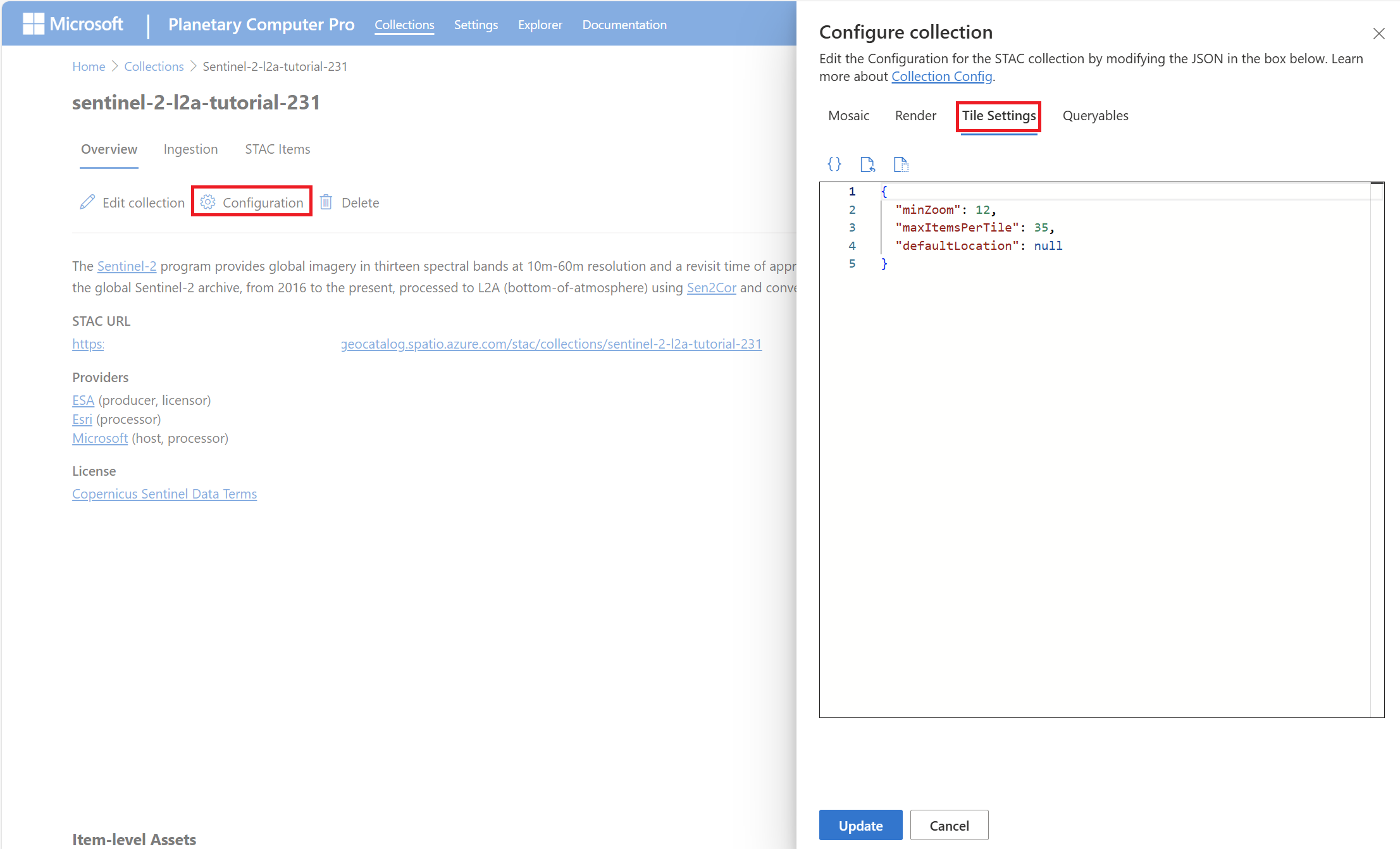
De instellingen hebben de vorm van een JSON-object met de volgende eigenschappen:
| Vastgoed | Typologie | Beschrijving |
|---|---|---|
minZoom |
Geheel getal (int32); maximum: 24 | Minimaal zoomniveau waarop de gebruikersinterface van Explorer items uit de verzameling weergeeft. Zie Zoomniveaus voor meer informatie. |
maxItemsPerTile |
Integer (int32) | Maximum aantal items dat per tegel kan worden weergegeven. |
defaultLocation |
DefaultLocation-object | Hiermee geeft u de standaard kaartcentrumcoördinaten en zoomniveau op wanneer de verzameling wordt geopend in Explorer. |
Het defaultLocation-object heeft de volgende eigenschappen:
| Vastgoed | Typologie | Beschrijving |
|---|---|---|
zoom |
Integer (int32) | Het standaard zoomniveau wanneer de verzameling wordt geopend in de Verkenner. |
coordinates |
Matrix van float [2] | Het standaardkaartcentrum, zoals [latitude, longitude] in decimale graden. |
Voorbeeld tegelinstellingen
{
  "minZoom": 12,
  "maxItemsPerTile": 35,
  "defaultLocation": {
    "zoom": 12,
    "coordinates": [
      8.9637,
      -79.5437
    ]
  }
}
Prestatiesoptimalisatie afstemmen
Het is raadzaam om een hoger minimum zoomniveau te koppelen aan afbeeldingen met een hoge resolutie. Met deze instelling voorkomt u dat u een hogere latentie ondervindt bij het gebruik van explorer wanneer u een laag zoomniveau gebruikt. Afbeeldingen met lage resolutie kunnen zonder probleem lagere zoomniveaus hebben.
Opmerking
Het effectieve minimale zoomniveau voor een bepaalde kaartweergave is des te groter dan het minimale zoomniveau voor de weergaveconfiguratie en de tegelinstellingen. Als het instellingsniveau minZoom van de tegel bijvoorbeeld is ingesteld op 6 maar het configuratieniveau minZoom voor renderen is ingesteld 12, start de verkenner pas met het weergeven van tegels als het zoomniveau 12 is voltooid.