Notitie
Voor toegang tot deze pagina is autorisatie vereist. U kunt proberen u aan te melden of mappen te wijzigen.
Voor toegang tot deze pagina is autorisatie vereist. U kunt proberen om mappen te wijzigen.
In deze zelfstudie wordt u begeleid bij het configureren van beveiliging voor uw gegevensbronnen die momenteel niet worden beveiligd door een oplossing met behulp van tolerantie in Azure.
Het belangrijkste principe van gegevensbescherming is het beschermen en beschikbaar maken van gegevens of toepassingen onder alle omstandigheden.
Belangrijk
Azure Business Continuity Center is nu tolerantie in Azure, een geïntegreerd platform voor zonegebonden tolerantie, hoge beschikbaarheid, back-up en herstel na noodgevallen en ransomwarebeveiliging. biedt geïntegreerde ervaringen om doorlopende tolerantie van uw toepassingen te garanderen. Om de Zonal functionaliteit in Resilience uit te proberen, vult u dit inschrijvingsformulier in.
Vereiste voorwaarden
Voordat u beveiliging voor gegevensbronnen configureert, moet u ervoor zorgen dat u de vereiste resourcemachtigingen heeft om deze weer te geven in Resiliency.
Uw gegevens en toepassingen beveiligen
Als u de back-upfrequentie en opslaglocatie wilt bepalen, beoordeelt u de kosten van downtime en de gevolgen van verlies van toegang tot gegevens en toepassingen. Overweeg ook de kosten voor het vervangen of opnieuw maken van verloren gegevens. Om de back-upfrequentie en beschikbaarheidsbeslissingen te bepalen, bepaalt u de beoogde hersteltijd (RPO's) en beoogde herstelpunten (RPO's) voor elke gegevensbron en toepassing om frequentie te bepalen.
- Recovery Point Objective (RPO): de hoeveelheid gegevens die de organisatie zich kan veroorloven om te verliezen. Met deze functie kunt u bepalen hoe vaak u een back-up van uw gegevens moet maken om te voorkomen dat er meer verloren gaat.
- Recovery Time Objective (RTO): de maximale hoeveelheid tijd die het bedrijf zich kan veroorloven om te zijn zonder toegang tot de gegevens of toepassing, namelijk offline zijn of hoe snel u de gegevens en toepassing moet herstellen. Dit helpt bij het ontwikkelen van uw herstelstrategie.
RPO's en RPO's kunnen variëren, afhankelijk van het bedrijf en de gegevens van de afzonderlijke toepassingen. Bedrijfskritieke toepassingen vereisen meestal microscopische RPO's en RPO's, omdat downtime miljoenen per minuut kan kosten.
Een gegevensbron is een Azure-resource of een item dat wordt gehost in Een Azure-resource (bijvoorbeeld SQL Database in Azure Virtual Machine (VM), SAP Hana-database in azure Virtual Machine, enzovoort. Een gegevensbron die hoort bij een kritieke bedrijfstoepassing, moet kunnen worden hersteld in zowel primaire als secundaire regio tijdens schadelijke aanvallen of operationele onderbrekingen.
- Primaire regio: regio waarin gegevensbron wordt gehost.
- Secundaire regio: gekoppelde of doelregio waarin gegevensbron kan worden hersteld als de primaire regio niet toegankelijk is.
Get started
Veerkracht in Azure helpt u bij het configureren van bescherming, het inschakelen van back-ups of replicatie van de gegevensbronnen vanuit verschillende weergaven en opties, zoals overzicht, beschermbare resources, beschermde items en meer opties. U kunt kiezen uit de volgende opties om beveiliging te configureren:
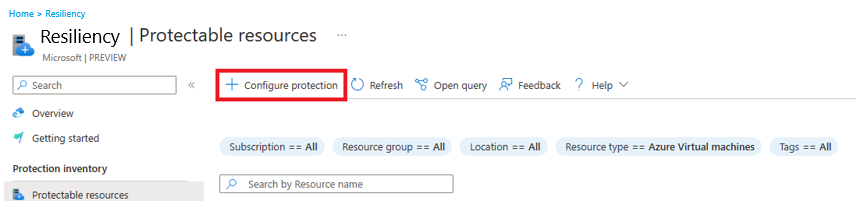
Optie 1: Meerdere gegevensbronnen: Als u beveiliging voor meerdere gegevensbronnen wilt configureren, kunt u de optie Beveiliging configureren gebruiken die beschikbaar is via het menu aan de linkerkant of het bovenste menu, zoals Overzicht, Beveiligbare resources, Beveiligde items en enzovoort.
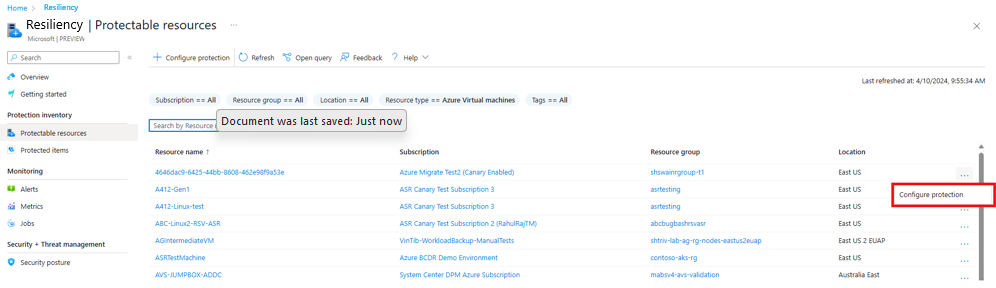
Optie 2: Eén gegevensbron: Als u de beveiliging voor één gegevensbron wilt configureren, gebruikt u het menu op afzonderlijke resources in de blade Beveiligbare resources .
Beveiliging configureren
In deze zelfstudie wordt optie 1 gebruikt die wordt weergegeven in de sectie Aan de slag om de beveiligingsconfiguratie voor virtuele Azure-machines te initiëren.
Voer de volgende stappen uit om beveiliging voor Azure-VM's te configureren:
Ga naar een van de weergaven in Overzicht, Beveiligbare resources, Beveiligde items, enzovoort, en selecteer Vervolgens Beveiliging configureren in het menu dat boven aan de weergave beschikbaar is.
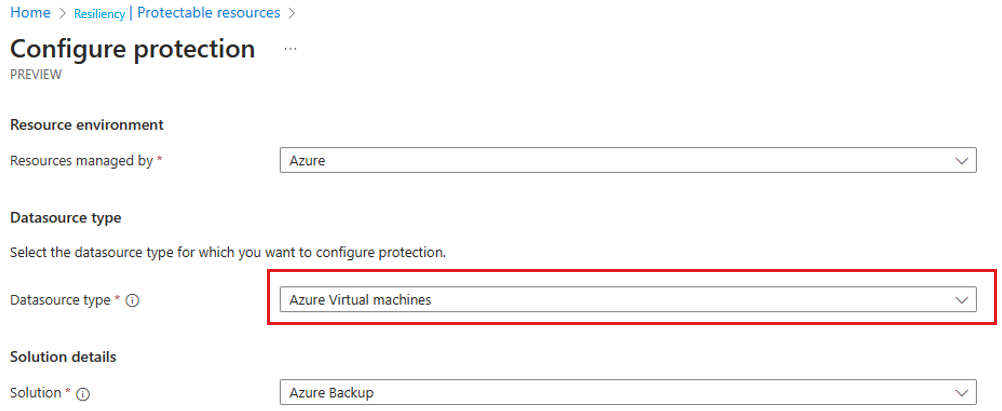
Kies op de blade Beveiliging configureren de optie Resources die worden beheerd door, selecteer gegevensbrontype waarvoor u de beveiliging wilt configureren en selecteer vervolgens de oplossing (beperkt tot Azure Backup en Azure Site Recovery) waarmee u de beveiliging wilt configureren.
Opmerking
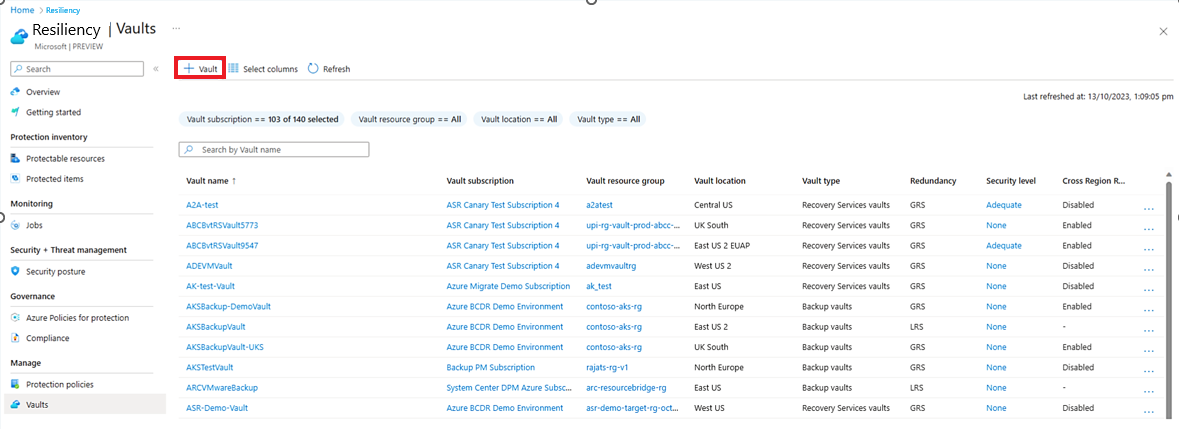
Zorg ervoor dat u een Recovery Services-kluis hebt gemaakt om door te gaan met de stroom voor Azure Backup of Azure Site Recovery. U kunt een kluis maken vanuit de weergave Kluizen in Tolerantie:
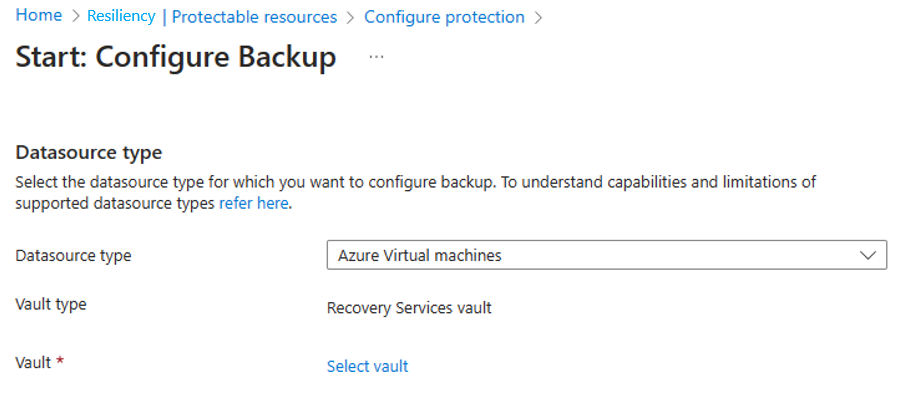
Selecteer Configureren om naar de oplossingsspecifieke configuratiepagina te gaan.
Als u bijvoorbeeld Azure Backup selecteert, wordt de pagina Back-up configureren geopend in Back-up. Als u Azure Site Recovery selecteert, wordt de pagina Replicatie inschakelen geopend.