Notitie
Voor toegang tot deze pagina is autorisatie vereist. U kunt proberen u aan te melden of mappen te wijzigen.
Voor toegang tot deze pagina is autorisatie vereist. U kunt proberen om mappen te wijzigen.
Een MFC-toepassing is een uitvoerbare toepassing voor Windows die is gebaseerd op de MFC-bibliotheek (Microsoft Foundation Class). MFC-uitvoerbare bestanden vallen over het algemeen in vijf typen: standaard Windows-toepassingen, dialoogvensters, op formulieren gebaseerde toepassingen, Verkenner-toepassingen en webbrowsertoepassingen. Voor meer informatie, zie:
De wizard MFC-toepassing genereert de juiste klassen en bestanden voor een van deze typen toepassingen, afhankelijk van de opties die u in de wizard selecteert.
De eenvoudigste manier om een MFC-toepassing te maken, is door de MFC-toepassingswizard (MFC App-project in Visual Studio 2019) te gebruiken. Als u een MFC-consoletoepassing wilt maken (een opdrachtregelprogramma dat gebruikmaakt van MFC-bibliotheken, maar wordt uitgevoerd in het consolevenster), gebruikt u de wizard Windows Desktop en kiest u de opties consoletoepassing en MFC-headers .
Een MFC-formulier of een toepassing op basis van dialoogvensters maken
- Kies in het hoofdmenu Bestand>Nieuw>Project.
- Voer 'MFC' in het zoekvak in en kies vervolgens MFC-app in de lijst met resultaten.
- Wijzig de standaardinstellingen indien nodig en druk op Maken om de wizard MFC-toepassing te openen.
- Wijzig indien nodig de configuratiewaarden en druk op Voltooien.
Zie Een op formulieren gebaseerde MFC-toepassing maken voor meer informatie.
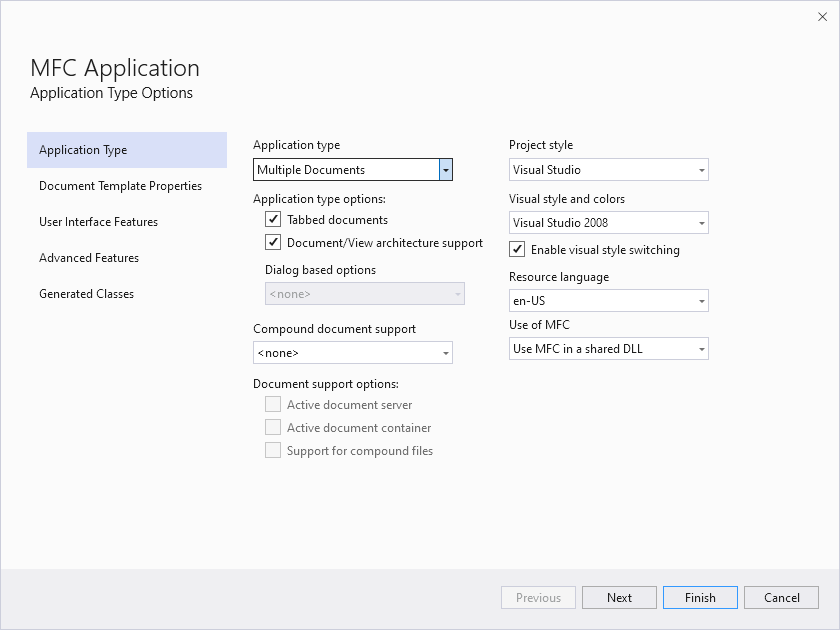
Het dialoogvenster bevat opties voor het toepassingstype, dat is ingesteld op één document. Opties voor toepassingstypen zijn documenten met tabbladen, die zijn ingeschakeld en ondersteuning voor document-/weergavearchitectuur, die is ingeschakeld. Er zijn andere opties voor projectstijl, resourcetaal, enzovoort, die zijn ingesteld op de standaardwaarden.
Een MFC-consoletoepassing maken
Een MFC-consoletoepassing is een opdrachtregelprogramma dat gebruikmaakt van MFC-bibliotheken, maar wordt uitgevoerd in het consolevenster.
- Kies in het hoofdmenu Bestand>Nieuw>Project.
- Voer Bureaublad in het zoekvak in en kies vervolgens De wizard Windows-bureaublad in de lijst met resultaten en druk op Volgende.
- Wijzig de projectnaam en locatie indien nodig en druk op Maken om de wizard Windows-bureaublad te openen.
- Schakel het selectievakje MFC-headers in en stel indien nodig andere waarden in en druk op OK.
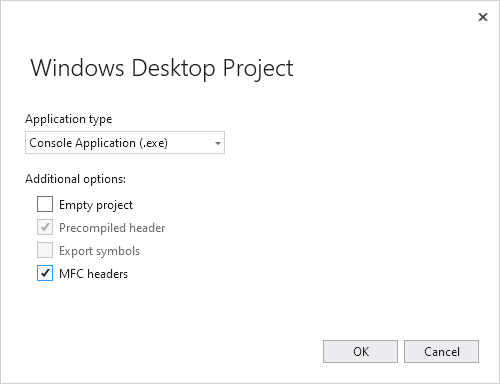
Het dialoogvenster toont het toepassingstype, ingesteld op Consoletoepassing (.exe). Onder Extra opties wordt de vooraf gecompileerde header gecontroleerd zoals MFC-headers. Vooraf gecompileerde header wordt automatisch gecontroleerd wanneer MFC-headers worden gecontroleerd.
Een MFC-formulier of een toepassing op basis van dialoogvensters maken
- Kies bestand>nieuw>project in het hoofdmenu van Visual Studio.
- Kies onder De geïnstalleerde sjablonen Visual C++>MFC/ATL. Als u deze niet ziet, gebruikt u het Installatieprogramma van Visual Studio om MFC/ATL-functionaliteit toe te voegen. U hebt toegang tot het installatieprogramma via het menu Van Visual Studio via Tools>Get Tools and Features... Selecteer in het installatieprogramma Afzonderlijke onderdelen en zoek naar mfc en selecteer vervolgens de juiste bibliotheek voor uw computer, zoals C++ MFC voor x86 en x64 met Spectre Mitigations.
- Kies de MFC-app in het middelste deelvenster.
- Wijzig indien nodig de configuratiewaarden en druk op OK.
Zie Een Forms-Based MFC-toepassing maken voor meer informatie.
In het dialoogvenster worden de verschillende instellingen weergegeven die zijn ingesteld op de standaardinstelling, zoals het toepassingstype dat is ingesteld op console application.exe; vooraf gecompileerde header wordt gecontroleerd en SDL (Security Development Lifecycle) is gecontroleerd. Algemene headers toevoegen voor: MFC is niet ingeschakeld, maar u selecteert deze.
Een MFC-consoletoepassing maken
Een MFC-consoletoepassing is een opdrachtregelprogramma dat gebruikmaakt van MFC-bibliotheken, maar wordt uitgevoerd in het consolevenster.
- Kies in het hoofdmenu Bestand>Nieuw>Project.
- Kies Onder de geïnstalleerde sjablonen Visual C++>Windows Desktop.
- Kies in het middelste deelvenster de wizard Windows-bureaublad.
- Wijzig de projectnaam indien nodig en druk op OK om de wizard Windows Desktop te openen.
- Schakel het selectievakje MFC-headers in en stel indien nodig andere waarden in en druk op OK.
In het dialoogvenster wordt het toepassingstype weergegeven dat is ingesteld op Consoletoepassing (.exe). Onder extra opties wordt de vooraf gecompileerde header gecontroleerd en worden MFC-headers gecontroleerd.
Een MFC-formulier of een toepassing op basis van dialoogvensters maken
- Kies in het hoofdmenu Bestand>Nieuw>Project.
- Kies onder De geïnstalleerde sjablonen Visual C++>MFC.
- Kies MFC-toepassing in het middelste deelvenster.
- Klik op Volgende om de wizard MFC-toepassing te starten.
Zie Een Forms-Based MFC-toepassing maken voor meer informatie.
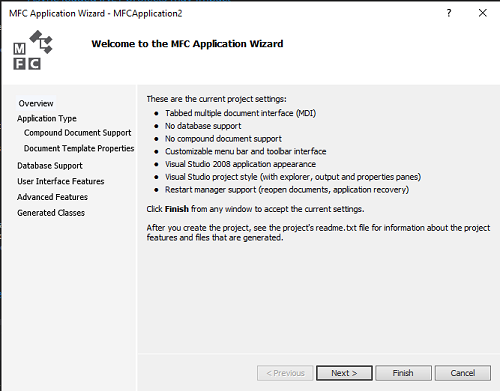
In het dialoogvenster worden de huidige projectinstellingen weergegeven, zoals: meerdere documentinterfaces met tabbladen, geen databaseondersteuning, geen ondersteuning voor samengestelde documenten, aanpasbare menubalk en werkbalkinterface, uiterlijk van Visual Studio 2008-toepassing, Visual Studio-projectstijl en ondersteuning voor het opnieuw opstarten van manager.
Een MFC-consoletoepassing maken
Een MFC-consoletoepassing is een opdrachtregelprogramma dat gebruikmaakt van MFC-bibliotheken, maar wordt uitgevoerd in het consolevenster.
- Kies in het hoofdmenu Bestand>Nieuw>Project.
- Kies onder De geïnstalleerde sjablonen Visual C++>Win32.
- Kies Win32-consoletoepassing in het middelste deelvenster.
- Wijzig de projectnaam indien nodig en druk op OK.
- Schakel op de tweede pagina van de wizard het vak Algemene headers voor MFC toevoegen in en stel indien nodig andere waarden in en druk op Voltooien.
Zodra uw project is gemaakt, kunt u de bestanden bekijken die zijn gemaakt in Solution Explorer. Zie het door het project gegenereerde bestand ReadMe.txtvoor meer informatie over de bestanden die de wizard maakt voor uw project. Zie Bestandstypen die zijn gemaakt voor Visual Studio C++-projecten voor meer informatie over de bestandstypen.