Notitie
Voor toegang tot deze pagina is autorisatie vereist. U kunt proberen u aan te melden of mappen te wijzigen.
Voor toegang tot deze pagina is autorisatie vereist. U kunt proberen om mappen te wijzigen.
Opmerking
De Microsoft Foundation Classes-bibliotheek (MFC) wordt nog steeds ondersteund. We voegen echter geen functies meer toe of werken de documentatie bij.
Gebruik de wizard Klasse om nieuwe MFC-klassen te maken of voeg berichten en berichthandlers toe aan bestaande klassen in uw project.
Er zijn drie manieren om de wizard Klas te openen:
- Kies Class Wizard in het menu Project.
- Typ Ctrl>Shift>X.
- Klik in de klasseweergave met de rechtermuisknop op een klasse of het projectknooppunt en kies de wizard Klasse.
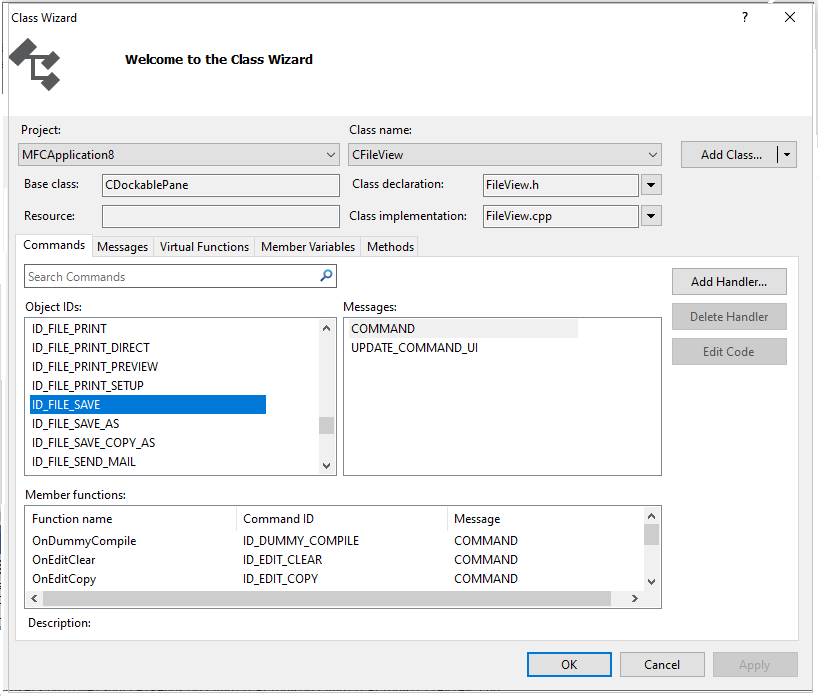
UIElement-lijst
Project
De naam van een project in uw oplossing.
U kunt andere projecten in uw oplossing selecteren in de vervolgkeuzelijst.
Klassenaam
De naam van een klas in uw project.
Wanneer u een klasse selecteert in de lijst met klassennamen , worden de besturingselementen van de klasse ingevuld in de wizard MFC-klasse. Wanneer u de waarde van een besturingselement wijzigt, worden de gegevens in de geselecteerde klasse beïnvloed.
Klasse toevoegen
Hiermee kunt u een nieuwe klasse toevoegen aan uw MFC-project.
Basisklasse
De basisklasse van de klasse die wordt weergegeven in klassenaam.
Klassedeclaratie
De klasse waarin de klasse Klassenaam wordt gedeclareerd.
Het vak Klassedeclaratie wordt alleen weergegeven als de naam erin verschilt van de naam in klasse-implementatie.
Resource
De id van de resource in de klassenaam, indien van toepassing. Anders is het vak Resource leeg.
Klasse-implementatie
De naam van het bestand dat de implementatie van de klasse in klassenaam bevat.
U kunt een ander implementatiebestand selecteren door op de pijl te klikken. De volgende tabel bevat de beschikbare opties.
Optie Description Bestand openen Sluit de wizard Klasse af en opent het huidige klasse-implementatiebestand. Openen met map Hiermee opent u de map met het huidige klasse-implementatiebestand. Volledig pad naar Klembord kopiëren Kopieert het pad van het huidige implementatiebestand naar het Klembord. Opdrachten
Hiermee kunt u een opdracht en de berichthandler toevoegen, verwijderen, bewerken of zoeken.
Als u een handler wilt toevoegen, selecteert u Handler toevoegen of dubbelklikt u op een item in de lijst met object-id's of berichtenlijst . De resulterende functienaam, id en bericht worden weergegeven in de lijst met lidfuncties .
Als u een handler wilt verwijderen, selecteert u een item in de lijst met lidfuncties en selecteert u vervolgens Handler verwijderen.
Als u een handler wilt wijzigen, dubbelklikt u op het bijbehorende item in de lijst met lidfuncties . U kunt ook een item in de keuzelijst selecteren en vervolgens Code bewerken selecteren.
berichten
Hiermee kunt u een bericht en de berichthandler toevoegen, verwijderen, bewerken of zoeken.
Als u een handler wilt toevoegen, selecteert u Handler toevoegen of dubbelklikt u op een item in de lijst Berichten .
Als u een aangepast bericht wilt toevoegen, selecteert u Aangepast bericht toevoegen of drukt u op Enter en geeft u waarden op in het dialoogvenster Aangepast bericht toevoegen . In dat dialoogvenster kunt u ook Geregistreerd bericht selecteren om een vensterbericht af te handelen dat gegarandeerd uniek is in het hele besturingssysteem.
Virtuele functies
Hiermee kunt u een virtuele functie of een overschreven virtuele functie toevoegen, verwijderen, bewerken of zoeken.
Lidvariabelen
Hiermee kunt u een lidvariabele toevoegen, verwijderen, bewerken of zoeken.
Methoden
Hiermee kunt u een methode toevoegen, verwijderen of zoeken en ook naar de definitie of declaratie van een methode gaan.
Als u een methode wilt toevoegen, selecteert u Methode toevoegen en geeft u waarden op in het dialoogvenster Methode toevoegen .
Als u een methode wilt verwijderen, selecteert u een item in de lijst Methoden en selecteert u Vervolgens Methode verwijderen.
Als u een declaratie wilt weergeven, selecteert u een item in de lijst Methoden en selecteert u Ga naar declaratie.
Als u een definitie wilt weergeven, dubbelklikt u op een item in de lijst Methoden . Of selecteer een item in de lijst Methoden en selecteer vervolgens de knop Ga naar definitie .