Notitie
Voor toegang tot deze pagina is autorisatie vereist. U kunt proberen u aan te melden of mappen te wijzigen.
Voor toegang tot deze pagina is autorisatie vereist. U kunt proberen om mappen te wijzigen.
Met de modernisering van GitHub Copilot-apps voor C++ kunt u C++-projecten upgraden naar nieuwere versies van MSVC Build Tools. Copilot voert zo nodig de instellingen van uw project bij om de nieuwste MSVC te gebruiken en voert vervolgens een grondige beoordeling uit van de impact van deze wijzigingen na het uitvoeren van een build. Het ontwikkelt een plan voor het oplossen van elk geïdentificeerd probleem. Zodra u het plan goedkeurt, voltooit de agent een reeks taken en valideert deze dat wijzigingen de geïdentificeerde problemen hebben opgelost. Als er nog werk moet worden uitgevoerd, blijft de agent herhalen totdat de problemen zijn opgelost of u stopt met het gesprek.
Opmerking
Modernisering van GitHub Copilot-apps voor C++ is momenteel beschikbaar als preview-versie.
Requirements
- Visual Studio 2026 versie 18.3 of hoger
- Een GitHub Copilot-account
- Een op MSBuild gebaseerde codebase (
.sln,.vcxproj) OF een op CMake gebaseerde codebase
Modernisering van GitHub Copilot-apps inschakelen voor C++
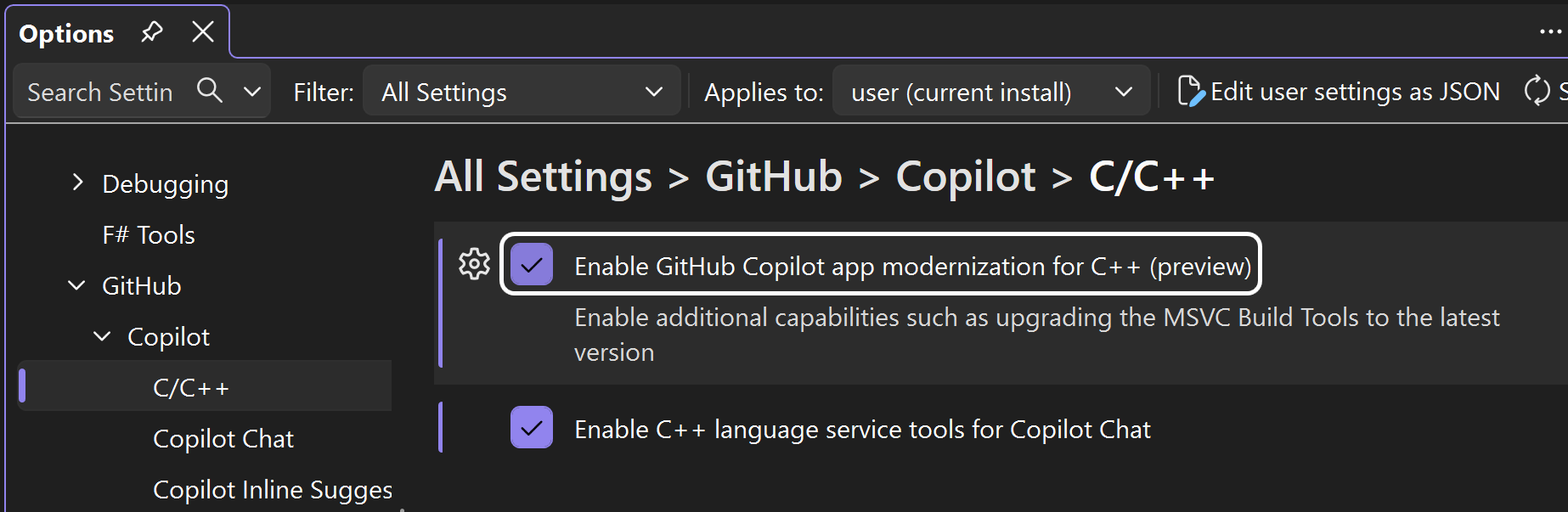
Modernisering van GitHub Copilot-apps voor C++ is standaard ingeschakeld. Volg deze stappen om de functie uit te schakelen of expliciet in te schakelen.
- Selecteer in Visual Studio Extra > Opties... om het venster Opties te openen.
- Navigeer naar Alle instellingen > GitHub > Copilot > C/C++.
- Selecteer (om in te schakelen) of deselecteer (om uit te schakelen) het selectievakje voor Inschakelen GitHub Copilot-app-modernisering voor C++ (voorbeeld).
- Start Visual Studio opnieuw om de instelling van kracht te laten worden.
Uw codebase upgraden met behulp van de modernisering van gitHub Copilot-apps voor C++
In deze sectie wordt beschreven hoe u de Modernize-agent start en de stadia die het doorloopt om uw codebase te upgraden.
Start de Moderniseer-agent
GitHub Copilot app-modernisering is een component dat werkt binnen het GitHub Copilot Chatvenster. U kunt de agent op een van de volgende manieren starten:
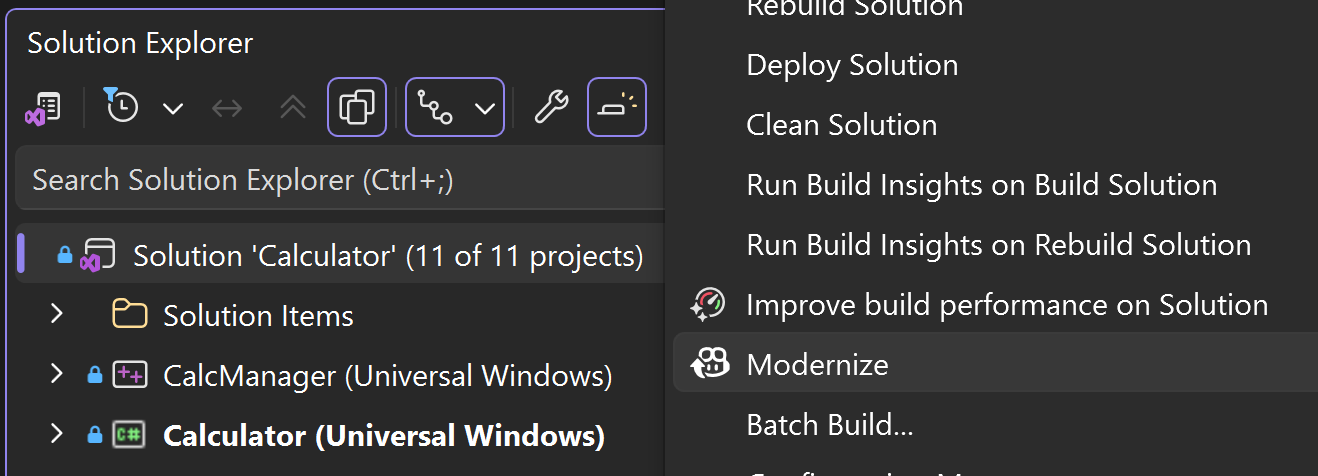
- Klik in het contextmenu van Solution Explorer met de rechtermuisknop op de oplossing of een geladen project in Solution Explorer en kies Moderniseren in het contextmenu. Hiermee wordt automatisch een GitHub Copilot Chat-venster gestart, wordt de modernize-agent geactiveerd en krijgt u relevante aanwijzingen waaruit u kunt kiezen om aan de slag te gaan.
Vanuit GitHub Copilot Chat: Open het GitHub Copilot Chat-venster door GitHub Copilot Chat weergeven >te selecteren. Nadat het venster van GitHub Copilot Chat is geopend, vermeldt u
@Modernizein een prompt om de Modernize-agent te activeren. Typ bijvoorbeeld deze prompt:Use @Modernize to update MSVC Build Tools.
Voor op MSBuild gebaseerde codebases gericht op een eerdere versie van MSVC Build Tools
De eerste keer dat u een .vcxproj project laadt dat is gericht op een eerdere versie van de MSVC Build Tools, ziet u een optie voor het upgraden van projectinstellingen voor het gebruik van een nieuwere versie van de MSVC Build Tools. Als u een van uw projecten opnieuw wilt toepassen op een nieuwe versie van MSVC Build Tools en de modernisering van gitHub Copilot-apps voor C++ is ingeschakeld, ontvangt u een infobalk in Visual Studio waarin u wordt gevraagd om de modernisering van gitHub Copilot-apps voor C++ te gebruiken om nieuwe buildproblemen op te lossen. Als u De modernisering van de GitHub Copilot-app voor C++ selecteert, wordt het Venster GitHub Copilot Chat gestart, wordt de modernize-agent geactiveerd en krijgt u relevante aanwijzingen waaruit u kunt kiezen om aan de slag te gaan.
De upgrade starten
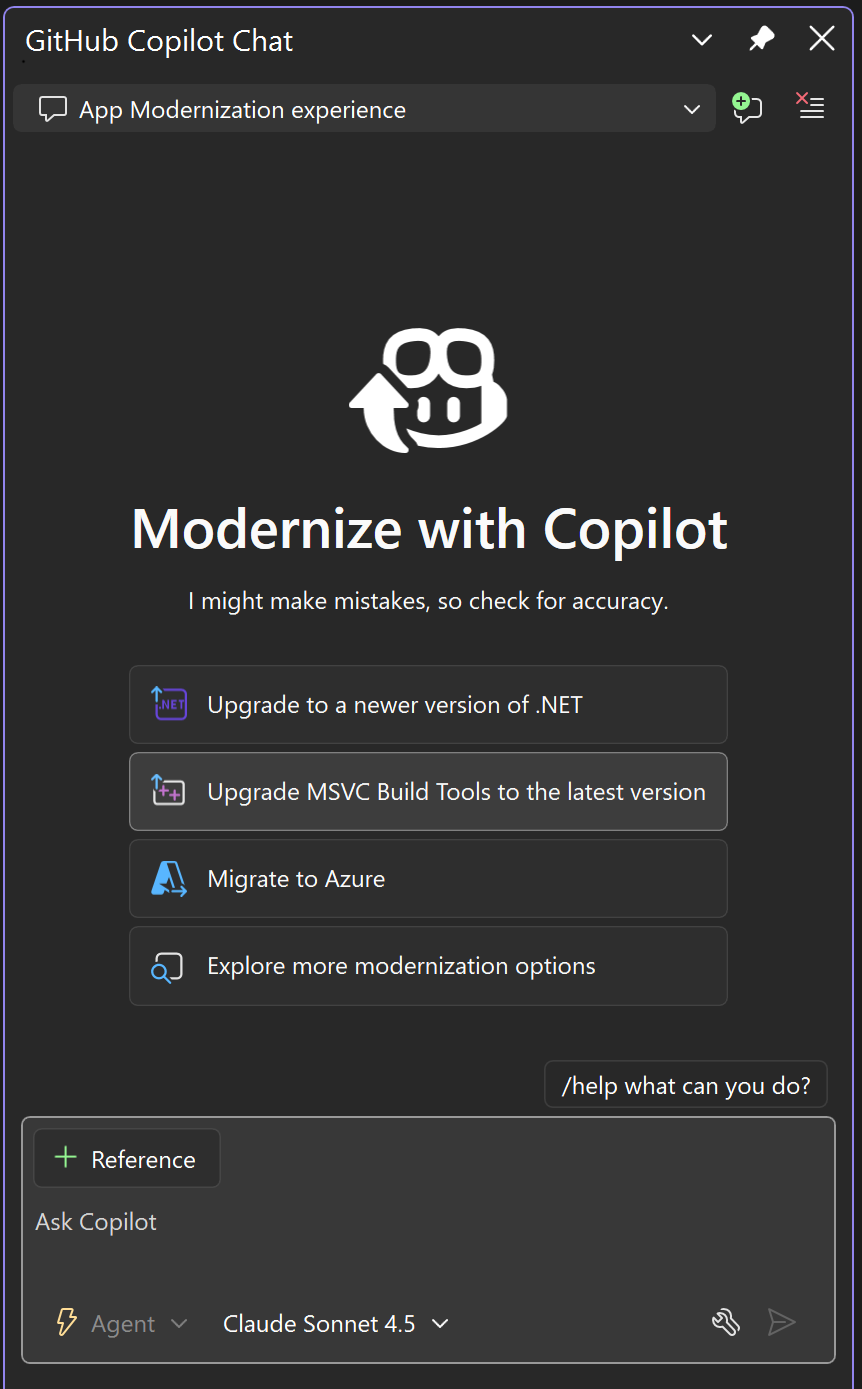
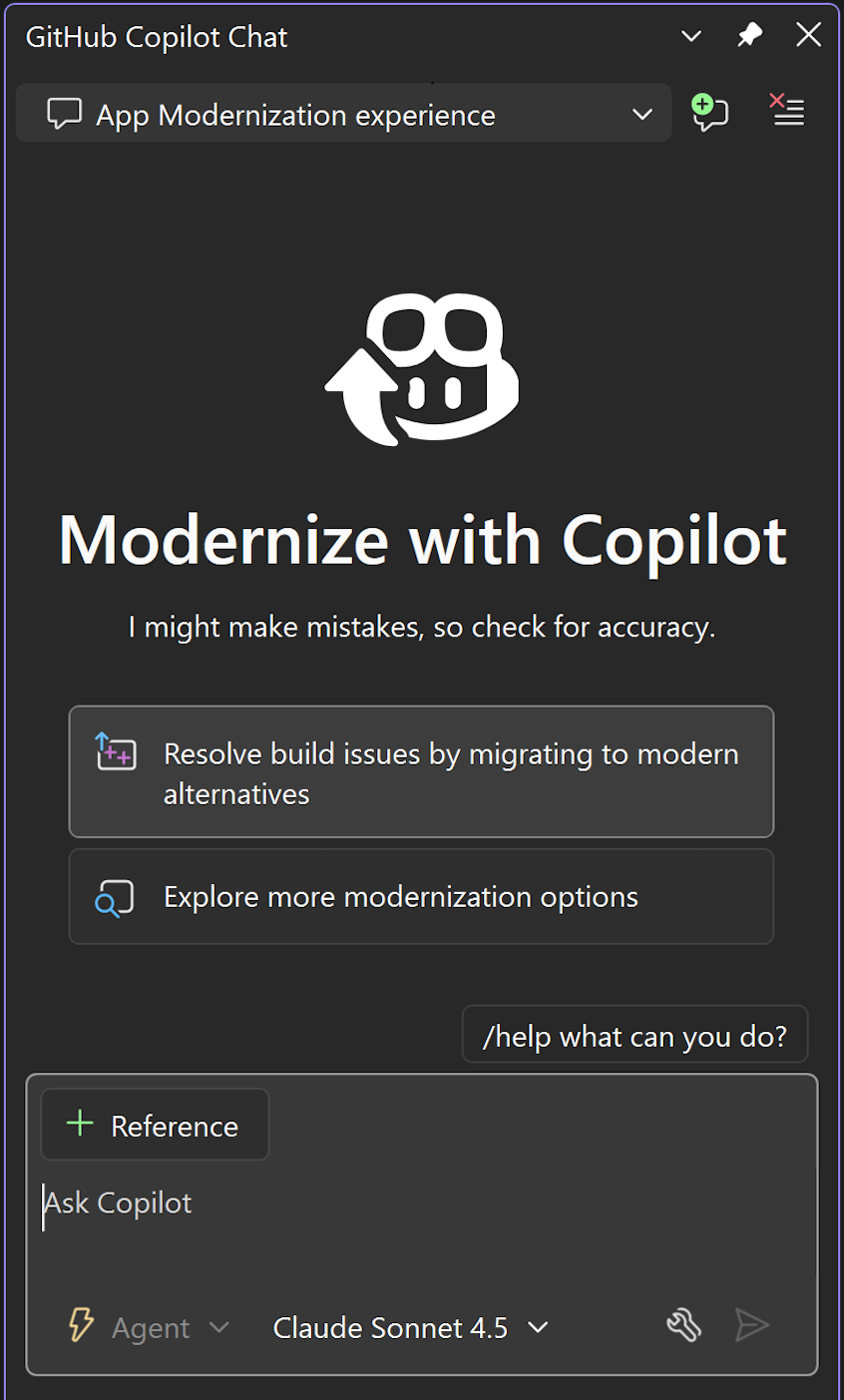
Zodra de moderniseringsagent actief is, kunt u deze instrueren via een prompt om de MSVC-buildhulpprogramma's bij te werken of selecteert u de reeds samengestelde prompt in de lijst die wordt weergegeven in het venster. Als u de agent rechtstreeks in het GitHub Copilot Chat-venster hebt gestart door het @Modernize te vermelden in uw prompt, hoeft u waarschijnlijk geen extra prompts op te geven.
MSBuild Projects
CMake Projects
Evaluatiefase
De agent beoordeelt eerst welke problemen optreden na de upgrade. Als u het project nog niet hebt bijgewerkt, begeleidt de agent u door dat proces voordat u de evaluatie maakt. Nadat u ervoor hebt gezorgd dat uw project is bijgewerkt, bouwt de agent uw codebasis, analyseert u de gerapporteerde waarschuwingen en fouten en genereert u een assessment.md bestand waarin de gevonden problemen, de ernst en andere nuttige informatie worden beschreven. Dit is uw kans om de agent elke andere context te vertellen die het kan helpen om een plan te maken.
Een van de dingen die u hier kunt doen, is de agent te vertellen dat bepaalde gedetecteerde problemen niet moeten worden opgelost, omdat u weet dat het oplossen van deze problemen een aantal strategische beslissingen omvat of omdat ze vooraf bestaande waarschuwingen bevatten die u hebt besloten, acceptabel zijn voor uw project. U moet het plan zorgvuldig doorlezen en ervoor zorgen dat u die extra context biedt waar deze nodig is. Zodra u de evaluatie goedkeurt, gaat de agent verder met het maken van een concreet plan voor het oplossen van de problemen.
Planningsfase
Op basis van de goedgekeurde evaluatie en eventuele andere context of instructies die u opgeeft, maakt de agent een bestand dat een plan.md gedetailleerd plan voorstelt voor het oplossen van elk van de geïdentificeerde problemen. Als de agent een plan produceert dat niet overeenkomt met de coderingsstijl of -procedures van uw organisatie, kunt u die richtlijnen aan de agent verstrekken en het probleem anders laten oplossen. Nadat u akkoord gaat met het plan, wordt de agent verplaatst naar de uitvoeringsfase.
Uitvoeringsfase
Nu de agent een plan heeft, worden de benodigde taken opgesplitst om het plan uit te voeren. U kunt deze taken zo nauwkeurig definiëren als u wilt. De taken kunnen zelfs stappen bevatten om aan een branch te werken of om specifieke wijzigingen samen in dezelfde commit door te voeren. Nadat u wijzigingen hebt aangebracht, wordt het project opnieuw gebouwd door de agent om te bevestigen dat de problemen zijn opgelost. Als de problemen niet zijn opgelost, herhaalt de agent met u totdat ze tot uw tevredenheid zijn opgelost.
Validatie na upgrade
Wanneer de agent klaar is, voert u de wijzigingen grondig testen met behulp van uw testinfrastructuur. Laat een collega de wijzigingen in een pull-aanvraag bekijken. Omdat deze functie momenteel in preview is, ontvangt u mogelijk een infobalk om een productenquête te voltooien om het productteam te laten weten hoe de agent op uw codebasis is uitgevoerd. Het productteam kijkt ernaar uit om te horen hoe ze de agent kunnen verbeteren om uw problemen op te lossen en uw upgrade- en moderniseringsinspanningen te versnellen.