Notitie
Voor toegang tot deze pagina is autorisatie vereist. U kunt proberen u aan te melden of mappen te wijzigen.
Voor toegang tot deze pagina is autorisatie vereist. U kunt proberen om mappen te wijzigen.
In deze zelfstudie leert u hoe u Visual Studio kunt gebruiken om een Windows Forms-app te maken. Visual Studio biedt een visuele ontwerper waarmee u besturingselementen kunt toevoegen en gebeurtenissen kunt afhandelen. Aan het einde van deze zelfstudie hebt u een eenvoudige app waarmee namen aan een keuzelijst worden toegevoegd.
In deze handleiding leert u:
- Maak een nieuwe Windows Forms-app.
- Besturingselementen toevoegen aan een formulier.
- Controle gebeurtenissen afhandelen om app-functionaliteit te bieden.
- Voer de app uit.
Vereiste voorwaarden
-
Visual Studio 2026
- Selecteer de .NET desktopontwikkeling workload
- Selecteer het .NET 10 afzonderlijke onderdeel
Een Windows Forms-app maken
De eerste stap bij het maken van een nieuwe app is het openen van Visual Studio en het genereren van de app op basis van een sjabloon.
Open Visual Studio.
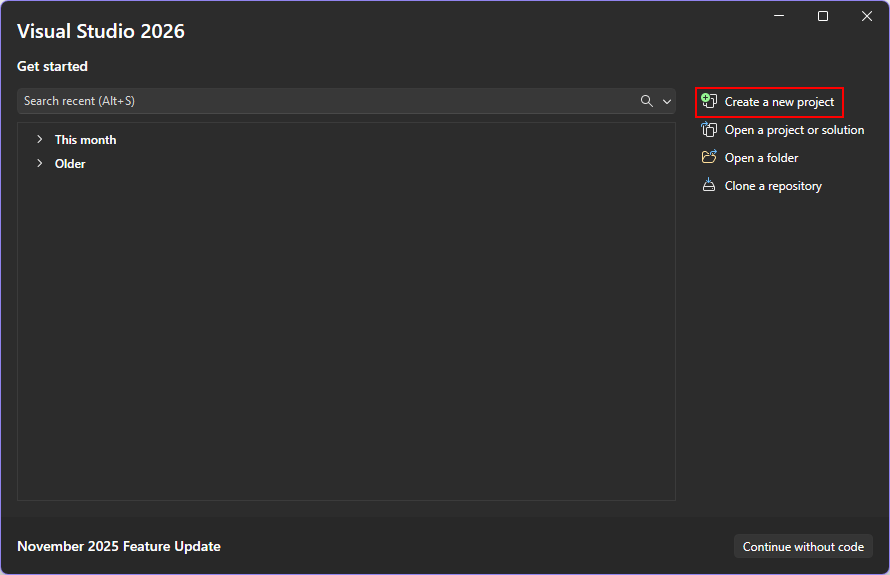
Selecteer Een nieuw project maken.
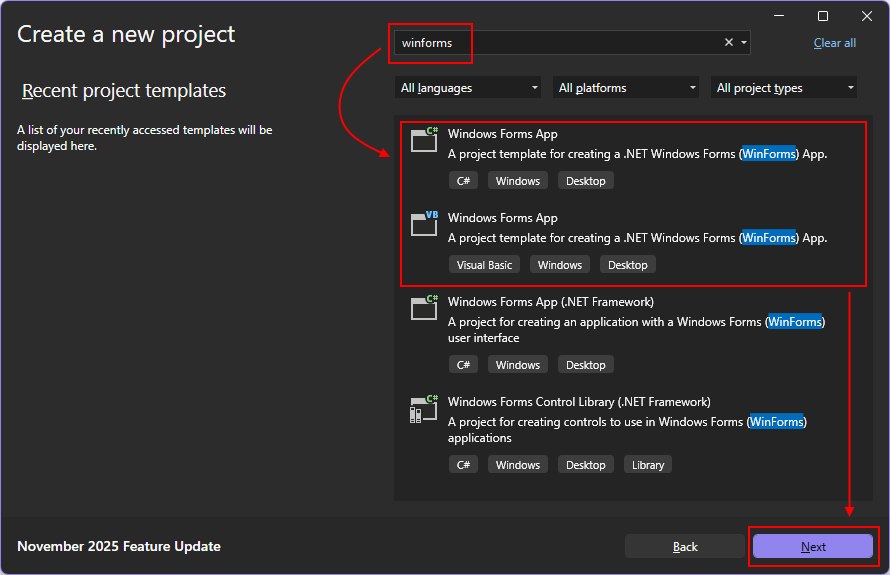
In het vak Zoeken naar sjablonen, voer winformsin en wacht totdat de zoekresultaten verschijnen.
Kies in de vervolgkeuzelijst code languageC# of Visual Basic.
Selecteer in de lijst met sjablonen Windows Forms App en selecteer vervolgens Volgende.
Belangrijk
Selecteer niet de sjabloon Windows Forms App (.NET Framework).
In de volgende afbeelding ziet u zowel C# als Visual Basic .NET projectsjablonen. Als u het codetaal filter hebt toegepast, wordt de bijbehorende sjabloon weergegeven.
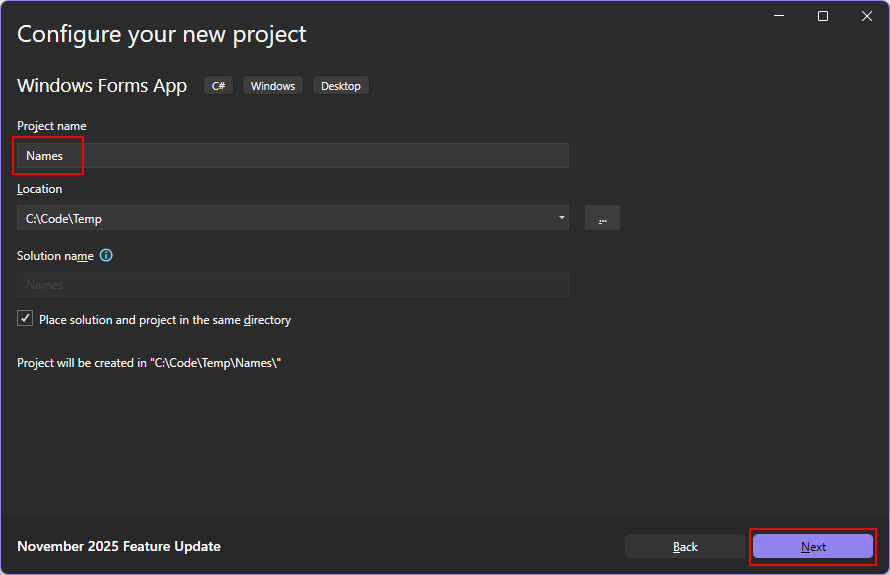
Stel in het venster Uw nieuwe project configureren de projectnaam in op Namen en selecteer Volgende.
U kunt uw project ook opslaan in een andere map door het pad Locatie aan te passen.
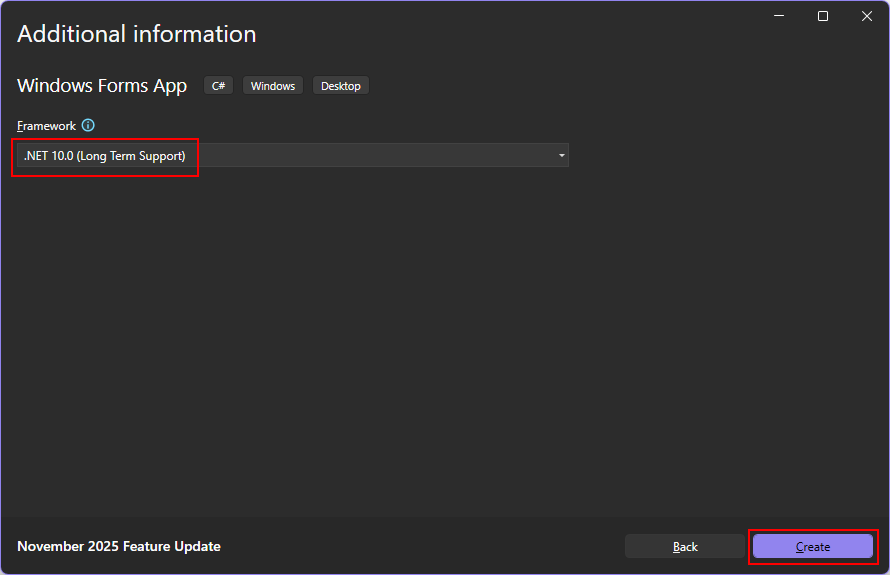
Ten slotte in het venster Aanvoegingsinformatie, selecteer .NET 10.0 (Langetermijnondersteuning) voor de instelling Framework en selecteer vervolgens Maak.
Nadat Visual Studio de app heeft gegenereerd, wordt het ontwerpvenster voor het standaardformulier Form1 geopend. Als de formulierontwerper niet zichtbaar is, dubbelklikt u op het formulier in het venster Solution Explorer om het ontwerpvenster te openen.
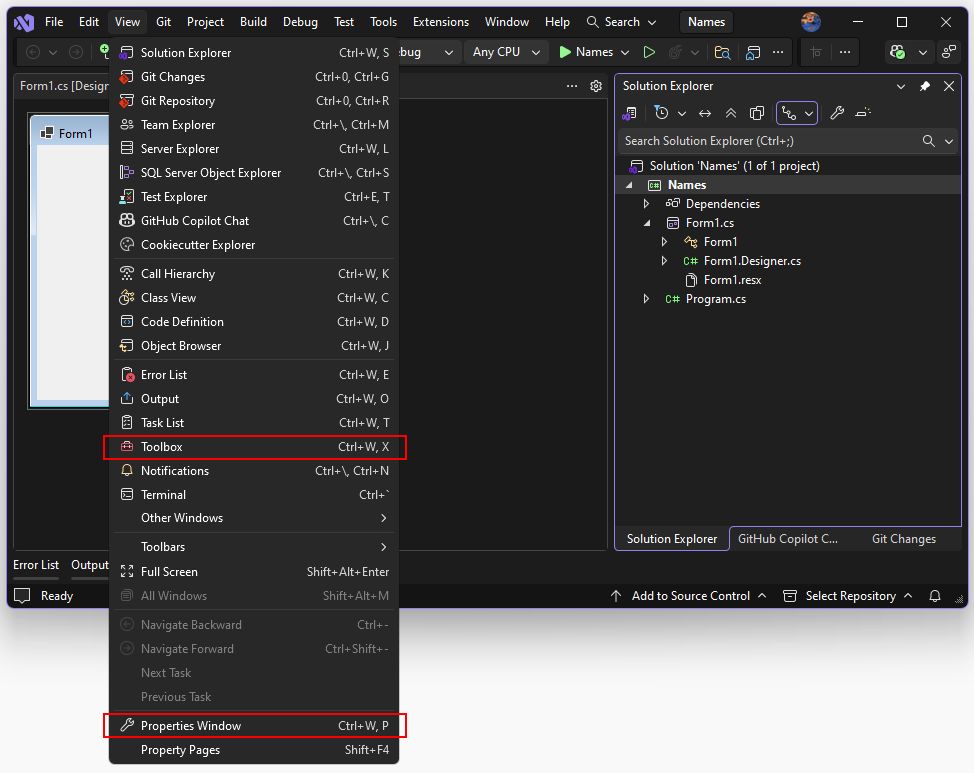
De Gereedschapskist en Eigenschappenvensters inschakelen
Standaard worden de vensters Werkset en Eigenschappen in Visual Studio niet geopend. Visual Studio onthoudt wanneer u deze vensters opent en ze in de toekomst openhoudt.
De vensters openen:
- Selecteer het menu-item WeergaveToolbox.
- Selecteer de menuopdracht Eigenschappenweergeven .
Belangrijke onderdelen van Visual Studio
Ondersteuning voor Windows Forms in Visual Studio heeft vier belangrijke onderdelen waarmee u werkt wanneer u een app maakt:
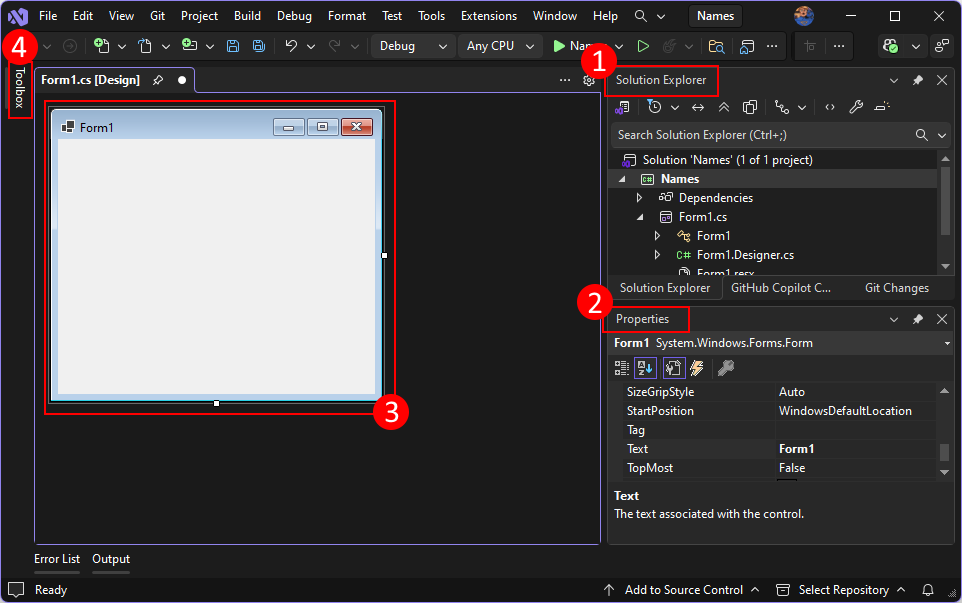
Solution Explorer
Al uw projectbestanden, code, formulieren en resources worden weergegeven in dit venster.
Eigenschappen
In dit venster worden eigenschapsinstellingen weergegeven die u kunt configureren op basis van de context van het geselecteerde item. Als u bijvoorbeeld een item selecteert in Solution Explorer, ziet u instellingen met betrekking tot het bestand. Als u een object selecteert in de ontwerpfunctie, ziet u de eigenschappen van het besturingselement of formulier.
Formulierontwerper
Dit is de ontwerpfunctie voor het formulier. Het is interactief en u kunt objecten uit de werkset slepen en neerzetten. Door items in de ontwerpfunctie te selecteren en te verplaatsen, kunt u de gebruikersinterface (UI) voor uw app visueel samenstellen.
Gereedschapskist
De werkset bevat alle besturingselementen die u aan een formulier kunt toevoegen. Als u een besturingselement wilt toevoegen aan het huidige formulier, dubbelklikt u op een besturingselement of sleept u het besturingselement naar het formulier.
Besturingselementen toevoegen aan het formulier
Wanneer de Formulier1 formulierontwerper is geopend, gebruikt u het venster Werkset om de volgende besturingselementen aan het formulier toe te voegen door ze vanuit de werkset te slepen en neer te zetten op het formulier:
- Knop
- Etiket
- ListBox
- Tekstvak
Plaats en formaat van de besturingselementen op basis van de volgende afbeelding:
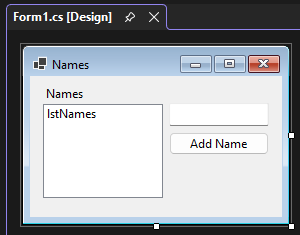
U kunt de besturingselementen met de muis verplaatsen en het formaat ervan aanpassen aan de vorige afbeelding of de volgende tabel gebruiken om elk besturingselement te configureren. Om een besturingselement te configureren, selecteert u het in de ontwerper en stelt u vervolgens de juiste instelling in het venster Eigenschappen in. Wanneer u het formulier configureert, selecteert u de titelbalk van het formulier.
| Voorwerp | Configuratie | Waarde |
|---|---|---|
| Etiket | Locatie | 12, 9 |
| Tekst | Names |
|
| ListBox | Naam | lstNames |
| Locatie | 12, 27 |
|
| Grootte | 120, 94 |
|
| tekstvak | Naam | txtName |
| Locatie | 138, 26 |
|
| Grootte | 100, 23 |
|
| knop | Naam | btnAdd |
| Locatie | 138, 55 |
|
| Grootte | 100, 23 |
|
| Tekst | Add Name |
|
| Formulier | Tekst | Names |
| Grootte | 268, 180 |
Afhandelen van gebeurtenissen
Nadat u alle besturingselementen in het formulier hebt ingedeeld, voegt u gebeurtenis-handlers toe om te reageren op gebruikersinvoer. Ga naar de formulierontwerper en voer de volgende stappen uit:
Selecteer de knopbesturing Naam toevoegen op het formulier.
Selecteer in het venster Eigenschappen het pictogram gebeurtenissen om de gebeurtenissen van de knop weer te geven.
Zoek de Klik gebeurtenis en dubbelklik erop om een eventhandler te genereren.
Met deze actie wordt de volgende code toegevoegd aan het formulier:
private void btnAdd_Click(object sender, EventArgs e)
{

}
Private Sub btnAdd_Click(sender As Object, e As EventArgs) Handles btnAdd.Click End SubDe code voor deze handler voegt de naam die is opgegeven door het tekstvak toe aan de keuzelijst. U wilt echter twee voorwaarden toevoegen voor het toevoegen van de naam: de naam mag niet leeg zijn en de naam kan nog niet bestaan.
De volgende code laat zien hoe je een naam toevoegt aan het bedieningselement .
private void btnAdd_Click(object sender, EventArgs e)
{
    if (!string.IsNullOrWhiteSpace(txtName.Text) && !lstNames.Items.Contains(txtName.Text))
        lstNames.Items.Add(txtName.Text);
}
Private Sub btnAdd_Click(sender As Object, e As EventArgs) Handles btnAdd.Click If Not String.IsNullOrWhiteSpace(txtName.Text) And Not lstNames.Items.Contains(txtName.Text) Then lstNames.Items.Add(txtName.Text) End If End Sub
De app uitvoeren
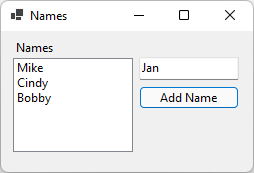
Nadat u de gebeurtenis hebt verwerkt, voert u de app uit door op de F5-toets te drukken of door Foutopsporingstarten te selecteren in het menu. Wanneer de app wordt gestart, wordt het formulier weergegeven. Voer een naam in het tekstvak in en selecteer de knop.
Verwante inhoud
- Meer informatie over Windows Forms
- Overzicht van het gebruik van besturingselementen
- Overzicht van gebeurtenissen
Werk met ons samen op GitHub
De bron voor deze inhoud vindt u op GitHub, waar u ook problemen en pull-aanvragen kunt maken en bekijken. Raadpleeg onze gids voor inzenders voor meer informatie.

.NET Desktop feedback