Notitie
Voor toegang tot deze pagina is autorisatie vereist. U kunt proberen u aan te melden of mappen te wijzigen.
Voor toegang tot deze pagina is autorisatie vereist. U kunt proberen om mappen te wijzigen.
De Monitorhub biedt Fabric-beheerders één plek om de status, het verbruik van capaciteitsunits (CU's) en throttling van elke capaciteit in de tenant te bewaken. Vanaf de pagina Capaciteiten beheren kun je capaciteiten die risico lopen zien, de benuttings- en activiteitsstatistieken van een capaciteit onderzoeken, actie ondernemen zoals het pauzeren of aanpassen van een capaciteit, en actieve problemen bekijken.
Important
De monitorcapaciteit in de Monitor-hub staat momenteel in preview. Zie de Aanvullende Gebruiksvoorwaarden voor Microsoft Azure Previews voor juridische voorwaarden die van toepassing zijn op Azure-functies die in bèta, preview, of anderszins nog niet algemeen beschikbaar zijn.
Prerequisites
- Een Microsoft Fabric-capaciteit in je tenant.
- Fabric-beheerders- of capaciteitsbeheerdersrechten om capaciteitsdetails te bekijken en beheersmaatregelen te nemen.
Open capaciteitsmonitoring
Begin vanaf het Fabric-portaal en open de capaciteitsmonitoringsweergave in de Monitor-hub.
- Meld u aan bij de Fabric-portal.
- Selecteer in het linker navigatiepaneel Monitor.
- Selecteer capaciteiten.
De pagina 'Capaciteiten beheren ' opent en toont alle capaciteiten voor uw huurder.
Bekijk de capaciteitsgezondheid van uw huurder
De pagina Capaciteiten beheren vat de gezondheid van elke capaciteit samen. Gezondheidstegels bovenaan tonen het totale aantal capaciteiten en hoeveel er Gezond, Risicovol,Gedegradeerd of Gepauzeerd zijn.
Om capaciteiten te vinden en te organiseren, gebruik je de volgende controles:
- Gebruik Filter op trefwoord om de lijst te filteren op de tekst die je typt.
- Selecteer het Filtermenu om de lijst te verfijnen op capaciteitseigenschappen.
- Selecteer Sorteer op gezondheidstoestand om capaciteiten op gezondheid te bestellen.
- Selecteer kolomopties om te bepalen welke kolommen in tabelweergave verschijnen.
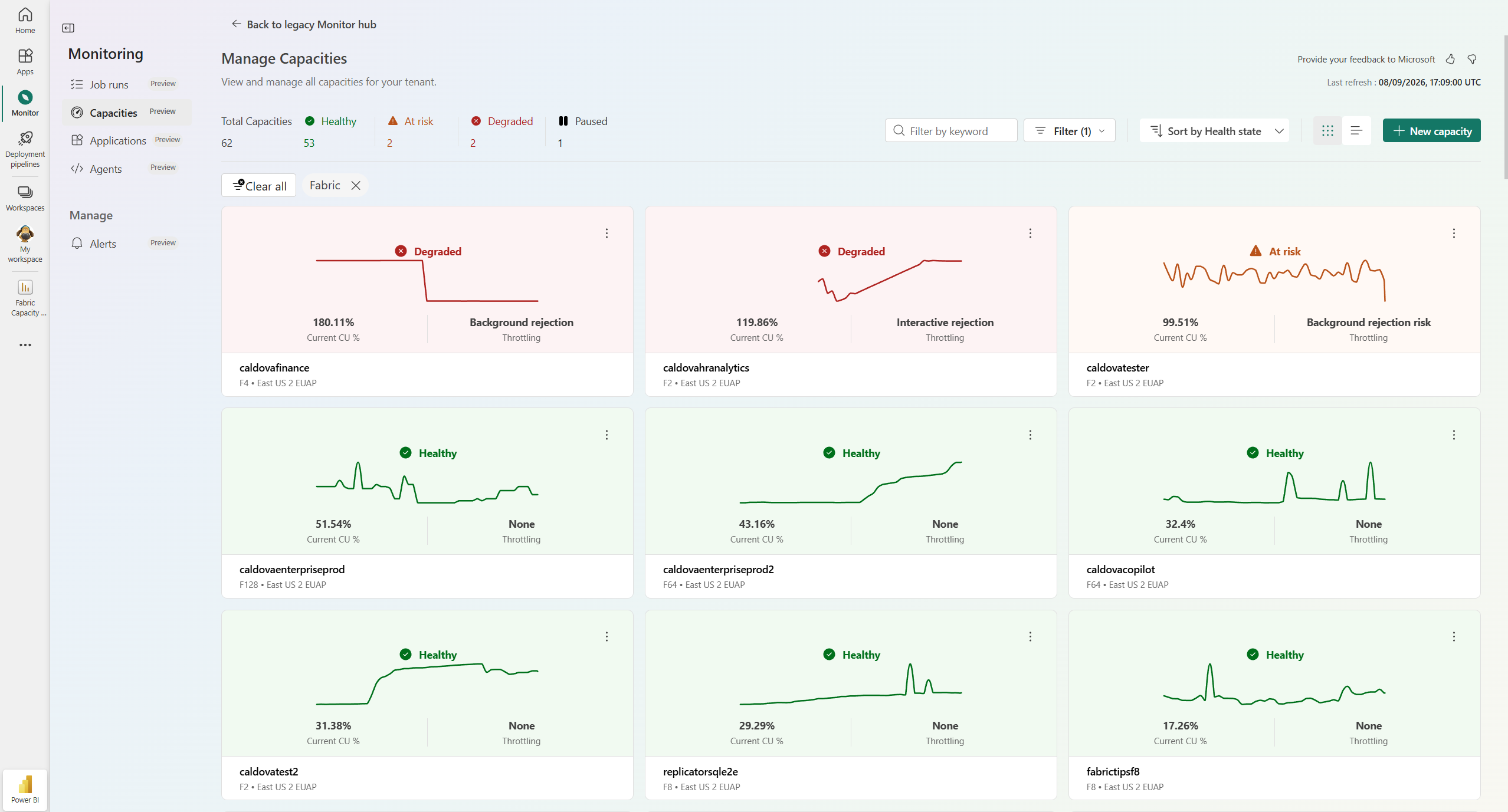
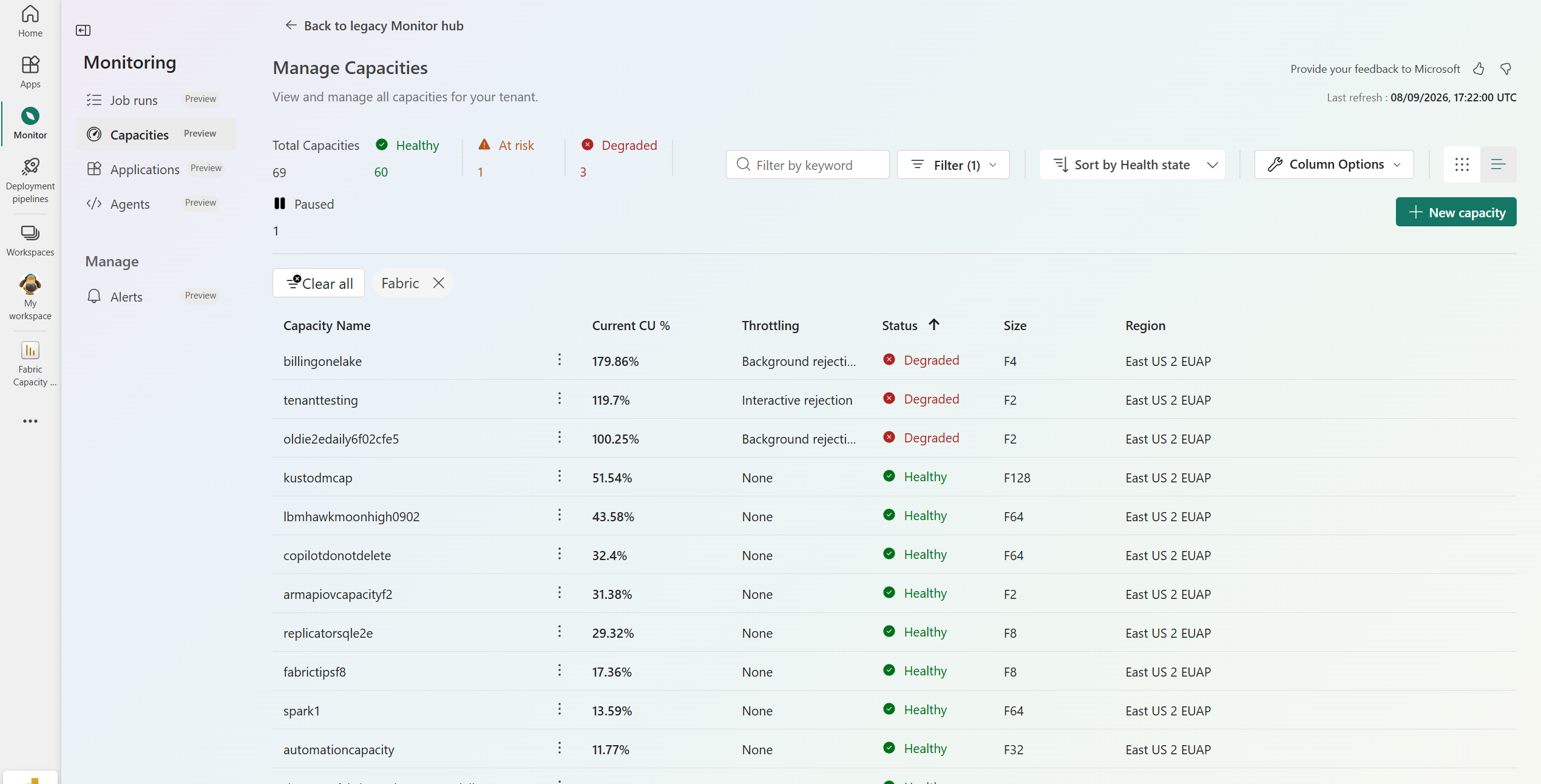
Schakel tussen twee lay-outs met de weergaveschakelaar:
Rasterweergave toont elke capaciteit als een tegel met zijn gezondheidsstatus, Huidige CU %, en Throttling.
Tabelweergave toont een lijst met de kolommen Capaciteitsnaam, Huidige CU %, Throttling, Status, Grootte en Regio.
Een nieuwe capaciteit maken
- Meld u aan bij de Fabric-portal.
- Selecteer in het linker navigatiepaneel Monitor.
- Selecteer capaciteiten.
- Selecteer Nieuwe capaciteit.
- Selecteer op de pagina Nieuwe capaciteit een capaciteitstype en voer vervolgens de volgende informatie in:
- Capaciteitstype - Selecteer het type capaciteit dat je wilt creëren.
- Capaciteitsnaam - Voer een naam in voor je capaciteit.
- Abonnement : selecteer het Azure-abonnement dat u wilt gebruiken voor de capaciteit.
- Resourcegroep : selecteer de Azure-resourcegroep die u wilt gebruiken voor de capaciteit.
- Regio - Selecteer de regio waar je de capaciteit wilt aanmaken.
- Capaciteitsgrootte - Selecteer het aantal capaciteitseenheden dat aan de capaciteit wordt toegewezen.
- Capaciteitsbeheerders - Selecteer de beheerders voor de nieuwe capaciteit.
- Uitbreid Extra instellingen om andere instellingen te configureren indien beschikbaar, zoals tags.
- Selecteer de optie Toepassen.
Bekijk details van een capaciteit
Selecteer op de pagina 'Capaciteiten beheren ' een capaciteitsnaam om de detailpagina te openen. De detailpagina toont identificerende informatie voor de capaciteit: SKU,Regio, ID, Servicebeheerders en het aantal toegewezen werkruimtes.
Metrische kaarten vatten de huidige staat van de capaciteit samen:
- Benutting toont het totale rekenverbruik, opgesplitst in interactief en achtergrondgebruik.
- Stroomafregeling geeft aan of de capaciteit is afgeremd.
- Huidige activiteit geeft de percentages weer van interactieve vertraging, afwijzingen tijdens interactie en afwijzingen op de achtergrond.
- Carry forward CU's toont de capaciteitseenheden die vooruit zijn overgedragen.
- Overspanningsbeveiliging toont de achtergronddrempels voor afstoting en herstel. Selecteer Configureren om ze aan te passen.
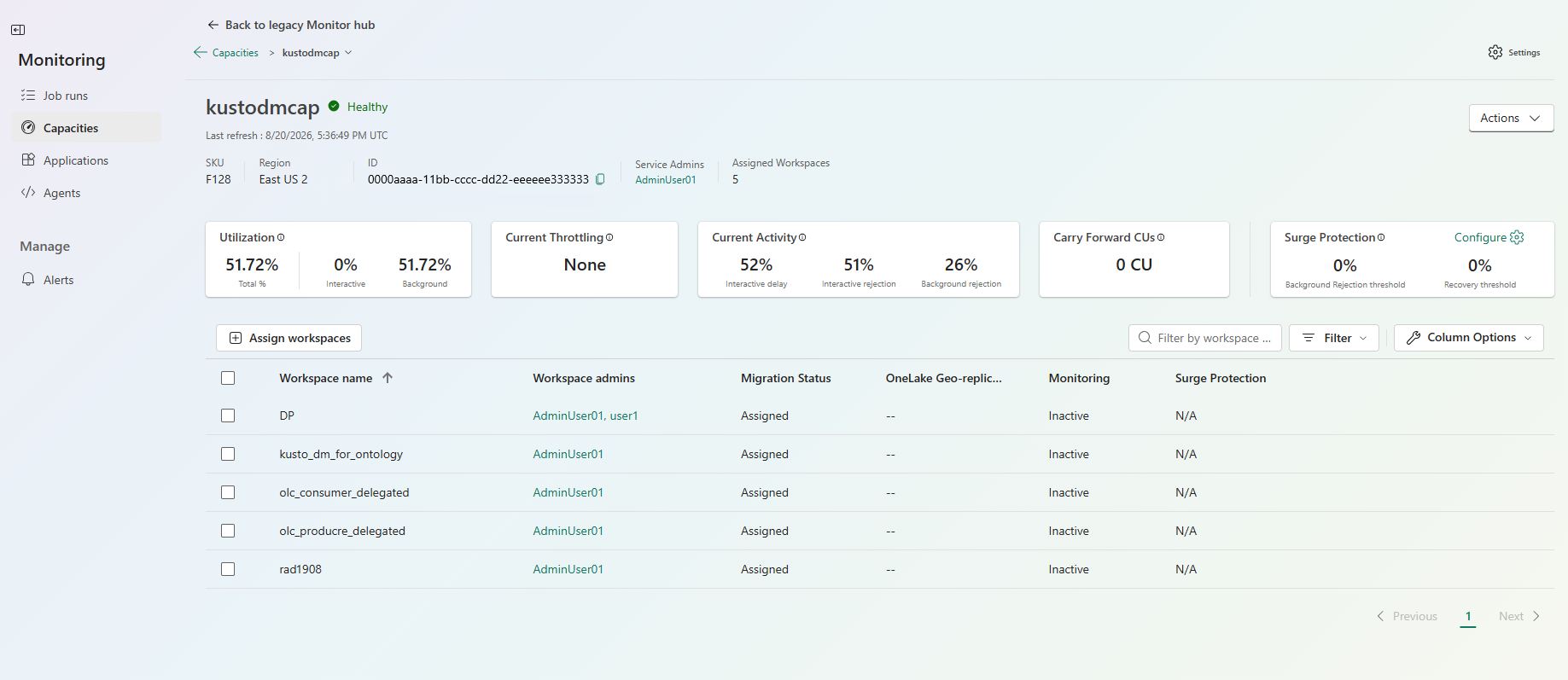
De lijst met werkruimten die aan de capaciteit zijn toegewezen toont details over elke werkruimte, waaronder de werkruimtebeheerders, migratiestatus, OneLake-geo-replicatie, controle en de status van piekbeveiliging. Selecteer Werkruimtes toewijzen om werkruimtes aan de capaciteit toe te voegen.
Actie ondernemen voor een capaciteit
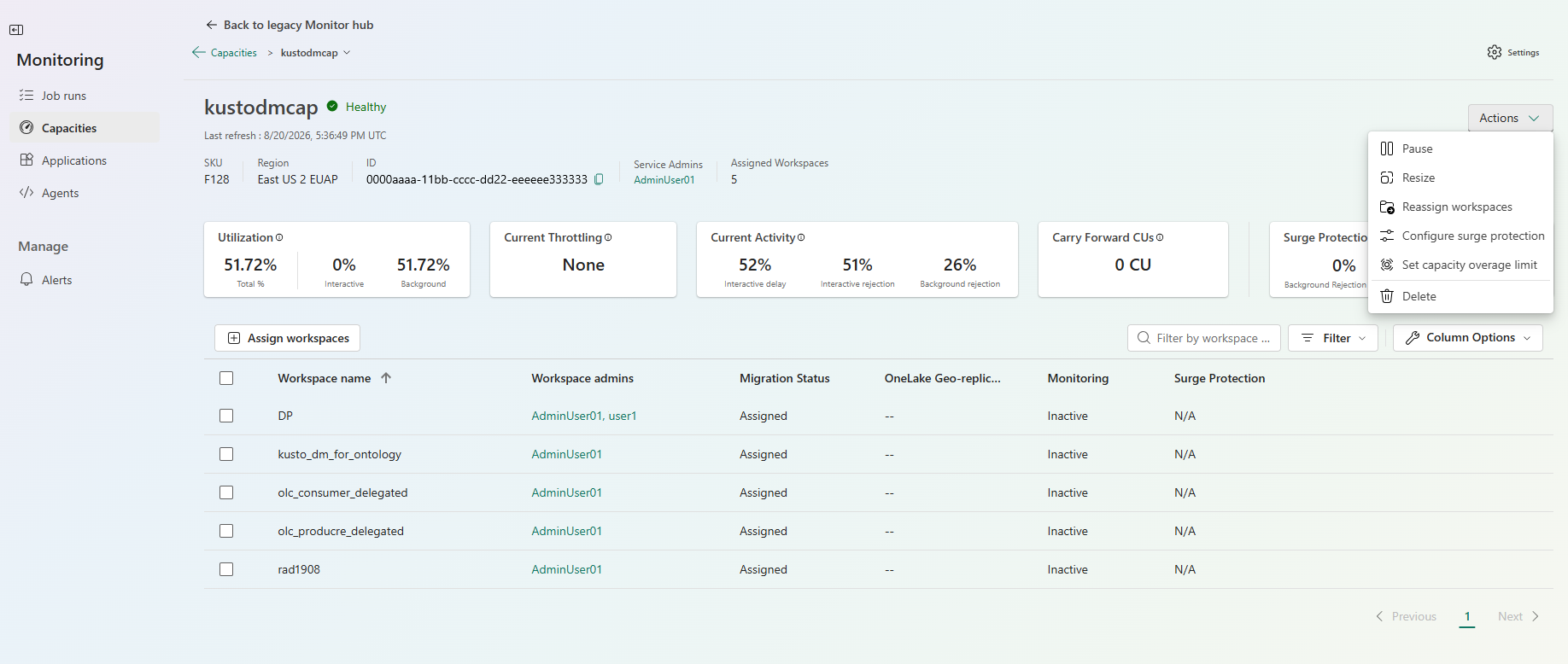
Selecteer op de detailpagina van een capaciteit Acties om de capaciteit te beheren. De volgende acties zijn beschikbaar:
- Pauze pauzeert de capaciteit.
- Het aanpassen van de grootte verandert de capaciteit van de SKU. Om een capaciteit te verkleinen, heb je de eigenaarrechten van Azure-abonnementen nodig.
- Werkruimten opnieuw toewijzen verplaatst werkruimten naar een andere capaciteit.
- Configure surge protection stelt de achtergrondafwijzing en hersteldrempels in.
- Stel de limiet voor capaciteitsoverschrijding in en beperkt hoeveel overschrijding de capaciteit kan opleveren.
- Verwijderen verwijdert de capaciteit.