Notitie
Voor toegang tot deze pagina is autorisatie vereist. U kunt proberen u aan te melden of mappen te wijzigen.
Voor toegang tot deze pagina is autorisatie vereist. U kunt proberen om mappen te wijzigen.
Als fabricbeheerder voor uw organisatie kunt u het type Power BI-visuals beheren waartoe gebruikers toegang hebben in de hele organisatie en de acties beperken die gebruikers kunnen uitvoeren.
Als u Power BI-visuals wilt beheren, moet u een infrastructuurbeheerder zijn. Zie De beheerdersrollen van Microsoft Fabric begrijpen voor meer informatie over de rol Fabric-beheerder.
Tenantinstellingen voor Power BI-visuals
Als u de tenantinstellingen voor Power BI-visuals wilt beheren vanuit de beheerportal, gaat u naar Tenantinstellingen en schuift u omlaag naar Power BI-visuals.
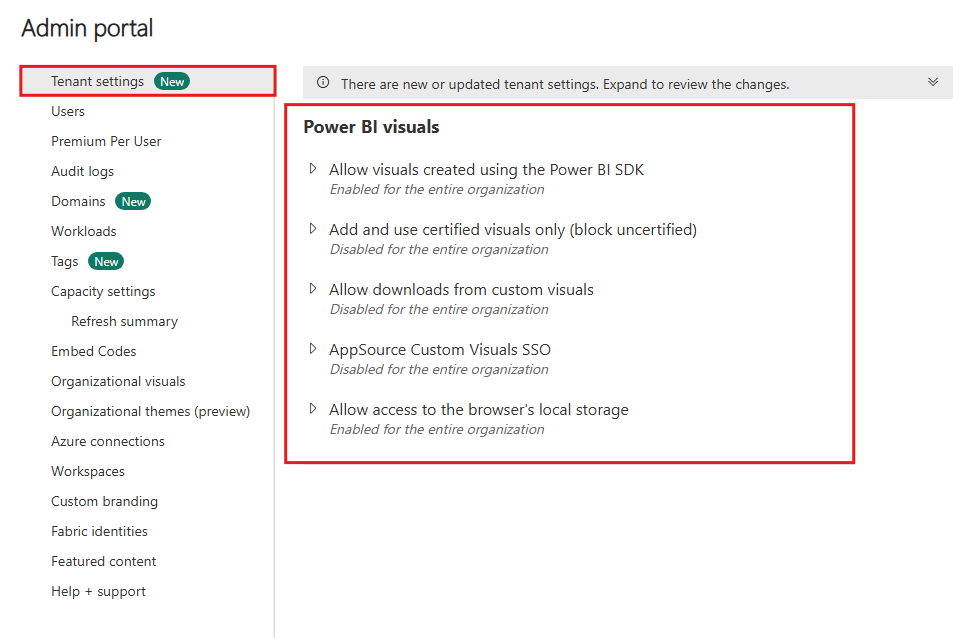
De tenantinstellingen van de gebruikersinterface zijn alleen van invloed op de Power BI-service. Als u wilt dat deze instellingen van kracht worden in Power BI Desktop, gebruikt u groepsbeleid. Een tabel aan het einde van elke sectie bevat details voor het inschakelen van de instelling in Power BI Desktop.
Met deze instellingen kunt u de volgende acties voor Power BI-visuals in uw organisatie beheren:
- Visuals toestaan die zijn gemaakt met behulp van de Power BI SDK
- Alleen gecertificeerde Power BI-visuals toevoegen en gebruiken
- Downloads van aangepaste visuals toestaan
- AppSource Custom Visuals Single Sign-On
- Toegang tot de lokale opslag van de browser toestaan
Visuals van AppSource of een bestand
Organisatietoegang beheren voor de volgende typen Power BI-visuals:
Aangepaste visuals die ontwikkelaars maken met behulp van de Power BI SDK en opslaan als een PBIVIZ-bestand .
Visuals die u downloadt vanuit AppSource.
Deze instelling is standaard uitgeschakeld en beïnvloedt de visualisaties niet in de organisatiewinkel.
Gebruik de volgende instructies om gebruikers in uw organisatie in staat te stellen pbiviz-bestanden te uploaden en visuals vanuit AppSource toe te voegen aan hun rapporten en dashboards:
Vouw de instellingen van de Power BI SDK voor het toestaan van visuals uit.
Selecteer Ingeschakeld.
Kies wie .pbiviz- en AppSource-visuals kan uploaden:
Selecteer de hele organisatieoptie om iedereen in uw organisatie toe te staan pbiviz-bestanden te uploaden en visuals toe te voegen vanuit AppSource.
Selecteer de optie Specifieke beveiligingsgroepen om het uploaden van PBIVIZ-bestanden te beheren en visuals toe te voegen vanuit AppSource met behulp van beveiligingsgroepen. Voeg de beveiligingsgroepen die u wilt beheren toe aan de tekstbalk Beveiligingsgroepen invoeren. De beveiligingsgroepen die u opgeeft, worden standaard uitgesloten. Als u deze beveiligingsgroepen wilt opnemen en alle andere beveiligingsgroepen in de organisatie wilt uitsluiten, selecteert u de optie Behalve specifieke beveiligingsgroepen .
Selecteer Toepassen.
Wijzigingen in de gebruikersinterface van tenantinstellingen zijn alleen van toepassing op de Power BI-service. Als u wilt dat gebruikers in uw organisatie .pbiviz-bestanden uploaden en visuals uit AppSource toevoegen aan hun visualisatiedeelvenster in Power BI Desktop, gebruikt u AD-groepsbeleid.
| Sleutel | Waardenaam | Waarde |
|---|---|---|
| Software\Policies\Microsoft\Power BI Desktop\ | AangepasteVisualsInschakelen | 0 - Uitschakelen 1 - Inschakelen (standaard) |
Gecertificeerde Power BI-visuals
Gecertificeerde Power BI-visuals zijn visuals die voldoen aan de codevereisten en tests van het Microsoft Power BI-team. De tests controleren of het visuele element geen toegang heeft tot externe services of bronnen. Microsoft is echter niet de auteur van niet-Microsoft-visuals, dus neem rechtstreeks contact op met de auteur om de functionaliteit van deze visuals te controleren.
Wanneer u deze instelling inschakelt, worden alleen gecertificeerde Power BI-visuals weergegeven in de rapporten en dashboards van uw organisatie. Power BI-visuals van AppSource of bestanden die niet zijn gecertificeerd, retourneren een foutbericht. Deze instelling is standaard uitgeschakeld en is niet van toepassing op visuals in uw organisatieopslag.
Selecteer in de beheerportal alleen gecertificeerde visuals toevoegen en gebruiken.
Selecteer Ingeschakeld.
Selecteer Toepassen.
Wijzigingen in de gebruikersinterface van tenantinstellingen zijn alleen van toepassing op de Power BI-service. Als u de tenantinstelling voor gecertificeerde visuals in Power BI Desktop wilt beheren, gebruikt u AD-groepsbeleid.
| Sleutel | Waardenaam | Waarde |
|---|---|---|
| Software\Policies\Microsoft\Power BI Desktop\ | OngesertificeerdeVisualsInschakelen | 0 - Uitschakelen 1 - Inschakelen (standaard) |
Gegevens exporteren naar bestand
Wanneer u deze instelling inschakelt, kunnen gebruikers gegevens van een aangepast visueel element downloaden naar een bestand op hun opslagapparaat. Deze instelling is gescheiden van en wordt niet beïnvloed door downloadbeperkingen die zijn toegepast in de instellingen voor exporteren en delen van tenants van uw organisatie. Deze instelling is standaard uitgeschakeld en is van toepassing op alle visuals, inclusief die visuals die worden beheerd door uw organisatieopslag, bureaublad en web.
Notitie
Wanneer u deze instelling inschakelt, kan een aangepast visueel element exporteren naar bestanden van de volgende typen:
- .txt
- .csv
- .json
- .tmplt
- .xml
- .xlsx
Vouw de instellingen Toestaan van downloads van aangepaste visuals uit.
Selecteer Ingeschakeld.
Kies wie er bestanden kan downloaden:
- Selecteer de optie De hele organisatie om iedereen in uw organisatie in staat te stellen gegevens van een visual naar een bestand te downloaden.
- Selecteer de optie Specifieke beveiligingsgroepen om het downloaden van bestanden tot specifieke beveiligingsgroepen te beperken. Voer de gewenste beveiligingsgroepen in de tekstbalk Beveiligingsgroepen invoeren in. De beveiligingsgroepen die u opgeeft, worden standaard opgenomen. Als u deze beveiligingsgroepen wilt uitsluiten en alle andere beveiligingsgroepen in de organisatie wilt opnemen, selecteert u de optie Behalve specifieke beveiligingsgroepen .
Selecteer Toepassen.
Wijzigingen in de gebruikersinterface van tenantinstellingen zijn alleen van toepassing op de Power BI-service. Als u wilt dat gebruikers in uw organisatie gegevens kunnen downloaden uit aangepaste visuals in Power BI Desktop, gebruikt u AD-groepsbeleid.
| Sleutel | Waardenaam | Waarde |
|---|---|---|
| Software\Policies\Microsoft\Power BI Desktop\ | AllowCVOmDataNaarBestandTeExporteren | 0 - Uitschakelen 1 - Inschakelen (standaard) |
Wanneer AllowCVToExportDataToFile dit is ingesteld op 1, kan de aangepaste visual alleen gegevens exporteren naar een bestand als:
- De functieswitch in de beheerportal is ingeschakeld.
- De gebruiker is aangemeld.
Lokale opslag
Met deze instelling kunnen visuals gegevens opslaan in de lokale opslag van de browser om de prestaties te verbeteren. Deze instelling is gescheiden van en wordt niet beïnvloed door downloadbeperkingen die zijn toegepast in de instellingen voor exporteren en delen van tenants van uw organisatie. De instelling is standaard ingeschakeld en is van toepassing op alle visuals, inclusief die visuals die worden beheerd door uw organisatie-store, Desktop en web.
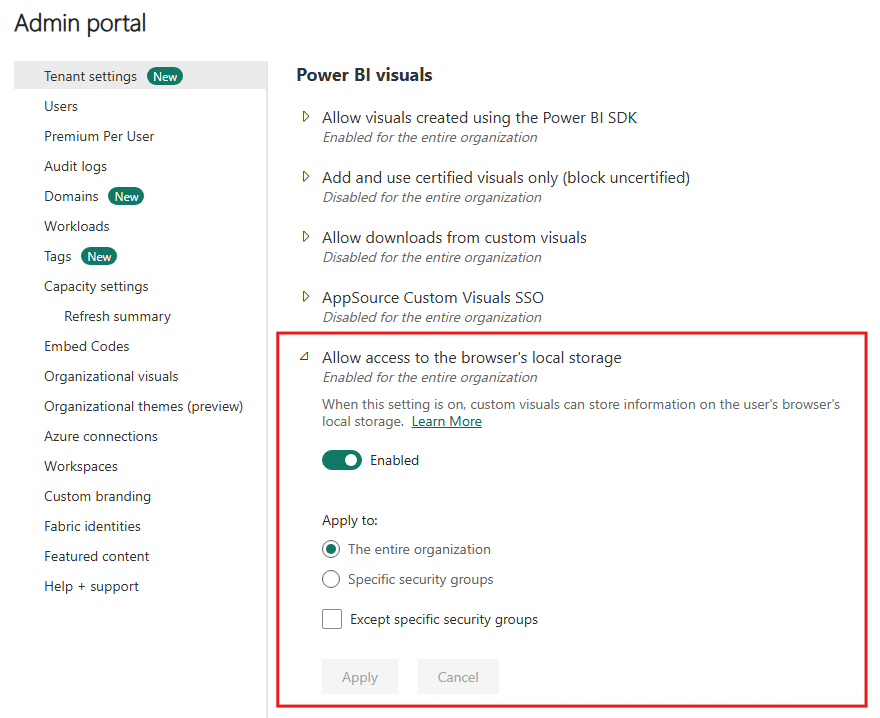
Voer de volgende stappen uit om de lokale opslaginstelling in te schakelen:
Vouw de lokale opslaginstellingen uit.
Selecteer Ingeschakeld.
Kies wie deze API kan weergeven:
- Selecteer de hele organisatieoptie om visuals toe te staan gegevens op de lokale computer op te slaan voor elke gebruiker in uw organisatie.
- Selecteer de optie Specifieke beveiligingsgroepen om deze bevoegdheid te beperken tot specifieke beveiligingsgroepen. Voer de gewenste beveiligingsgroepen in de tekstbalk Beveiligingsgroepen invoeren in. De beveiligingsgroepen die u opgeeft, worden standaard opgenomen. Als u deze beveiligingsgroepen wilt uitsluiten en alle andere beveiligingsgroepen in de organisatie wilt opnemen, selecteert u de optie Behalve specifieke beveiligingsgroepen . Alleen een gebruiker die in de toegestane beveiligingsgroep wordt vermeld, kan de API weergeven.
Selecteer Toepassen.
Single Sign-On voor AppSource Custom Visuals
Wanneer u deze instelling inschakelt, kunnen AppSource Aangepaste Visuals Microsoft Entra ID (voorheen bekend als Azure Active Directory) toegangstokens ophalen met beperkte doelgroepen voor aangemelde gebruikers met behulp van de Authenticatie-API. Deze tokens bevatten persoonlijke gegevens, zoals de naam en het e-mailadres van de gebruiker. Aangepaste visuals kunnen deze tokens verzenden over verschillende regio's en nalevingsgrenzen, en ze zijn volledig verantwoordelijk voor het afhandelen van de tokens die ze bezitten. De instelling is standaard uitgeschakeld en is van toepassing op alle aangepaste AppSource-visuals, inclusief die visuals die worden beheerd door uw organisatiearchief.
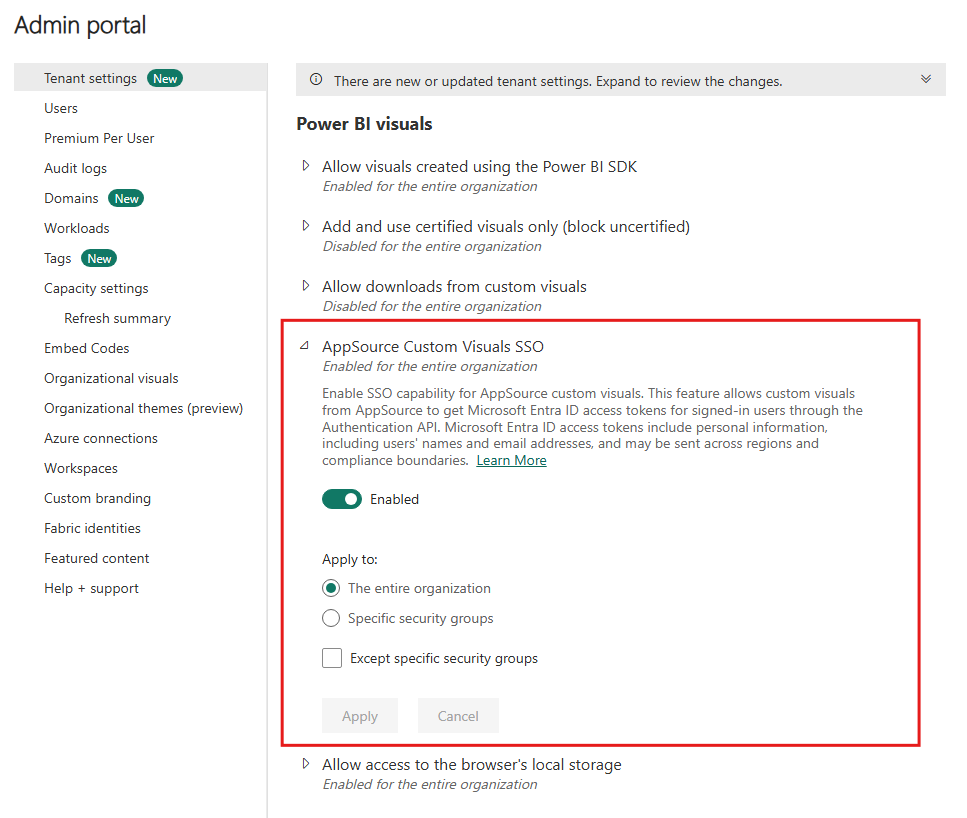
Vouw de instellingen voor toestaan van aangepaste visuals om Microsoft Entra-toegangstokens van gebruikers te krijgen uit.
Selecteer Ingeschakeld.
Kies wie deze API kan weergeven:
- Selecteer de optie De hele organisatie om Microsoft Entra toegangstokens te verkrijgen voor elke gebruiker in uw organisatie.
- Selecteer de optie Specifieke beveiligingsgroepen om toegangstokens te beperken tot specifieke beveiligingsgroepen. Voer de gewenste beveiligingsgroepen in de tekstbalk Beveiligingsgroepen invoeren in. De beveiligingsgroepen die u opgeeft, worden standaard opgenomen. Als u deze beveiligingsgroepen wilt uitsluiten en alle andere beveiligingsgroepen in de organisatie wilt opnemen, selecteert u de optie Behalve specifieke beveiligingsgroepen . Alleen een gebruiker die in de toegestane beveiligingsgroep wordt vermeld, kan de API weergeven.
Selecteer Toepassen.
Organisatorische beelden
Als Fabric-beheerder kunt u de lijst met Power BI-visuals beheren die beschikbaar zijn in de organisatiewinkel van uw organisatie. Met het tabblad Organisatievisuals, in de beheerportal, kunt u visuals toevoegen en verwijderen en bepalen welke visuals automatisch worden weergegeven in het visualisatievenster van de gebruikers van uw organisatie. U kunt elk type visual toevoegen aan de lijst, inclusief niet-gecertificeerde visuals en pbiviz-visuals , zelfs als ze in strijd zijn met de tenantinstellingen van uw organisatie.
Instellingen voor organisatievisuals worden automatisch geïmplementeerd in Power BI Desktop.
Notitie
Power BI Report Server biedt geen ondersteuning voor visuals van organisaties.
Een visual toevoegen vanuit een bestand
Gebruik deze methode om een nieuwe Power BI-visual toe te voegen vanuit een PBIVIZ-bestand .
Waarschuwing
Een Power BI-visual die uit een bestand wordt geüpload, kan code bevatten met beveiligings- of privacyrisico's. Zorg ervoor dat u de auteur en de bron van de visual vertrouwt voordat u implementeert in de opslagplaats van de organisatie.
Selecteer Visueel toevoegen>Uit een bestand.
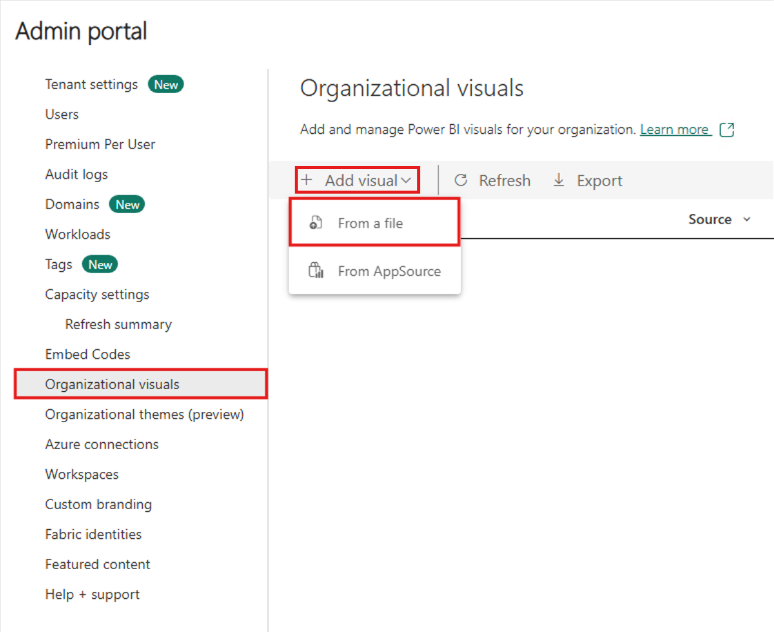
Vul de volgende velden in:
Kies een PBIVIZ-bestand - Selecteer een visueel bestand dat u wilt uploaden.
Geef uw visual een naam. Geef een korte titel aan de visual, zodat rapportauteurs gemakkelijk kunnen begrijpen wat het doet.
Pictogram : upload een pictogrambestand om weer te geven in het visualisatiedeelvenster.
Beschrijving : geef een korte beschrijving van de visual op om de gebruiker meer context te geven.
Toegang : geef aan of gebruikers in uw organisatie toegang hebben tot deze visual. Deze instelling is standaard ingeschakeld.
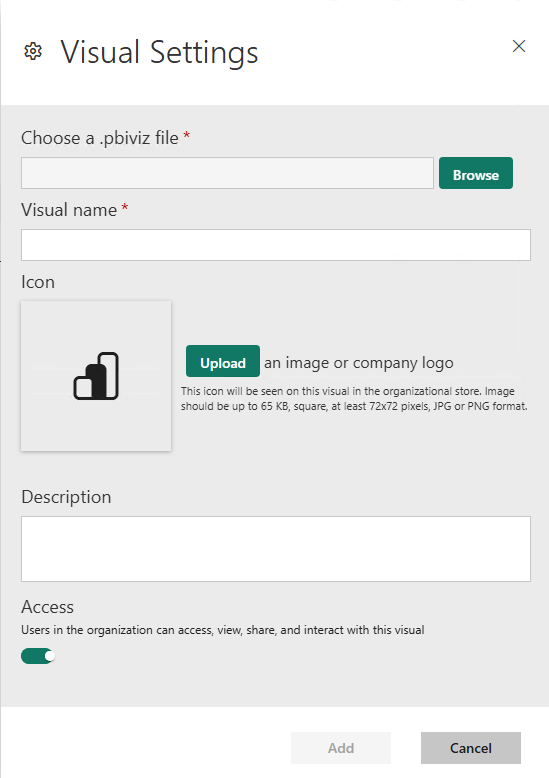
Selecteer Toevoegen om de uploadaanvraag te starten. Nadat de visual is geüpload, wordt de visual weergegeven in de lijst met visuals van de organisatie.
Een visual toevoegen vanuit AppSource
Gebruik deze methode om een nieuwe Power BI-visual toe te voegen vanuit AppSource.
AppSource Power BI-visuals worden automatisch bijgewerkt. Gebruikers in uw organisatie hebben altijd de nieuwste versie van de visual.
Selecteer Visual toevoegen>vanuit AppSource.
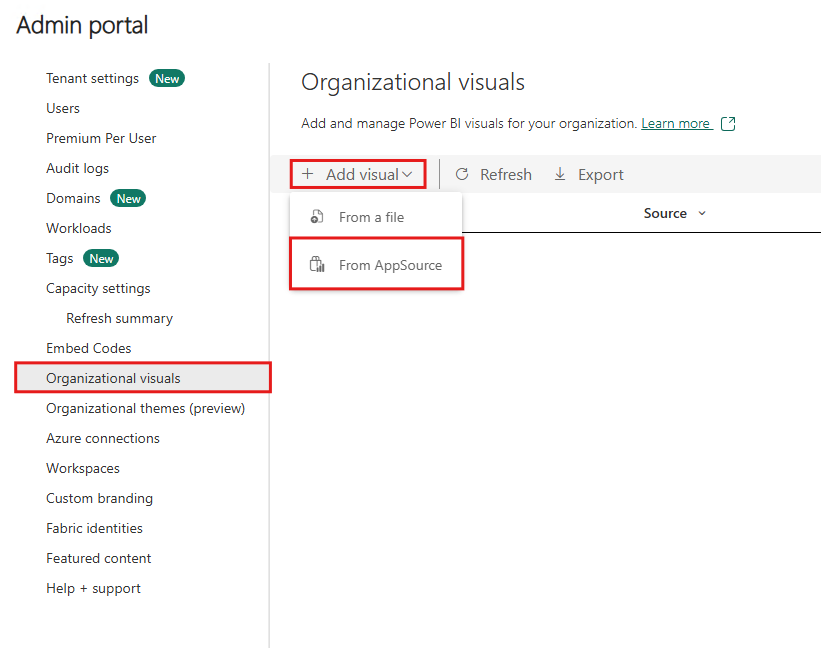
Zoek in het venster Met Power BI-visuals de AppSource-visual die u wilt toevoegen en selecteer Toevoegen. Nadat de visual is geüpload, wordt de visual weergegeven in de lijst met visuals van de organisatie.
Een visual toevoegen aan het visualisatiedeelvenster
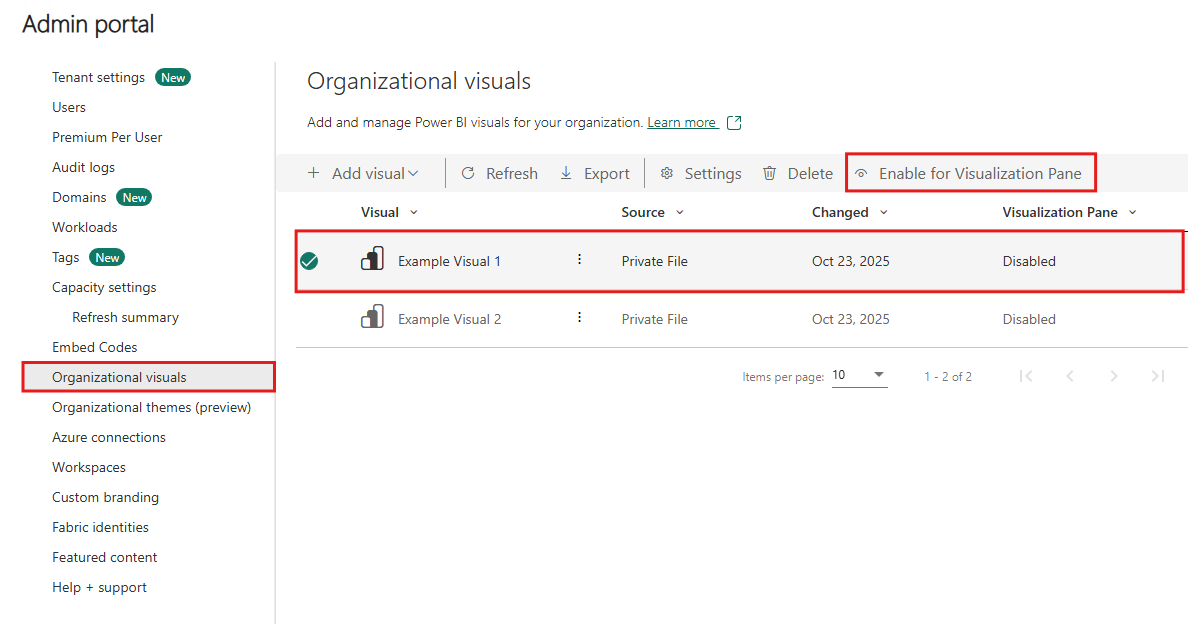
U kunt visuals kiezen op de pagina visuals van de organisatie om automatisch weer te geven in het visualisatievenster van alle gebruikers in uw organisatie.
Selecteer de visual die u wilt toevoegen.
Selecteer Inschakelen voor visualisatiedeelvenster.
Een visual verwijderen die uit een bestand is geüpload
Als u een visual definitief wilt verwijderen, selecteert u de visual en selecteert u Vervolgens Verwijderen.
Belangrijk
Verwijdering is onomkeerbaar. Nadat de visual is verwijderd, wordt de weergave in bestaande rapporten onmiddellijk gestopt. Zelfs als u dezelfde visual opnieuw uploadt, wordt de visual die is verwijderd, niet vervangen. Gebruikers kunnen de nieuwe visual echter opnieuw importeren en het exemplaar vervangen dat ze in hun rapporten hebben.
Een .pbiviz-visual uitschakelen
U kunt een .pbiviz-visual uitschakelen zodat deze niet beschikbaar is via de organisatorenstore, terwijl deze in de lijst met visuele elementen van de organisatie blijft staan.
Selecteer de .pbiviz-visual die u wilt uitschakelen en selecteer vervolgens Instellingen.
Schakel in de sectie Access de instelling uit: Gebruikers in de organisatie kunnen deze visual openen, weergeven, delen en ermee werken.
Nadat u de .pbiviz-visual hebt uitgeschakeld, wordt de visual niet weergegeven in bestaande rapporten en wordt het volgende foutbericht weergegeven:
This custom visual is no longer available. Contact your administrator for details.
Notitie
.pbiviz-visuals die als bladwijzer zijn vastgelegd, blijven werken, zelfs nadat ze zijn uitgeschakeld.
Een visual bijwerken
AppSource-visuals worden automatisch bijgewerkt. Nadat een nieuwe versie beschikbaar is vanuit AppSource, vervangt deze een oudere versie die is geïmplementeerd via de lijst met visuals van de organisatie.
Als u een PBIVIZ-visual wilt bijwerken, volgt u deze stappen om de visual te vervangen.
Selecteer de visual die u wilt toevoegen en selecteer vervolgens Instellingen.
Selecteer Bladeren en selecteer vervolgens het PBIVIZ-bestand dat u wilt gebruiken om de huidige visual te vervangen.
Selecteer Bijwerken.
Een visual uit een bestand vervangen door een visual uit AppSource
Soms ontwikkelt een organisatie een eigen Power BI-visual en distribueert deze intern. Na enige tijd kan de organisatie besluiten om deze visual openbaar te maken door deze te uploaden naar AppSource. Gebruik de volgende stappen om de visual die is geüpload uit een bestand te vervangen door de visual die is geüpload vanuit AppSource:
Voeg de visual vanuit AppSource toe aan de organisatieopslag.
Open het rapport dat deze visual bevat. Zowel de visual die is geüpload vanuit een bestand als de AppSource-visual, zijn zichtbaar in het visualisatiedeelvenster.
Markeer in het rapport de visual die is geüpload uit een bestand en selecteer in het visualisatiedeelvenster de AppSource-visual om deze te vervangen. De visuals worden automatisch vervangen. Als u wilt controleren of u de AppSource-visual gebruikt, klikt u in het deelvenster Visualisatie met de rechtermuisknop op de visual en selecteert u hierover.
Voltooi stap 3 voor alle rapporten die de visual in uw organisatie bevatten.
Verwijder de visual die u uit een bestand hebt geüpload.
Gerelateerde inhoud
- Wat is de beheerportal?
- Visuals in Power BI
- Visualisaties van organisatiegegevens in Power BI