Notitie
Voor toegang tot deze pagina is autorisatie vereist. U kunt proberen u aan te melden of mappen te wijzigen.
Voor toegang tot deze pagina is autorisatie vereist. U kunt proberen om mappen te wijzigen.
Visual Studio (VS) Code voor het web biedt een gratis, browsergebaseerde ervaring zonder installatie vereist. Hiermee kunt u snel en veilig door codeopslagplaatsen bladeren en lichte bewerkingen uitvoeren. Om aan de slag te gaan, bezoek de VS Code Dev-site.
De VS Code-extensie Fabric Data Engineering kan ook worden gebruikt in de VS Code voor de webervaring. De extensie ondersteunt de CRUD-ervaring voor notebooks in Fabric, inclusief maken, lezen, bijwerken en verwijderen. De wijzigingen van de VS Code voor de webervaring worden onmiddellijk toegepast op de werkruimte. De extensie biedt ook ondersteuning voor het uitvoeren van notebooks in Visual Studio Code voor de webomgeving.
De VS Code-extensie Fabric Data Engineering voor het web installeren
Ga naar https://insider.vscode.dev vanuit uw browser.
Selecteer het pictogram Extensies in de linkernavigatiebalk.
Zoek naar Fabric Data Engineering en selecteer de extensie Fabric Data Engineering VS Code .

Selecteer Installeren.
Een notebook openen met de VS Code-extensie Fabric Data Engineering voor het Web
Een notebook openen in de VS Code voor de webervaring:
Selecteer de knop Openen in VS Code (web) op de ontwerppagina van het notitieblok in de Fabric-portal.
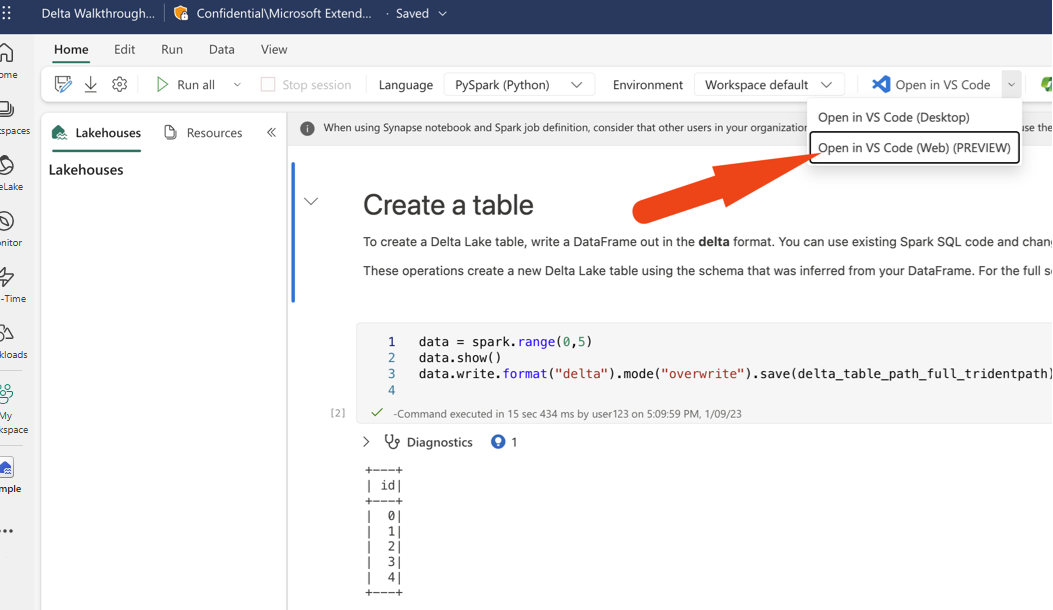
Nadat u de knop hebt geselecteerd, wordt er een afzonderlijk browsertabblad geopend met de VS Code voor de webervaring. De extensie wordt automatisch geïnstalleerd en geactiveerd en het notebook wordt geopend.
Notebooks en notebookbestandssysteem beheren
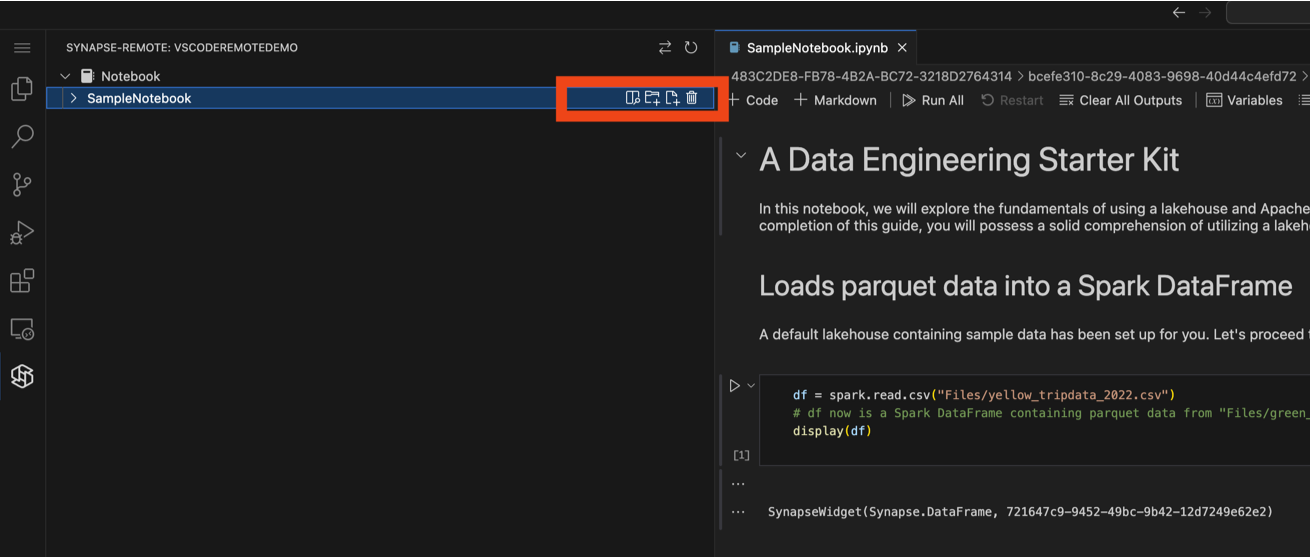
De notitieboomknooppunt somt alle notitieboekitems in de huidige werkruimte op. Voor elk notitieblokitem kunt u de volgende acties uitvoeren:
- Een notebook openen
- Een notebook verwijderen
- Nieuw resourcebestand toevoegen
- Nieuwe bronmap toevoegen
U kunt ook alle bestaande bestanden/mappen in het notebookbestandssysteem verwijderen.
Notebooks uitvoeren en debuggen in de webomgeving van VS Code
U kunt een notebook uitvoeren in de VS Code voor de webervaring door de knop Uitvoeren te selecteren in de notebook-editor.
Voordat u de notebook uitvoert, controleert u of u de juiste kernel- en taalomgeving voor de notebook hebt geselecteerd.
Selecteer de kernel: Kies in de notebookinterface de kerneloptie. Selecteer Microsoft Fabric Runtime als uw kernel om infrastructuurspecifieke functies in te schakelen.

Kies uw taalomgeving: Selecteer vervolgens Spark/Python 3 of Python als uw taalomgeving, afhankelijk van uw vereisten en de rekenkracht die u gebruikt.

Naast het uitvoeren van het notebook kunt u ook het notebook debuggen in de VS Code-webomgeving. Voordat u de foutopsporingssessie start, voert u de volgende code uit in het notebook om deze functie in te schakelen.
%%configure -f
{
    "conf": {
        "livy.rsc.repl.session.debug-notebook.enabled": "true"
    }
}
Notitie
Het kan 2-5 minuten duren voordat de configuratie is voltooid. Voor elke livesessie hoeft u deze installatie slechts één keer uit te voeren. Deze functie is alleen beschikbaar voor Spark-notebooks.
Nadat u deze configuratie hebt uitgevoerd, kunt u onderbrekingspunten instellen in de notebook-editor en het notebook uitvoeren in de foutopsporingsmodus. Wanneer de foutopsporingssessie wordt gestart, wordt rechtsonder in de editor een melding weergegeven om aan te geven dat de foutopsporingssessie wordt gestart.
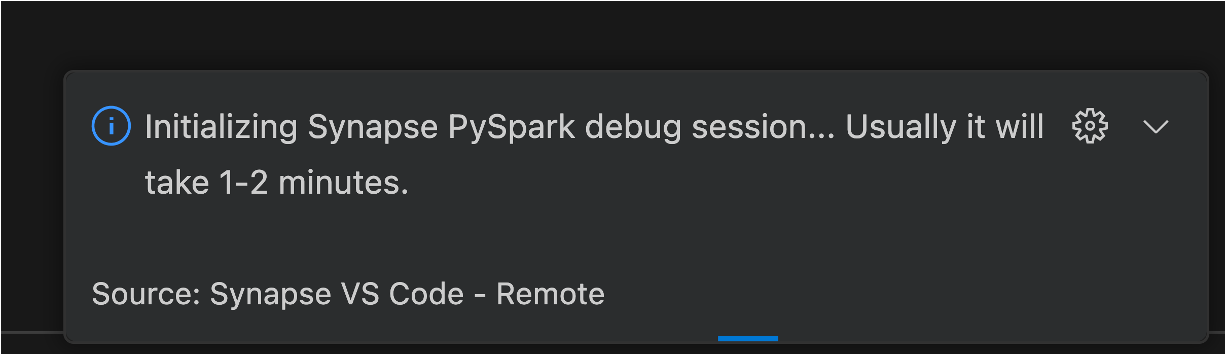
Deze foutopsporingssessie wordt uitgevoerd op de externe berekening, waarbij netwerkverkeer informatie over foutopsporing moet synchroniseren, zoals de status van onderbrekingspunten. Tijdens het synchronisatieproces kunt u de synchronisatievoortgang bijhouden op de statusbalk van de notebookeditor.

Belangrijk
Wacht tot de synchronisatie is voltooid voordat u doorgaat met de foutopsporingsbewerking.
Python-versie bijwerken vanaf VS Code-zijde
Voor Python notebook kun je de Python-versie controleren en updaten vanaf de VS Code-kant.
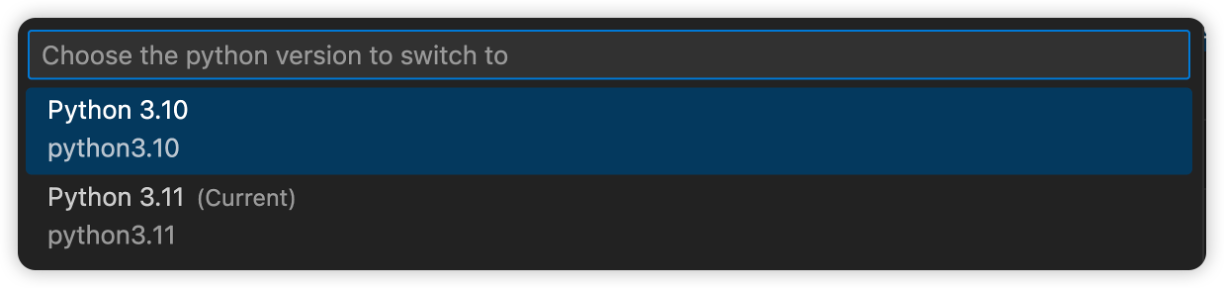
U vindt de Python-versie in de rechterbenedenhoek van de statusbalk. Als u de Python-versie wilt bijwerken, kunt u het versienummer selecteren op de statusbalk. U kunt de Python-versie kiezen in de lijst met beschikbare Python-versies. De geselecteerde Python-versie wordt gebruikt wanneer u het notebook uitvoert in VS Code.

Belangrijk
Als u wilt controleren of de versie die u hebt geselecteerd, is opgeslagen in de externe werkruimte, slaat u het notitieblok op nadat u de Python-versie hebt geselecteerd.