Notitie
Voor toegang tot deze pagina is autorisatie vereist. U kunt proberen u aan te melden of mappen te wijzigen.
Voor toegang tot deze pagina is autorisatie vereist. U kunt proberen om mappen te wijzigen.
De VS Code-extensie Fabric data engineering brengt Microsoft Fabric-ontwikkeling in Visual Studio Code. Met de extensie kunt u Fabric-notebooks ontwerpen en uitvoeren, Spark-taakdefinities maken, lakehouses verkennen en Spark-omgevingen beheren, allemaal vanuit uw VS Code-omgeving.
In dit artikel wordt uitgelegd hoe u de extensie installeert, zich aanmeldt en een werkruimte selecteert, zodat u klaar bent om te beginnen met ontwikkelen.
Wat u kunt doen met de extensie
De extensie ondersteunt de volgende Fabric-items en -taken:
- Werkruimten : beheer een of meer Fabric-werkruimten rechtstreeks in VS Code. Zie De werkruimte Fabric beheren met VS Code onder de VFS-modus voor meer informatie.
- Notebooks – Fabric-notebooks lokaal maken, bewerken en uitvoeren, en ze vervolgens uitvoeren op externe Spark-rekenkracht. Zie Fabric-notebooks maken en beheren in VS Code en Fabric-notebooks ontwikkelen in VS Code met de VFS-modus voor meer informatie.
- Spark-taakdefinities: Spark-taakdefinities maken en beheren met volledige CRUD-ondersteuning. Zie Spark-taakdefinities maken en beheren in VS Code voor meer informatie.
- Omgevingen : Spark-omgevingen verkennen en inspecteren, waaronder hardwareprofielen, bibliotheken en Spark-configuratie. Zie Spark-omgevingen verkennen en inspecteren met VS Code en Spark-omgevingen beheren in VS Code onder de VFS-modus voor meer informatie.
- Lakehouses : blader door lakehouse-tabellen en -bestanden, bekijk gegevens en kopieer paden voor gebruik in uw code. Zie Explore Fabric lakehouses in VS Code voor meer informatie.
Voorwaarden
- Installeer Visual Studio Code.
- Installeer de Jupyter-extensie voor VS Code vanuit Visual Studio Code Marketplace.
- Een Fabric-werkruimte hebben. Zie Een werkruimte maken als u er nog geen hebt.
De extensie installeren
De VS Code-extensie Fabric Data Engineering installeren:
Open de weergave Extensies in VS Code (Ctrl+Shift+X in Windows/Linux, Cmd+Shift+X in macOS), zoek naar Fabric Data Engineering VS Code en selecteer Installeren. U kunt de extensie ook installeren vanuit Visual Studio Code Marketplace.
Nadat de installatie is voltooid, moet u VS Code mogelijk opnieuw opstarten. Het extensiepictogram wordt weergegeven op de activiteitenbalk.
Het opdrachtpalet openen
U hebt toegang tot veel van de functies van de extensie via het opdrachtenpalet van VS Code. Het opdrachtpalet openen:
- In Windows/Linux: druk op Ctrl+Shift+P
- In macOS: druk op Cmd+Shift+P
Zodra het opdrachtenpalet wordt geopend, voert u 'Fabric Data Engineering' (volledig of gedeeltelijk) in om de beschikbare opdrachten te filteren.
Aanmelden bij uw account
Voer in het opdrachtenpalet van VS Code de
Fabric Data Engineering: Sign Inopdracht in.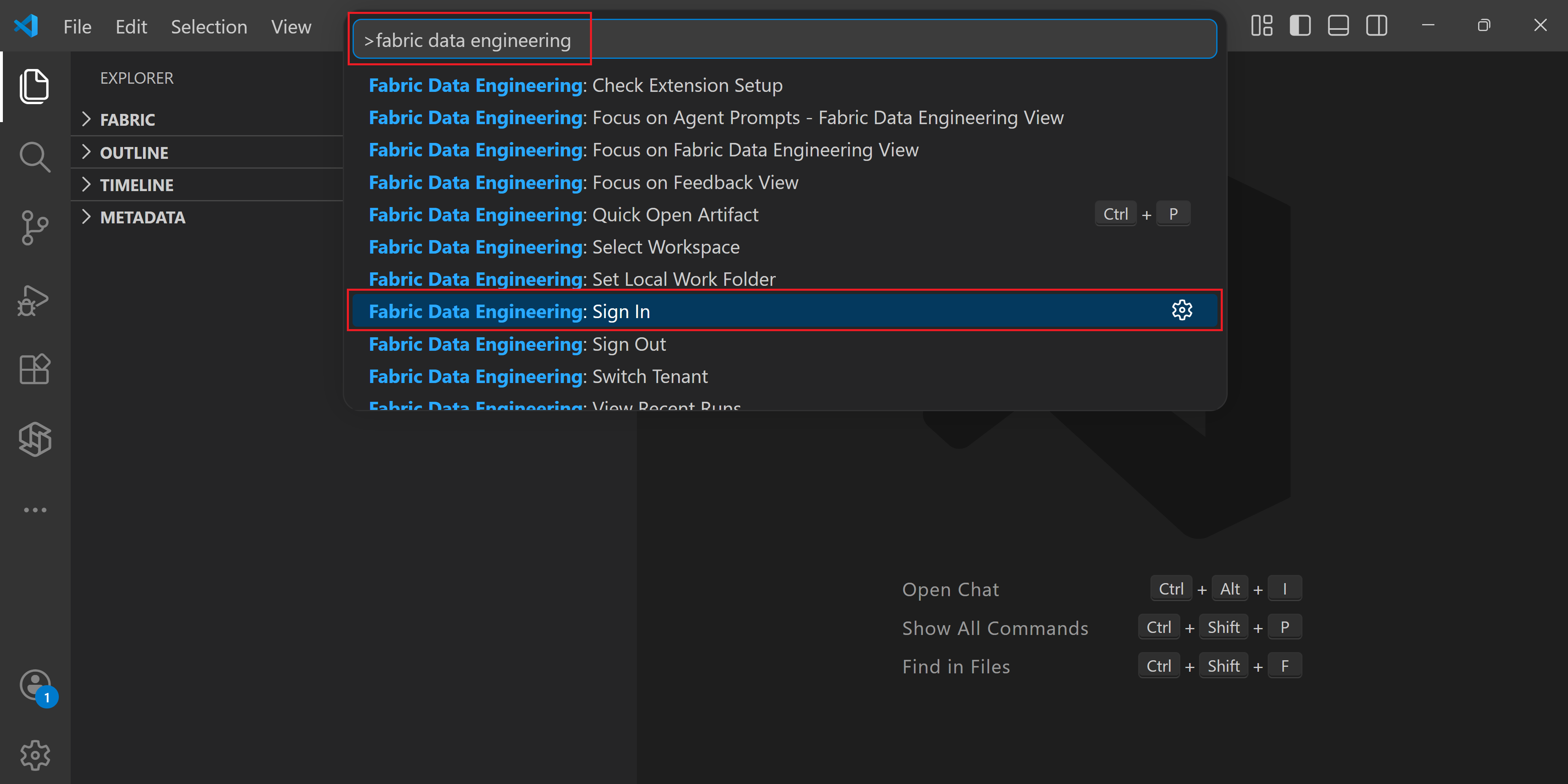
Er wordt een browservenster geopend. Selecteer het account dat u wilt gebruiken voor uw Fabric-werkruimten en voltooi de verificatie.
Nadat u zich hebt geverifieerd, wordt op de statusbalk van VS Code onderaan uw accountnaam weergegeven.
Opmerking
Als uw account toegang heeft tot meerdere tenants, wordt er automatisch een geselecteerd. U kunt zien bij welke tenant u bent aangemeld en van tenant wisselen door de accountnaam in de statusbalk te selecteren.
Als u zich later wilt afmelden, voert u de opdracht Fabric Data Engineering: Sign Out uit het opdrachtpalet in.
Een werkruimte kiezen
Nadat u zich hebt aangemeld, maakt u verbinding met een Fabric-werkruimte, zodat u met de bijbehorende items kunt werken. De extensie ondersteunt twee ontwerpmodi en elk heeft een andere manier om verbinding te maken met een werkruimte.
Lokale modus
In de lokale modus downloadt u notitieblokken en andere items naar een lokale werkmap, bewerkt u deze lokaal en synchroniseert u wijzigingen terug naar uw Fabric-werkruimte.
Selecteer het pictogram Fabric Data Engineering op de activiteitenbalk om de zijbalk van de extensie te openen.
Selecteer Werkruimte selecteren of selecteer het pictogram Werkruimte wisselen (het pijlpictogram). Er wordt een lijst weergegeven met alle werkruimten die u toegang hebt; selecteer de gewenste optie.
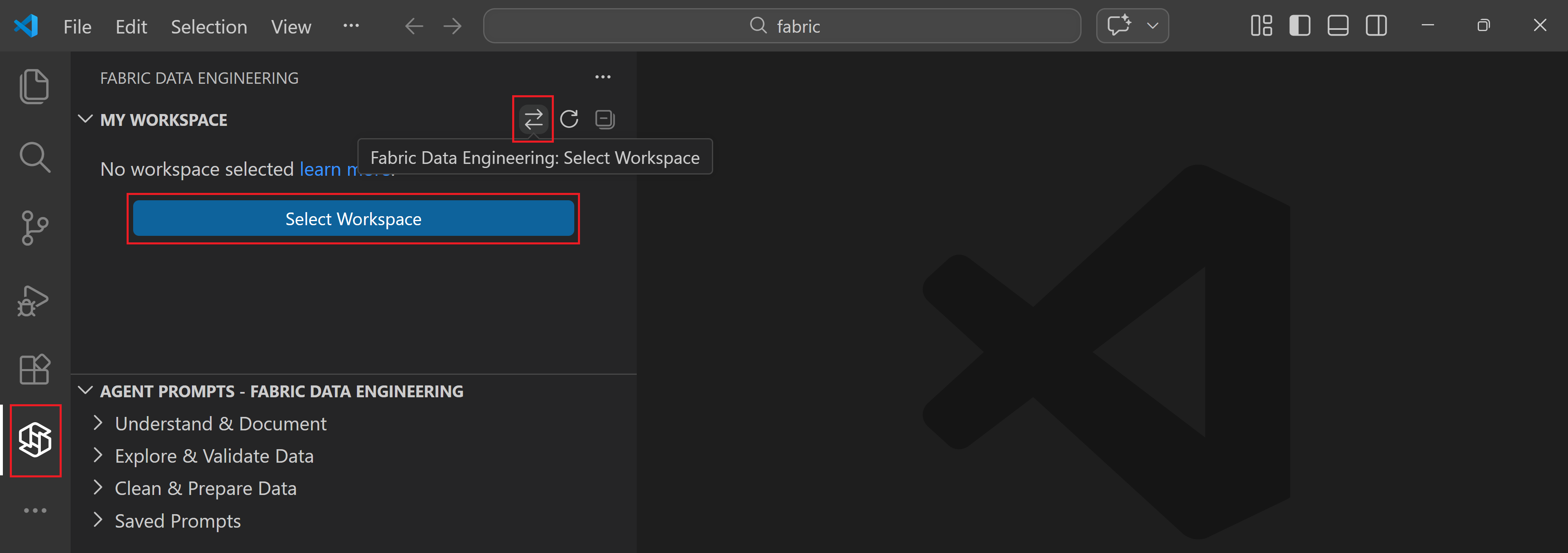
Als u later wilt overschakelen naar een andere werkruimte, selecteert u op elk gewenst moment het pictogram Werkruimte wisselen.
Nadat u een werkruimte hebt geselecteerd, kunt u door de items in de zijbalk bladeren. Wanneer u een item zoals een notitieblok wilt bewerken, downloadt u het naar een lokale map op uw computer. Als u wilt kiezen waar gedownloade items worden opgeslagen, voert u deze uit Fabric Data Engineering: Set Local Work Folder vanuit het opdrachtenpalet.
VFS-modus
In de VFS-modus (Virtual File System) opent en bewerkt u werkruimte-items rechtstreeks als externe bestanden, zonder ze te downloaden. In de VFS-modus kunt u ook meerdere Fabric-werkruimten toevoegen aan één VS Code-venster en er naast elkaar werken.
Als u de VFS-modus wilt openen, selecteert u de knop Een extern venster openen in VS Code en selecteert u Vervolgens Open Fabric Data Engineering-werkruimten. Raadpleeg Fabric-werkruimte beheren met VS Code onder VFS-modus voor de volledige stappen voor het instellen.
Verwante inhoud
- Fabric-notebooks maken en beheren in VS Code
- Fabric-notebooks ontwikkelen in VS Code met de VFS-modus
- Spark-omgevingen verkennen en inspecteren met VS Code
- Spark-omgevingen beheren in VS Code onder de VFS-modus
- Spark-taakdefinities maken en beheren in VS Code
- Fabric Lakehouses verkennen in VS Code
- Notebook-resources openen en beheren in VS Code
- Ontwikkel Fabric-notebooks met GitHub Copilot in VS Code
- Docker-containers gebruiken met de VS Code-extensie