Notitie
Voor toegang tot deze pagina is autorisatie vereist. U kunt proberen u aan te melden of mappen te wijzigen.
Voor toegang tot deze pagina is autorisatie vereist. U kunt proberen om mappen te wijzigen.
Microsoft Fabric werkt met veel gegevensbronnen, zowel on-premises als in de cloud. Elke gegevensbron heeft specifieke installatievereisten. In dit artikel leest u hoe u een Azure-SQL Server als een cloudgegevensbron toevoegt als voorbeeld. Het proces is vergelijkbaar voor andere bronnen. Zie Een gatewaygegevensbron toevoegen of verwijderen als u hulp nodig hebt bij on-premises gegevensbronnen.
Notitie
Op dit moment werken cloudverbindingen met pijplijnen en Kusto. Voor gegevenssets en gegevensstromen moet u de ervaring 'Gegevens ophalen' van Power Query Online gebruiken om persoonlijke cloudverbindingen te maken.
Een gegevensbron toevoegen
U kunt als volgt een nieuwe gegevensbron toevoegen:
Open de Microsoft Fabric-service en selecteer het pictogram Settings in de koptekst. Selecteer vervolgens Verbindingen en gateways beheren.
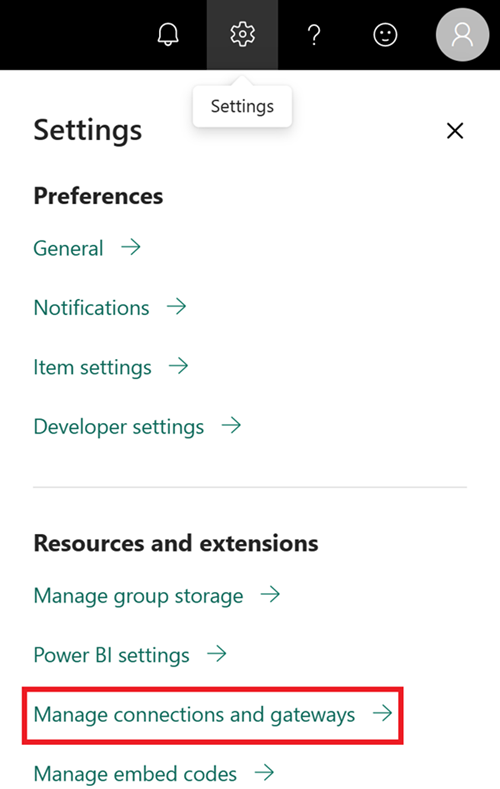
Selecteer nieuw boven aan het scherm op het tabblad Verbindingen.
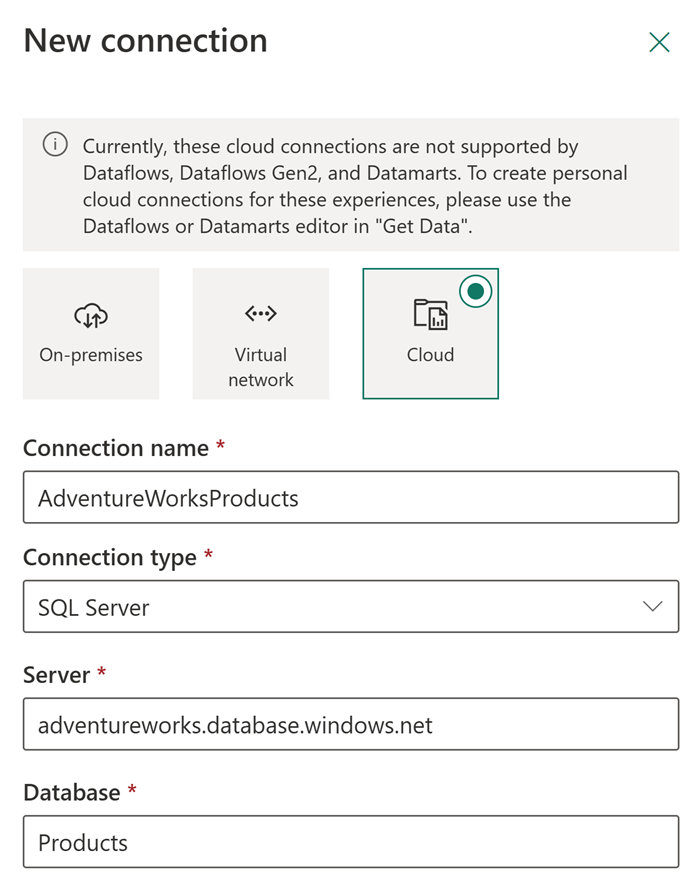
In het scherm Nieuwe verbinding :
- Cloud selecteren
- Voer een beschrijvende verbindingsnaam in
- Kies uw verbindingstype (in dit voorbeeld gebruiken we SQL-server )
Vul de gegevensbrongegevens in. Voor SQL Server hebt u het volgende nodig:
- Servernaam
- Databasenaam
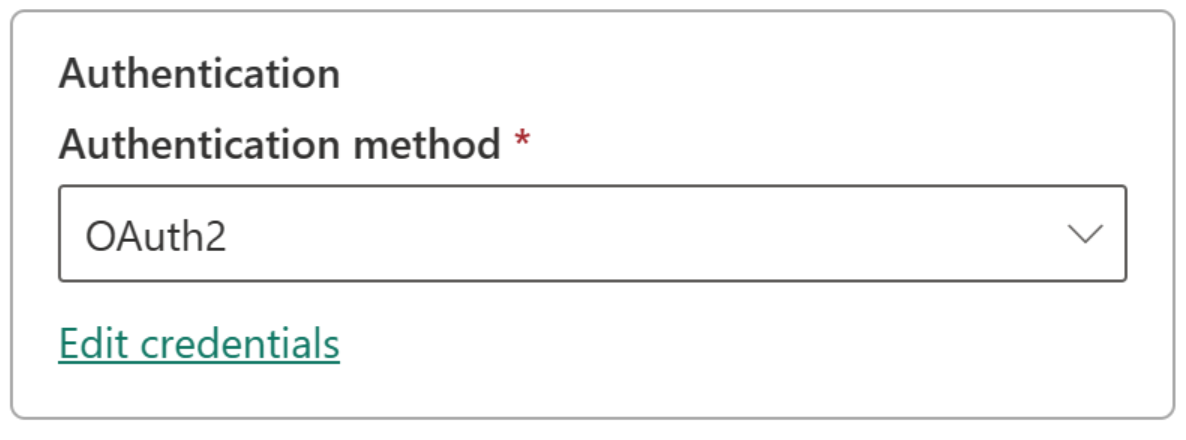
Kies uw verificatiemethode:
- Basic
- OAuth2
- Service principal
Notitie
Als u OAuth2 gebruikt:
- Langlopende query's kunnen mislukken als ze de verlooptijd van het OAuth-token overschrijden
- Microsoft Entra-accounts voor tenantoverschrijdend gebruik worden niet ondersteund.
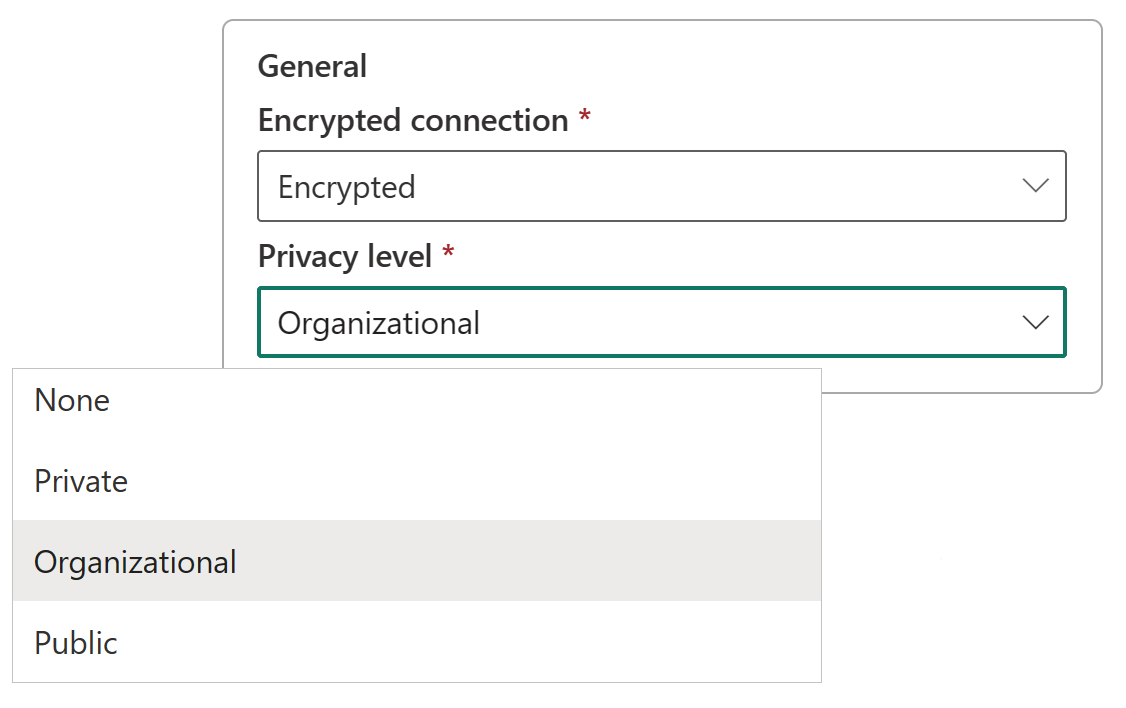
Optioneel: stel een privacyniveau in onder Algemeen>privacyniveau. Deze instelling heeft geen invloed op DirectQuery-verbindingen .
Klik op Creëren. U ziet een nieuw verbindingsbericht gemaakt onder Instellingen wanneer dit is gelukt.
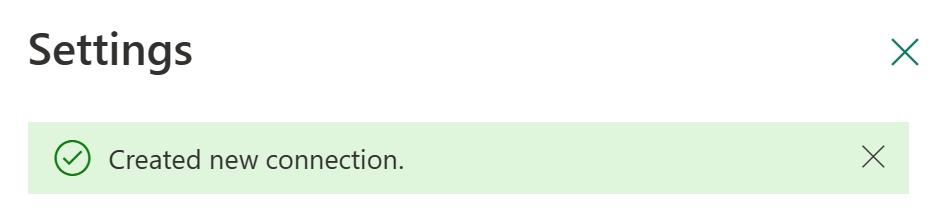
Nadat u deze gegevensbron hebt gemaakt, kunt u deze gegevensbron gebruiken om te werken met Azure SQL gegevens in ondersteunde Microsoft Fabric items.
Cloudverbindingsgebruik op gateway toestaan
Wanneer u een verbinding maakt, ziet u een instelling met het label Deze verbinding kan worden gebruikt met on-premises gegevensgateways en VNet-gegevensgateways. Met deze instelling bepaalt u of uw verbinding kan werken met gateways:
- Als uitgeschakeld: kan de verbinding niet worden gebruikt voor gateway-gebaseerde evaluaties
- Wanneer deze optie is ingeschakeld: De verbinding kan werken met evaluaties op basis van een gateway
Waarschuwing
Hoewel deze instelling wordt weergegeven bij het maken van cloudverbindingen via Dataflow Gen2, wordt deze momenteel niet afgedwongen. Alle deelbare cloudverbindingen werken via een gateway als deze aanwezig is.
Een gegevensbron verwijderen
Als u een gegevensbron wilt verwijderen die niet meer nodig is, voert u de volgende stappen uit:
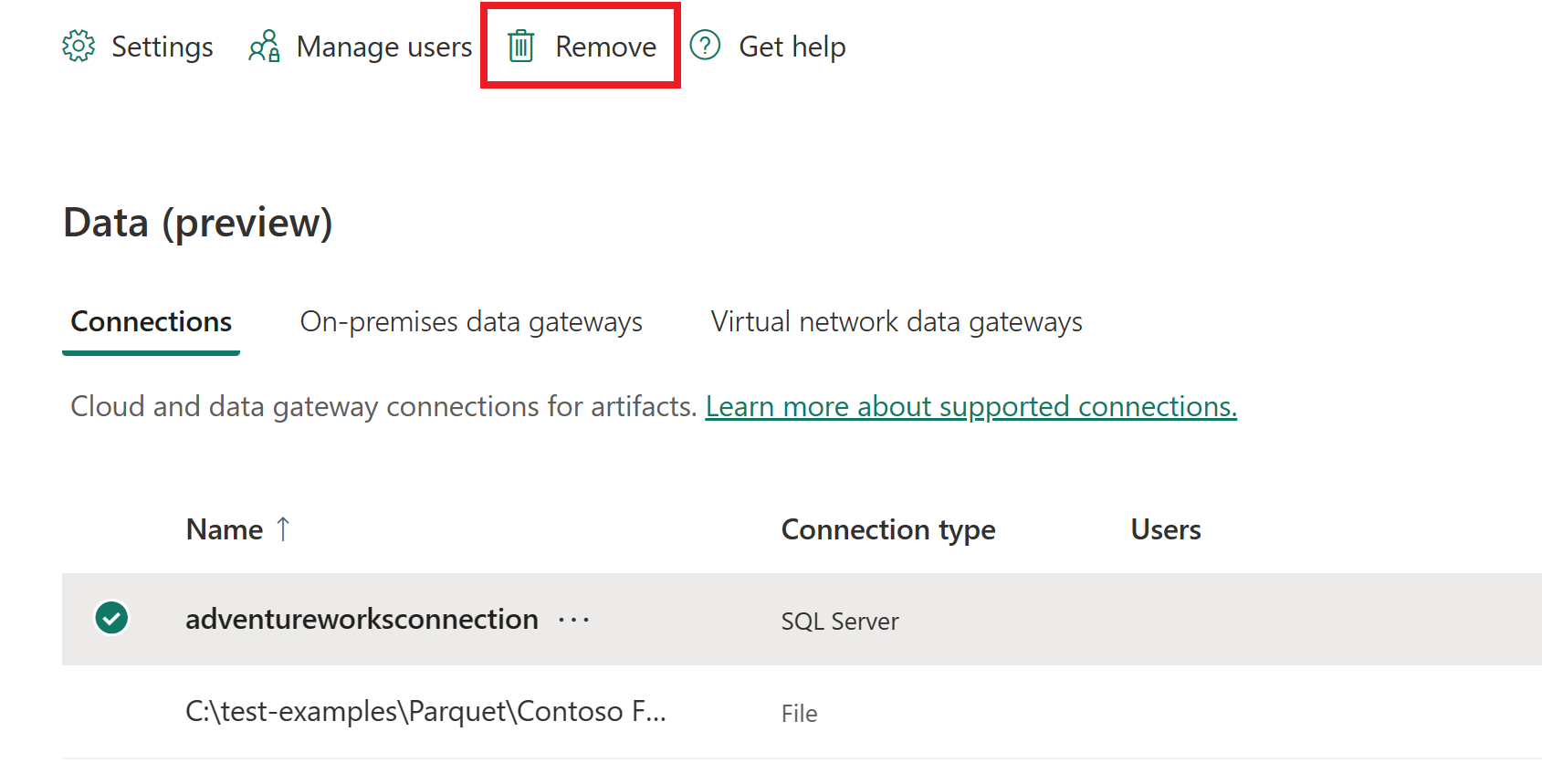
- Ga naar het scherm Gegevens in Verbindingen en gateways beheren
- Selecteer uw gegevensbron
- Selecteer Verwijderen in het bovenste lint
Belangrijk
Wanneer u een gegevensbron verwijdert, werken alle items die ervan afhankelijk zijn niet meer.
Een verbindings-id voor een gegevensbron ophalen
Gebruik een van de volgende methoden om een verbindings-id op te halen voor gebruik in Microsoft Fabric items of REST API's:
De service-interface gebruiken
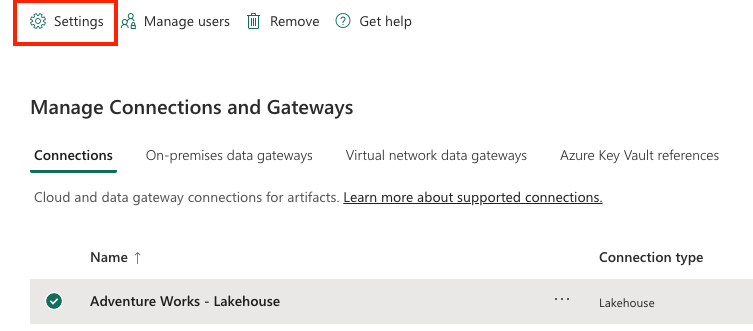
Ga naar Verbindingen en gateways beheren
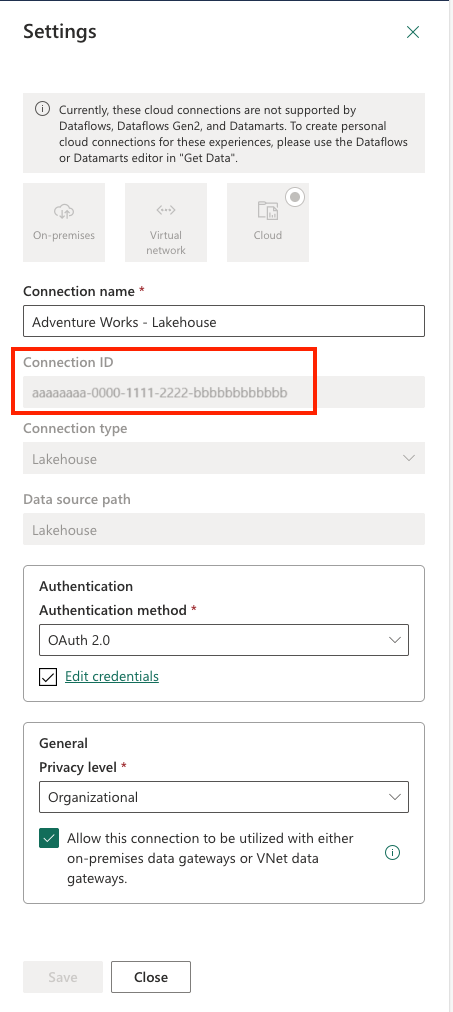
Kopieer in het scherm Verbindingsinstellingen de verbindings-id van de gegevensbron.
De REST API gebruiken
Gebruik het eindpunt Lijstverbindingen om uw verbindingsgegevens op te halen:
Verzend een HTTP GET naar de Fabric Connections-API, inclusief uw token in de
Authorizationheader:curl -X GET https://api.fabric.microsoft.com/v1/connections \ -H "Authorization: Bearer $ACCESS_TOKEN"Een geslaagd antwoord retourneert een JSON-nettolading die vergelijkbaar is met:
 {
 "value": [
    {
       "id": "bbbbbbbb-1111-2222-3333-cccccccccccc",
       "displayName": "ContosoConnection1",
       …
    },
    {
       "id": "cccccccc-2222-3333-4444-dddddddddddd",
       "displayName": "ContosoConnection2",
       …
    }
 ],
 "continuationToken": "…",
 "continuationUri": "…"
 }
De eigenschap van
idelk object onder devaluematrix is de verbindings-id. Pak deideigenschap uit het antwoord zo nodig uit.Notitie
Als u meer dan 100 verbindingen hebt, gebruikt u de
continuationTokenqueryparameter voor volgende aanvragen om alle resultaten te bekijken.
Hier volgt een voorbeeldfragment Python dat gebruikmaakt van requests en Microsoft Authentication Library (msal) om het GET /v1/connections-eindpunt aan te roepen en verbindings-id's te parseren:
import requests
import msal

# 1. Acquire token
app = msal.ConfidentialClientApplication(
   client_id="YOUR_CLIENT_ID",
   client_credential="YOUR_CLIENT_SECRET",
   authority="https://login.microsoftonline.com/YOUR_TENANT_ID"
)
result = app.acquire_token_for_client(scopes=["https://api.fabric.microsoft.com/.default"])
token = result["access_token"]

# 2. Call API
headers = {"Authorization": f"Bearer {token}"}
resp = requests.get("https://api.fabric.microsoft.com/v1/connections", headers=headers)
resp.raise_for_status()

# 3. Parse IDs
for conn in resp.json().get("value", []):
   print(f"{conn['displayName']}: {conn['id']}")
Verbindingsactualiteit (voorbeeld)
Microsoft Fabric biedt op gebruik gebaseerde eigenschappen, zodat u beter begrijpt hoe verbindingen in de loop van de tijd worden geconfigureerd en gebruikt. Deze eigenschappen verbeteren de zichtbaarheid van controles en ondersteunen veiliger levenscyclusbeheer voor verbindingen.
Na verloop van tijd kunnen verbindingen opnieuw worden gebruikt, vervangen of inactief blijven. Zonder duidelijke gebruikssignalen kan het lastig zijn om te bepalen of een verbinding nog steeds actief is of veilig is om referenties te wijzigen, te roteren of te verwijderen. De functie Laatst gebruikte tijd introduceert aanvullende metagegevens om u te helpen beter geïnformeerde beslissingen te nemen.
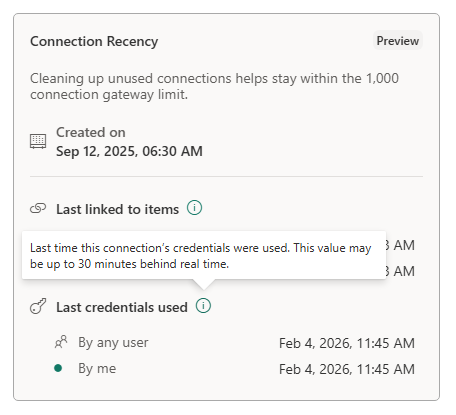
Er zijn twee nieuwe eigenschappen beschikbaar in metagegevens van verbindingen:
Laatst gekoppeld aan objecten
Hier ziet u de meest recente keer dat de verbinding is gekoppeld aan een Fabric-item.
Geeft de configuratieactiviteit weer (bijvoorbeeld wanneer de verbinding is gekoppeld aan een pijplijn of ander artefact).
Helpt bij het identificeren van onlangs gemaakte of opnieuw gebruikte verbindingen.
Deze eigenschap geeft aan wanneer een verbinding voor het laatst is geconfigureerd of gekoppeld aan een item.
Laatst gebruikte inloggegevens
Hier ziet u de meest recente keer dat de referenties van de verbinding tijdens runtime zijn gebruikt.
Geeft het werkelijke gebruik van de uitvoering weer, niet alleen de configuratie.
Hiermee kunt u onderscheid maken tussen gedefinieerde verbindingen en actief gebruikte verbindingen.
Deze eigenschap geeft aan wanneer een verbinding voor het laatst is gebruikt om een workload uit te voeren.
Samen bieden deze eigenschappen zowel configuratiesignalen als runtime-gebruikssignalen voor een beter operationeel inzicht.
Gebruikers beheren
Nadat u een cloudgegevensbron hebt toegevoegd, geeft u gebruikers en beveiligingsgroepen toegang tot de specifieke gegevensbron. De toegangslijst voor de gegevensbron bepaalt alleen wie de gegevensbron mag gebruiken in items die gegevens uit de gegevensbron bevatten.
Notitie
Het delen van verbindingen met andere gebruikers riskeert onbevoegde wijzigingen en mogelijk gegevensverlies. Gebruikers met toegang tot de gegevensbron kunnen naar de gegevensbron schrijven en verbinding maken, op basis van de opgeslagen inloggegevens of de eenmalige aanmelding die u selecteerde bij het aanmaken van de gegevensbron. Voordat u een gegevensbronverbinding deelt, moet u ervoor zorgen dat het gebruikers- of groepsaccount dat u deelt, vertrouwd zijn en alleen de bevoegdheden heeft die nodig zijn (idealiter een serviceaccount met beperkte rechten).
Gebruikers toevoegen aan een gegevensbron
Selecteer het pictogram Instellingen en open Verbindingen en gateways beheren
Zoek uw gegevensbron in de lijst. Gebruik het filter of zoek in het bovenste lint om snel cloudverbindingen te vinden.
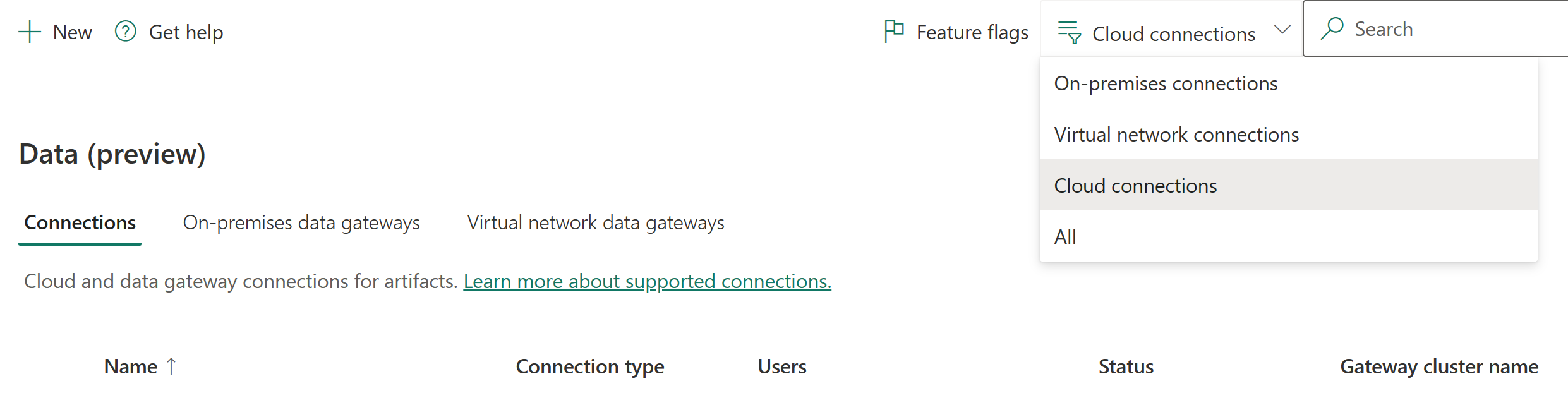
Selecteer Gebruikers beheren op het bovenste lint
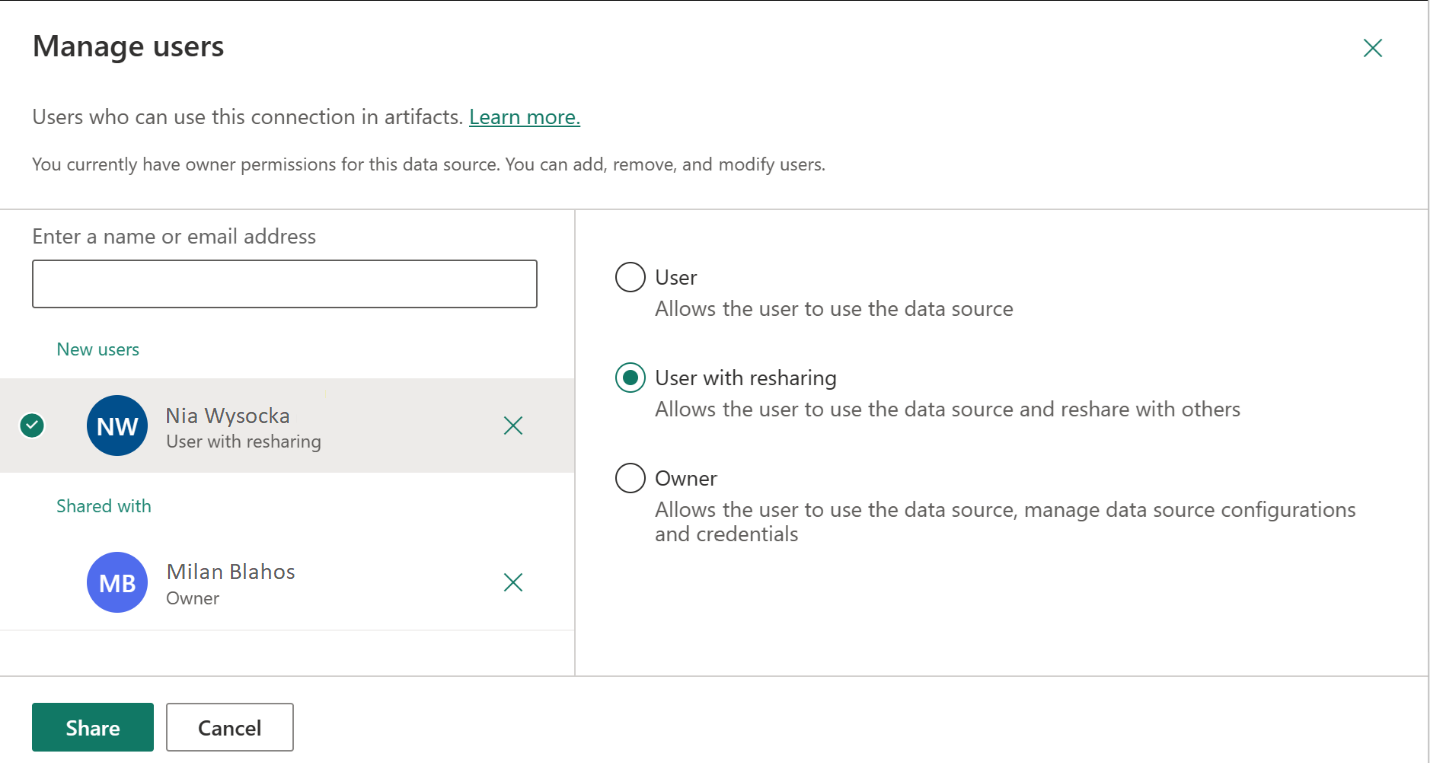
In het scherm Gebruikers beheren :
- Gebruikers of beveiligingsgroepen uit uw organisatie toevoegen
- Selecteer de nieuwe gebruikersnaam
- Hun rol kiezen: Gebruiker, Gebruiker met opnieuw delen of Eigenaar
Selecteer Delen om ze toegang te geven
Notitie
U moet gebruikers afzonderlijk aan elke gegevensbron toevoegen: elke gegevensbron heeft een eigen toegangslijst.
Notitie
Een gebruiker ziet alleen verbindingen waar hij toegang toe heeft in het tabblad Verbindingen beheren en gateways. Verbindingen waar de gebruiker geen deel van uitmaakt, verschijnen niet op deze pagina, zelfs niet als de gebruiker een tenant-beheerder is en de Tenant-beheer-schakelaar is ingeschakeld.
Gebruikers verwijderen uit een gegevensbron
Als u de toegang wilt verwijderen, gaat u naar het tabblad Gebruikers beheren en verwijdert u de gebruiker of beveiligingsgroep uit de lijst.
Machtigingen voor delen beheren
Bepalen wie verbindingen in uw organisatie kan delen. Standaard kunnen gebruikers verbindingen delen als dit het volgende is:
- Eigenaren of beheerders van verbindingen
- Gebruikers met machtigingen voor delen
Met het delen van verbindingen kunnen teams samenwerken terwijl referenties veilig blijven. Gedeelde verbindingen werken alleen binnen Fabric.
Notitie
Gastgebruikers kunnen beperkingen ondervinden bij het delen van verbindingen in Fabric als de Microsoft Entra-eigenschappen voor B2B-gastgebruikers de vindbaarheid van gebruikers en machtigingen om te delen blokkeren.
Delen van verbindingen beperken
Als tenantbeheerder kunt u beperken wie verbindingen kan delen:
U hebt Power BI servicebeheerdersbevoegdheden nodig
Open Power BI- of Fabric-instellingen en ga naar Beheerverbindingen en gateways
Schakel de toggle-knop voor tenantbeheer in de rechterbovenhoek in
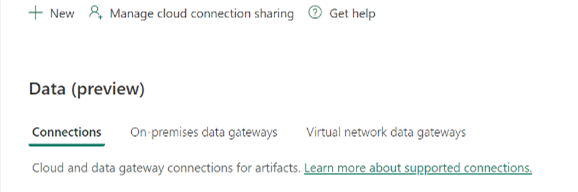
Selecteer Deelbare cloudverbindingen blokkeren en schakel deze in.
- Indien uitgeschakeld (standaard): Elke gebruiker kan verbindingen delen
- Wanneer aan: Delen wordt geblokkeerd voor de hele tenant
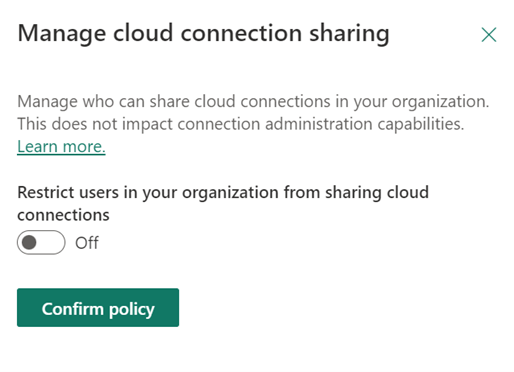
Optioneel: Specifieke gebruikers toevoegen aan een acceptatielijst:
- Gebruikers zoeken en Toevoegen selecteren
- Vermelde gebruikers kunnen nog steeds verbindingen delen
- Iedereen anders kan niet delen
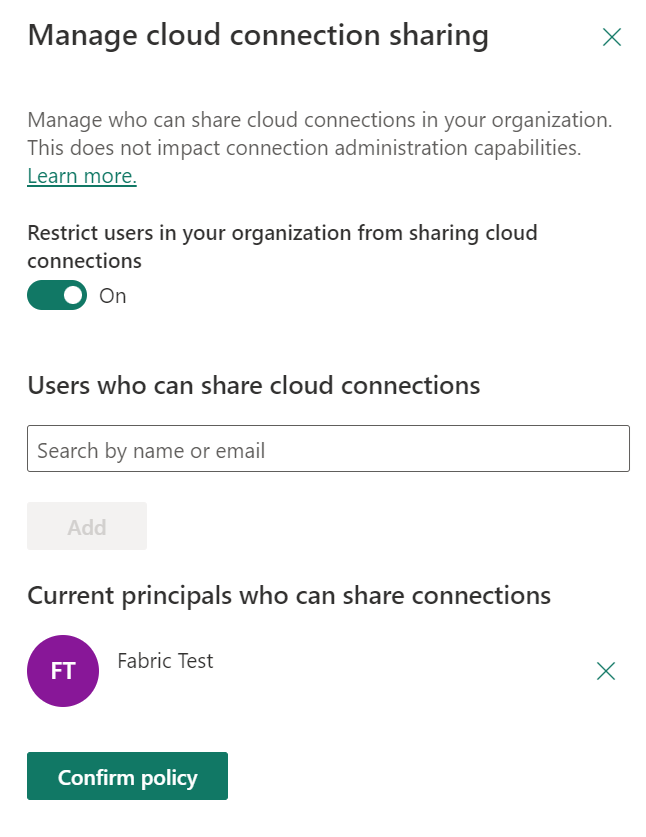
Notitie
- Het delen blokkeren kan de samenwerking tussen gebruikers beperken
- Bestaande gedeelde verbindingen blijven gedeeld wanneer u de beperking inschakelt
Beheer verbindingen tenant-breed met de admin-API's
Notitie
De beheerdersverbindings-API's zijn in preview. Namen, eindpunten en gedrag kunnen veranderen voordat ze algemeen beschikbaar zijn.
Tenantbeheerders kunnen elke verbinding in de tenant inventariseren en beheren met de admin-verbindings-API's, ongeacht wie de verbinding heeft aangemaakt of in welke werkruimte deze wordt gebruikt. De admin-endpoints dekken alle verbindingstypen, niet alleen cloudverbindingen. In tegenstelling tot het verbindings-eigenaar List Connections-eindpunt , dat alleen de verbindingen teruggeeft die je bezit of waarmee je gedeeld wordt, geven de beheerders-eindpunten verbindingen terug over de hele tenant.
De aanroeper moet een Fabric-beheerder zijn, of authenticeren door een service principal te gebruiken, met de scope Tenant.Read.All of Tenant.ReadWrite.All.
Deze API's helpen je:
- Ontdek en inventariseer: vermeld elke verbinding in de tenant en bekijk details zoals connectortype, authenticatietype, endpoints en recenteriteit.
- Beheer eigenaarschap: neem het eigenaarschap over van verweesde verbindingen wanneer de oorspronkelijke eigenaar de organisatie verlaat, en wijs deze verbindingen opnieuw toe om werklasten draaiende te houden.
- Beheer beveiliging en compliance: identificeer onveilige inloggegevens en controleer endpointdomeinen aan de hand van je netwerkbeleid.
- Handhaaf de operationele hygiëne: zoek dubbele of verouderde verbindingen en verwijder de verbindingen die je niet meer nodig hebt.
| Operation | API |
|---|---|
| Vermeld alle verbindingen in de huurder | Binnenkort beschikbaar |
| Krijg één enkele verbinding | Binnenkort beschikbaar |
| Een verbinding verwijderen | Binnenkort beschikbaar |
| Geef de roltoewijzingen voor een verbinding weer | GET /v1/admin/connections/{connectionId}/roleAssignments |
| Voeg een roltoewijzing toe (wijs een eigenaar toe) | POST /v1/admin/connections/{connectionId}/roleAssignments |
| Roltoewijzing bijwerken | PATCH /v1/admin/connections/{connectionId}/roleAssignments/{roleAssignmentId} |
| Een roltoewijzing verwijderen | DELETE /v1/admin/connections/{connectionId}/roleAssignments/{roleAssignmentId} |
De API-referentie van de beheerdersverbinding wordt gepubliceerd. Gebruik het eindpunt en de voorbeelden in deze sectie totdat het beschikbaar is.
Om elke verbinding in de tenant te vermelden, stuur je een HTTP GET naar het admin-verbindingseindpunt, inclusief je token in de Authorization header:
GET https://api.fabric.microsoft.com/v1/admin/connections
Authorization: Bearer <token>
Een succesvolle reactie geeft een value array van verbindingsobjecten terug. Elk object bevat identiteit, connectiviteitstype, verbindingsdetails (eindpad en -type), privacyniveau, credentialgegevens en recente verbinding:
{
  "value": [
    {
      "id": "6952a7b2-aea3-414f-9d85-6c0fe5d34539",
      "displayName": "ContosoConnection1",
      "gatewayId": "8f72eea3-d989-4a5a-aeed-02b3aaa2ddd0",
      "connectivityType": "ShareableCloud",
      "connectionDetails": {
        "type": "Web",
        "path": "https://www.contoso.com"
      },
      "privacyLevel": "Public",
      "credentialDetails": {
        "credentialType": "Anonymous",
        "singleSignOnType": "None",
        "connectionEncryption": "NotEncrypted",
        "skipTestConnection": false
      },
      "connectionRecency": {
        "createdDateTime": "2023-05-23T16:22:20Z",
        "lastBoundDateTime": "2023-05-26T16:22:20Z",
        "lastCredentialUsedDateTime": "2023-05-27T16:22:20Z"
      }
    }
  ],
  "continuationToken": "LDEsMTAwMDAwLDA%3D"
}
Als u meer dan 100 verbindingen hebt, gebruikt u de continuationToken queryparameter voor volgende aanvragen om alle resultaten te bekijken.
Word eigenaar van een verbinding of wijs deze opnieuw toe
Wanneer de oorspronkelijke eigenaar van een verbinding de organisatie verlaat, of je een verbinding naar een andere eigenaar moet verplaatsen, gebruik dan de roltoewijzings-API's om de Eigenaar-rol toe te kennen aan een gebruiker of diensthoofd. Deze actie houdt afhankelijke pijplijnen, datastromen en andere items draaiende.
Om een eigenaar toe te wijzen, stuur je een HTTP POST-verzoek naar het roleAssignments-endpoint van de verbinding, met de principal en de rol in de hoofdtekst van de aanvraag:
POST https://api.fabric.microsoft.com/v1/admin/connections/{connectionId}/roleAssignments
Authorization: Bearer <token>
Content-Type: application/json

{
  "principal": {
    "id": "aaaaaaaa-bbbb-cccc-dddd-eeeeeeeeeeee",
    "type": "User"
  },
  "role": "Owner"
}
Om te controleren wie momenteel toegang heeft tot een verbinding, stuur je een HTTP GET naar hetzelfde eindpunt om alle roltoewijzingen weer te geven. Om een bestaande toewijzing te wijzigen, stuur je een HTTP PATCH naar .../roleAssignments/{roleAssignmentId} met de nieuwe role-waarde. Om toegang te verwijderen, stuur je een HTTP DELETE naar .../roleAssignments/{roleAssignmentId}.