Notitie
Voor toegang tot deze pagina is autorisatie vereist. U kunt proberen u aan te melden of mappen te wijzigen.
Voor toegang tot deze pagina is autorisatie vereist. U kunt proberen om mappen te wijzigen.
Sjablonen zijn vooraf gedefinieerde pijplijnen waarmee u snel aan de slag kunt met Data Factory. Deze sjablonen helpen de ontwikkelingstijd te verminderen door een eenvoudige manier te bieden om pijplijnen te maken voor algemene scenario's voor gegevensintegratie.
].](media/templates/templates-list.png#lightbox)
Een pijplijn maken op basis van een sjabloon
U kunt een Data Factory-pijplijn op twee manieren bouwen op basis van een sjabloon:
- de galerie pijplijnsjablonen
- uw eigen sjabloon importeren
Galerie pijplijnsjablonen
Er zijn twee manieren om toegang te krijgen tot de galerie met pijplijnensjablonen. U kunt beginnen met een sjabloon of ervoor kiezen om een sjabloon toe te voegen aan uw pijplijnoplossing.
Aan de slag met een sjabloon
Als u aan de slag wilt gaan met een sjabloon, selecteert u Eerst Nieuw en vervolgens Pijplijn.
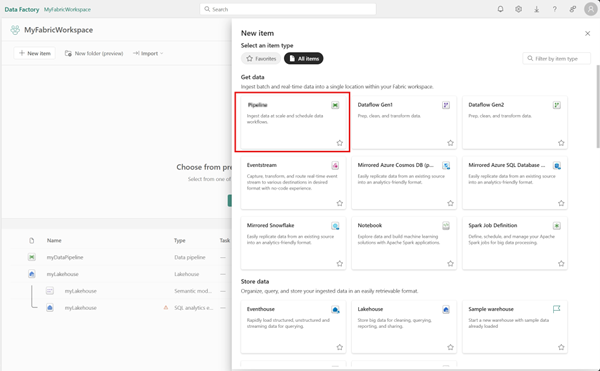
Stel een naam in voor de nieuwe pijplijn en selecteer Maken. Het venster pijplijneditor wordt geopend.
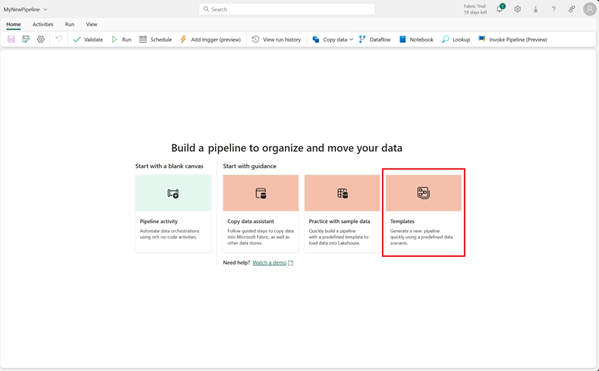
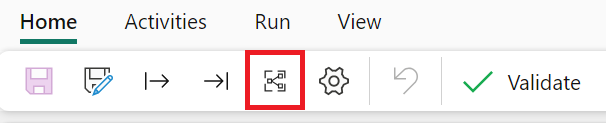
Selecteer sjablonen.
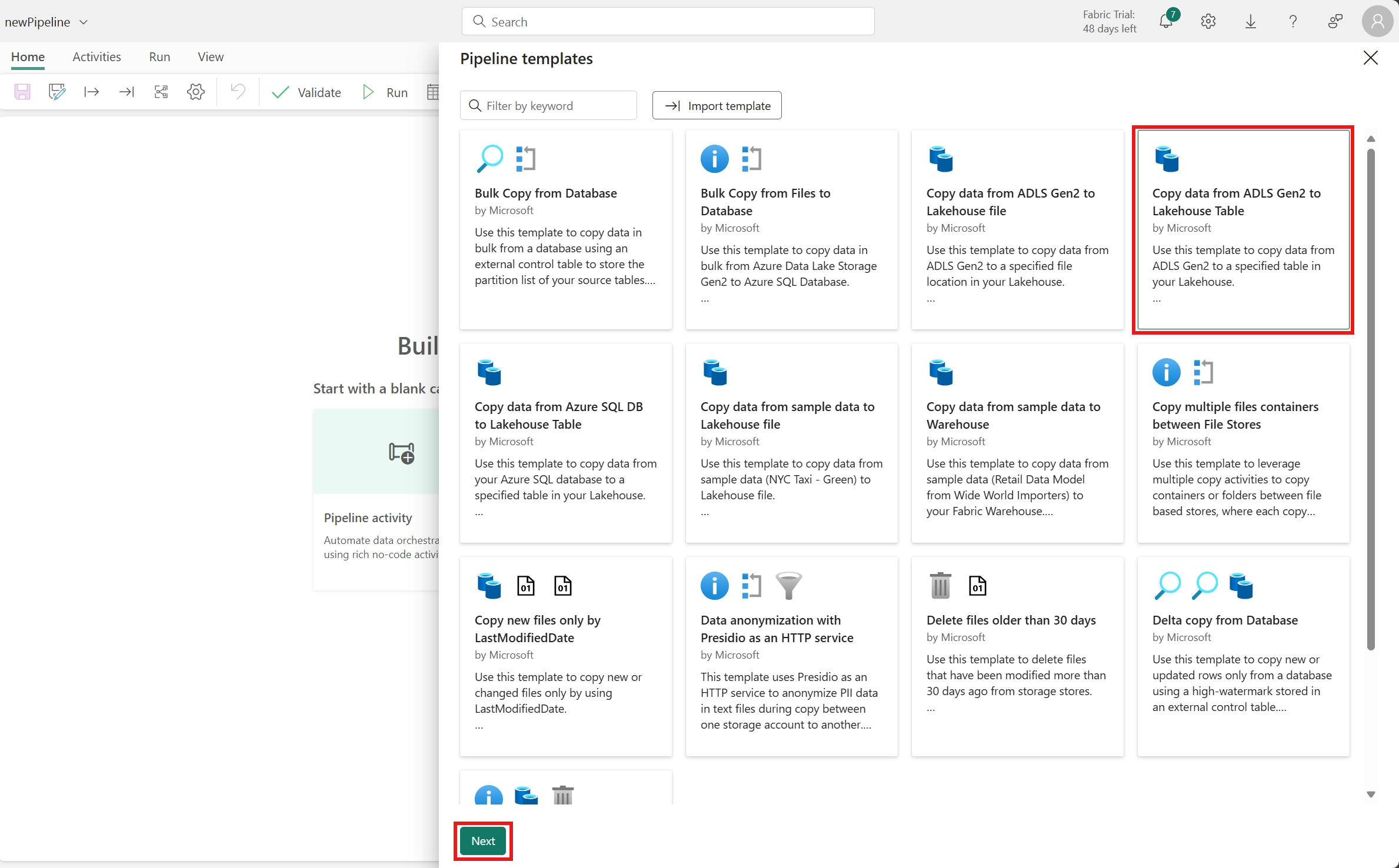
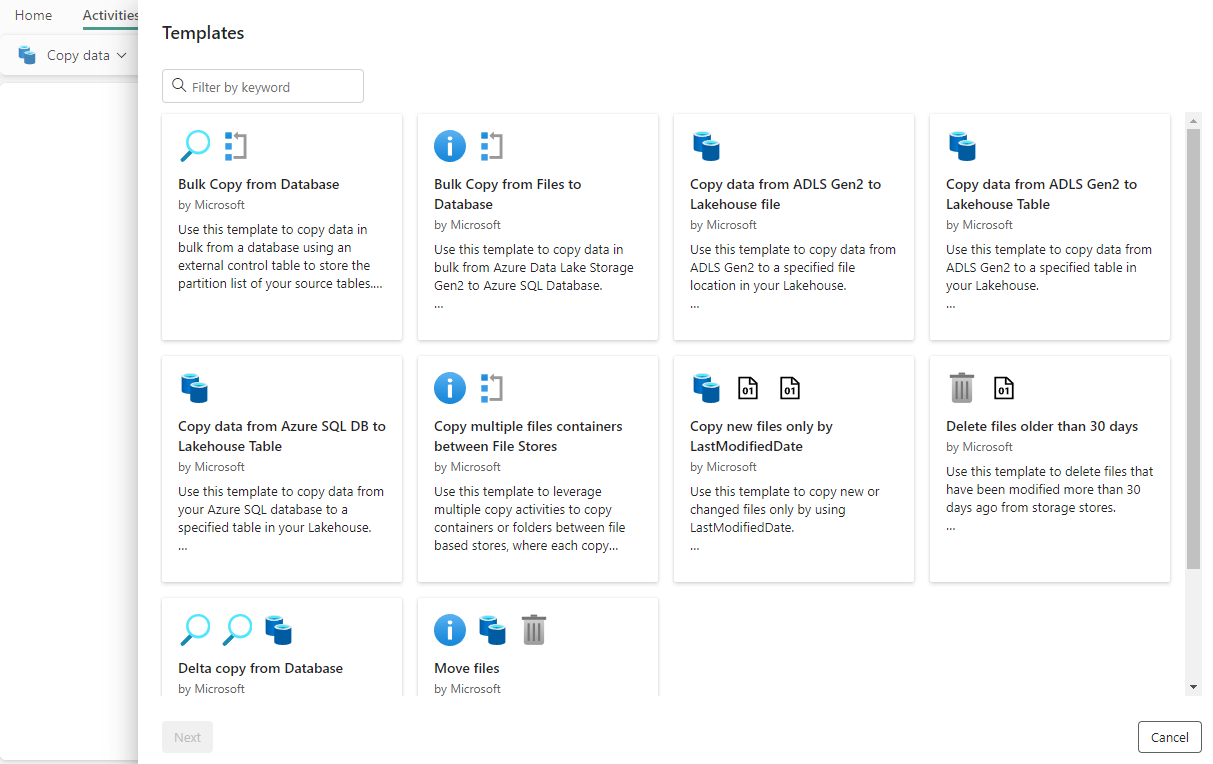
De sjabloonbrowser wordt weergegeven. Selecteer de Gegevens kopiëren van ADLS Gen2 naar Lakehouse Table sjabloon en selecteer vervolgens Volgende.
Selecteer in de vervolgkeuzelijst uw bron- en doelverbindingen of gebruik +Nieuw om een nieuwe verbinding te maken.
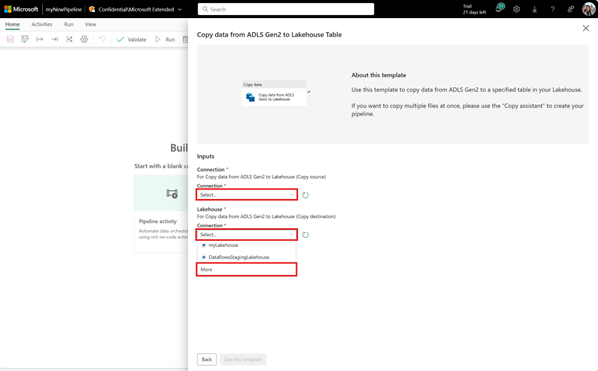
Nadat u uw selecties hebt gemaakt of nieuwe verbindingen hebt gemaakt, selecteert u de knop Deze sjabloon gebruiken om rechtstreeks een nieuwe pijplijn te genereren.
De pijplijn wordt gemaakt met behulp van de verbindingen die u instelt. U kunt de zojuist gemaakte pijplijn bekijken in de pijplijneditor, waar u de knoppen Uitvoeren en Plannen kunt gebruiken om de uitvoering ervan te beheren.
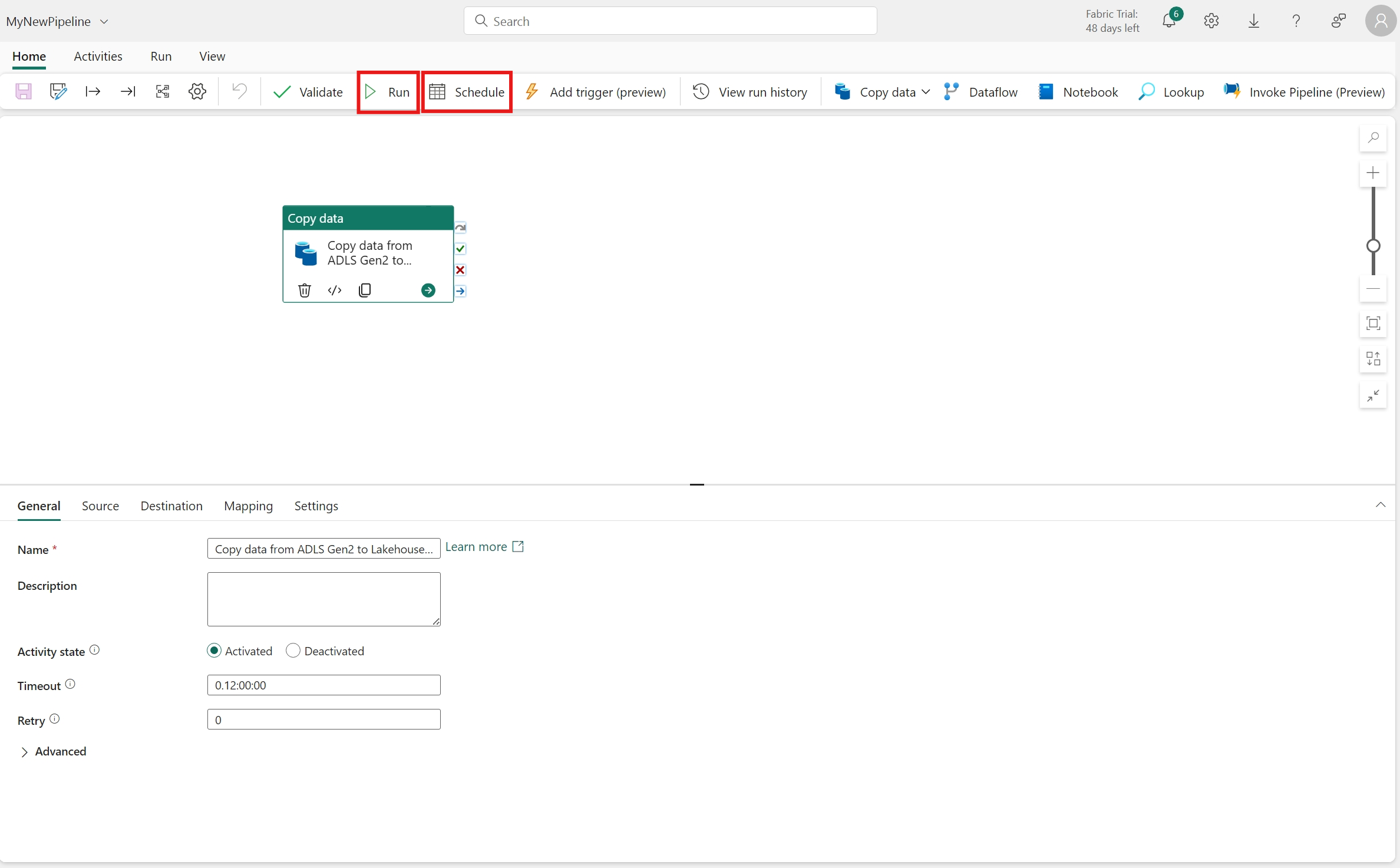
In eerste instantie wordt de nieuwe Kopieeractiviteit gemarkeerd op het canvas van de editor, en worden de eigenschappen onder aan de editor weergegeven in het eigenschappenvenster.
Wanneer u de achtergrond van het pijplijncanvas selecteert, ziet u de algemene pijplijneigenschappen in het eigenschappenvenster, waar u bestaande parameters kunt toevoegen of bewerken.
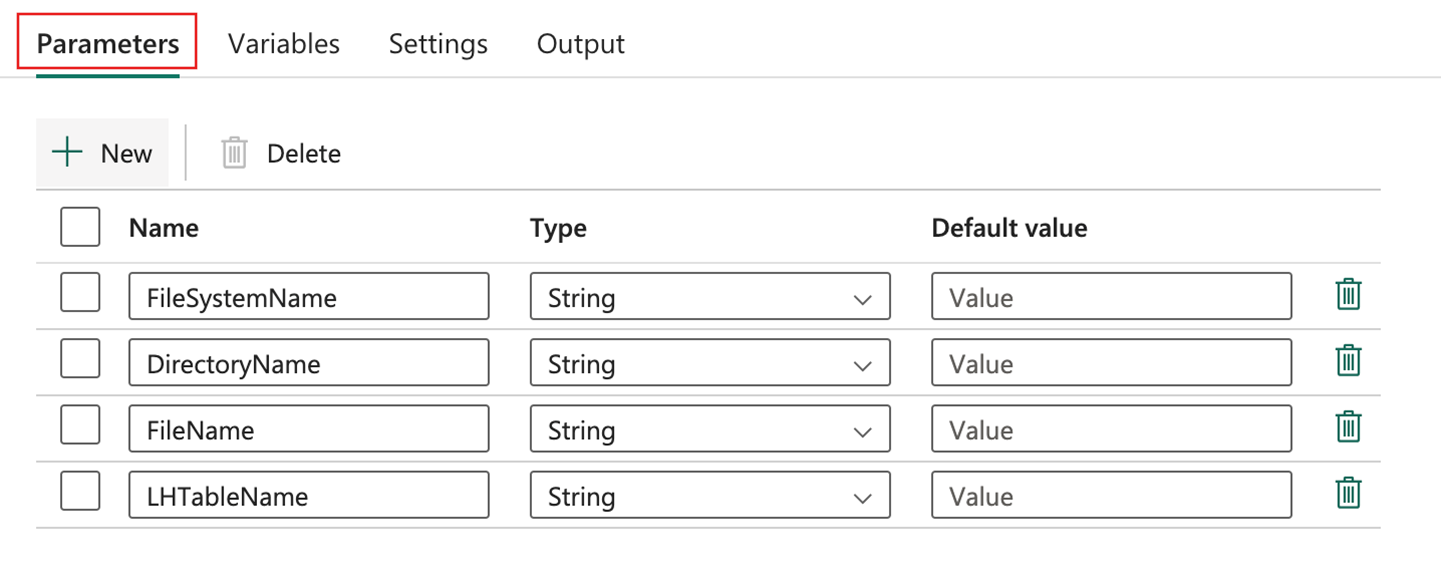
Wanneer u klaar bent, slaat u de bewerkingen op door de knop Opslaan te selecteren op de werkbalk van het tabblad Start .

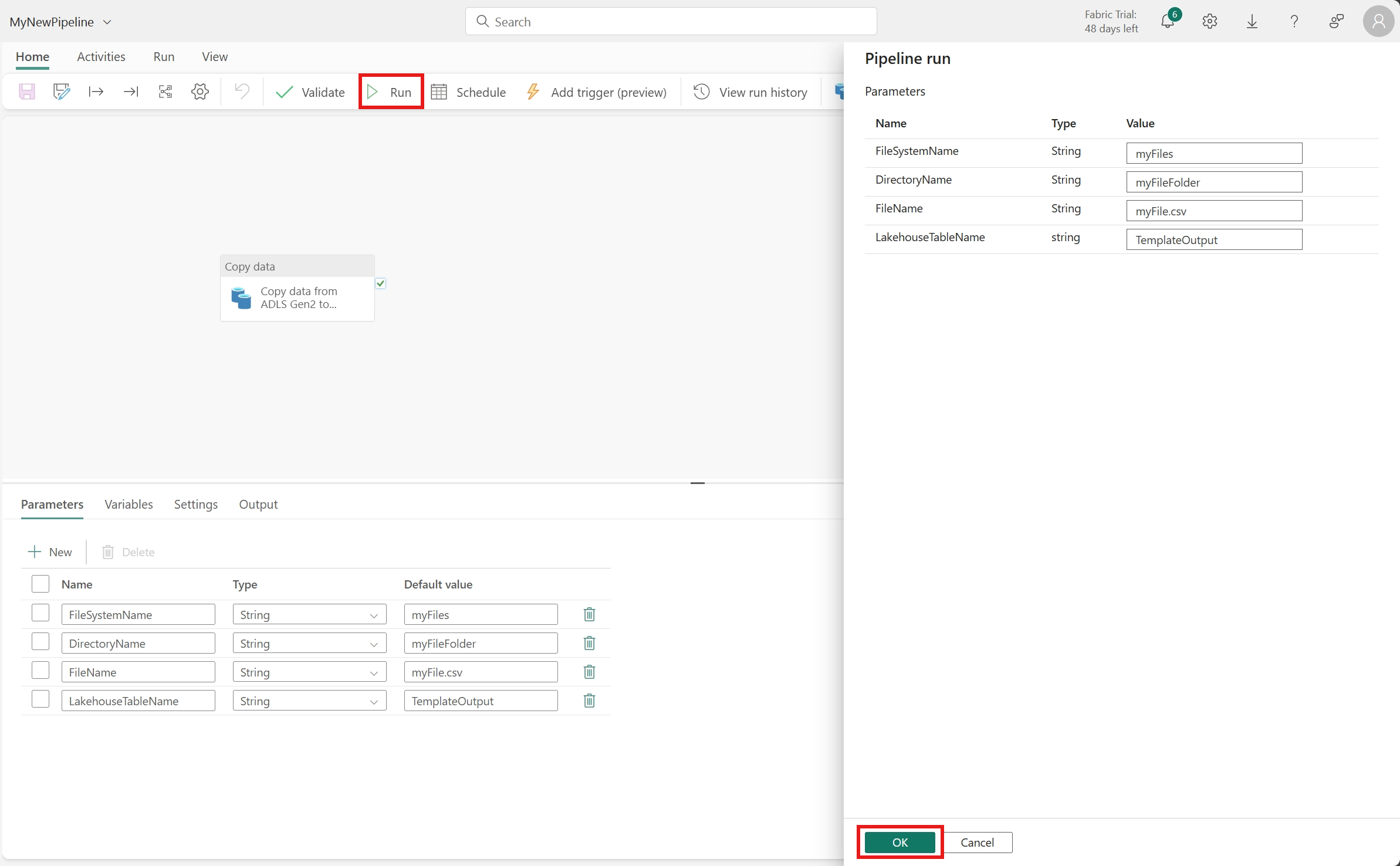
- U kunt nu uw pijplijn uitvoeren en waarden opgeven voor parameters die u nodig hebt.
Een sjabloon toevoegen aan uw oplossing
U kunt er ook voor kiezen om een sjabloon aan uw oplossing toe te voegen of aan de slag te gaan met een sjabloon met behulp van het tabblad Start van uw pijplijneditor.
Klik op Een sjabloon gebruiken.
Dezelfde sjabloonbrowser wordt weergegeven. Selecteer de sjabloon die u wilt gebruiken en klik op Volgende.
Uw oplossing opslaan als sjabloon
U kunt een pijplijn opslaan als sjabloon door de knop Exporteren te selecteren op het tabblad Start van de pijplijneditor.
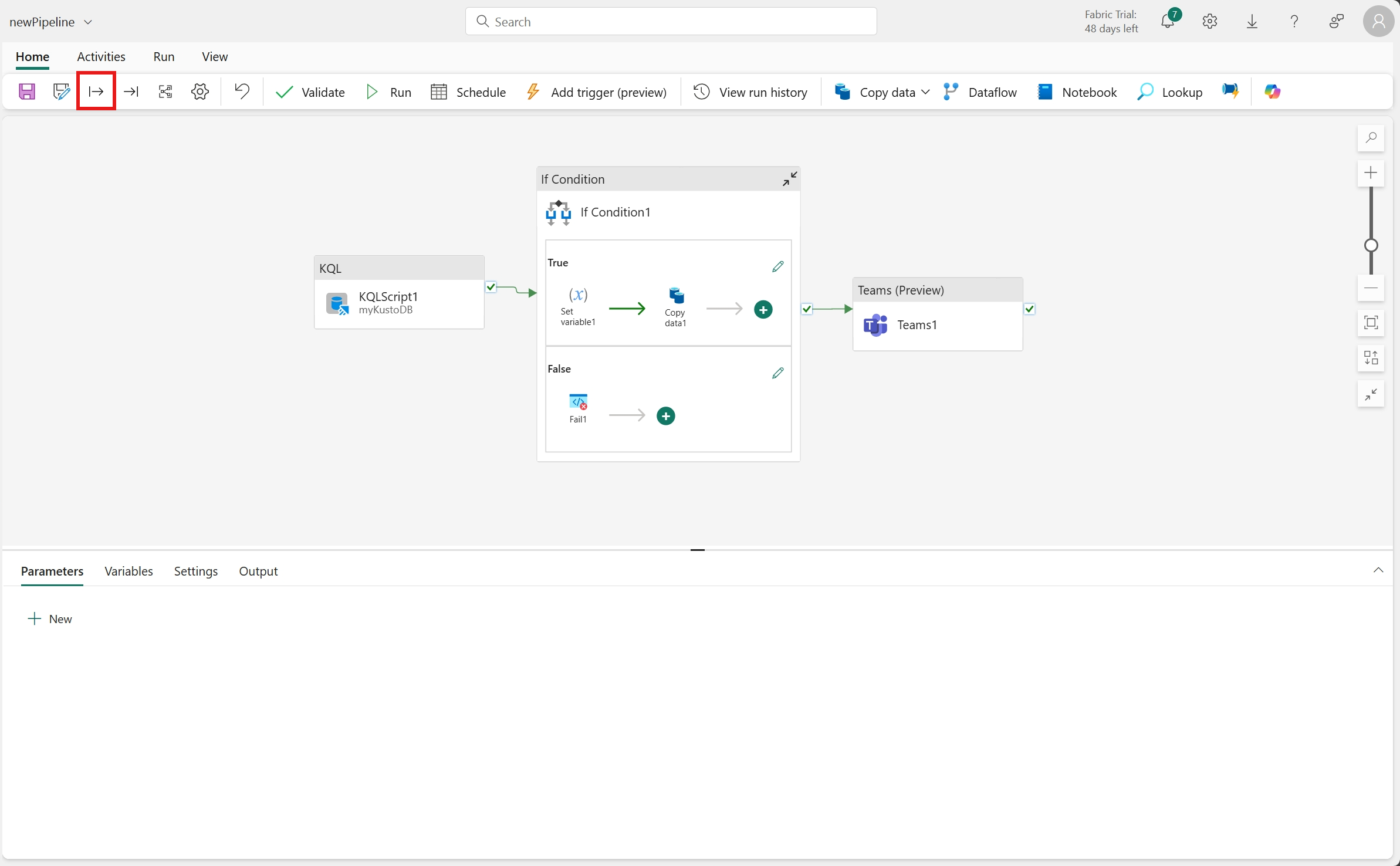
Er wordt een pop-upvenster weergegeven. Klik op Exporteren om door te gaan. Er wordt een .zip-bestand met de naam van uw pijplijn opgeslagen.
Uw oplossing als sjabloon importeren
U kunt uw eigen pijplijnen op twee verschillende manieren importeren.
Importeren vanuit het tabblad Start
U kunt een pijplijn importeren met de knop Importeren op het tabblad Start .
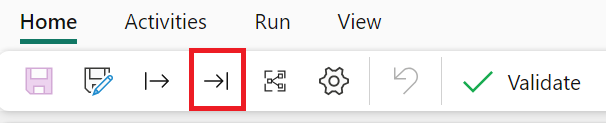
Hiermee wordt een bestandsbrowser weergegeven. Selecteer uw .zip-pijplijnbestand en klik op Openen. Uw sjabloon wordt geïmporteerd en er wordt een voorbeeld van de pijplijn weergegeven.
Selecteer uw verbindingen en klik op Deze sjabloon gebruiken om het importeren van uw pijplijn te voltooien.
Importeren uit de sjablooncollectie voor pijplijnen
U kunt er ook voor kiezen om een pijplijn te importeren uit de galerie met pijplijnensjablonen.
Klik in de galerie pijplijnsjablonen op Sjabloon importeren.
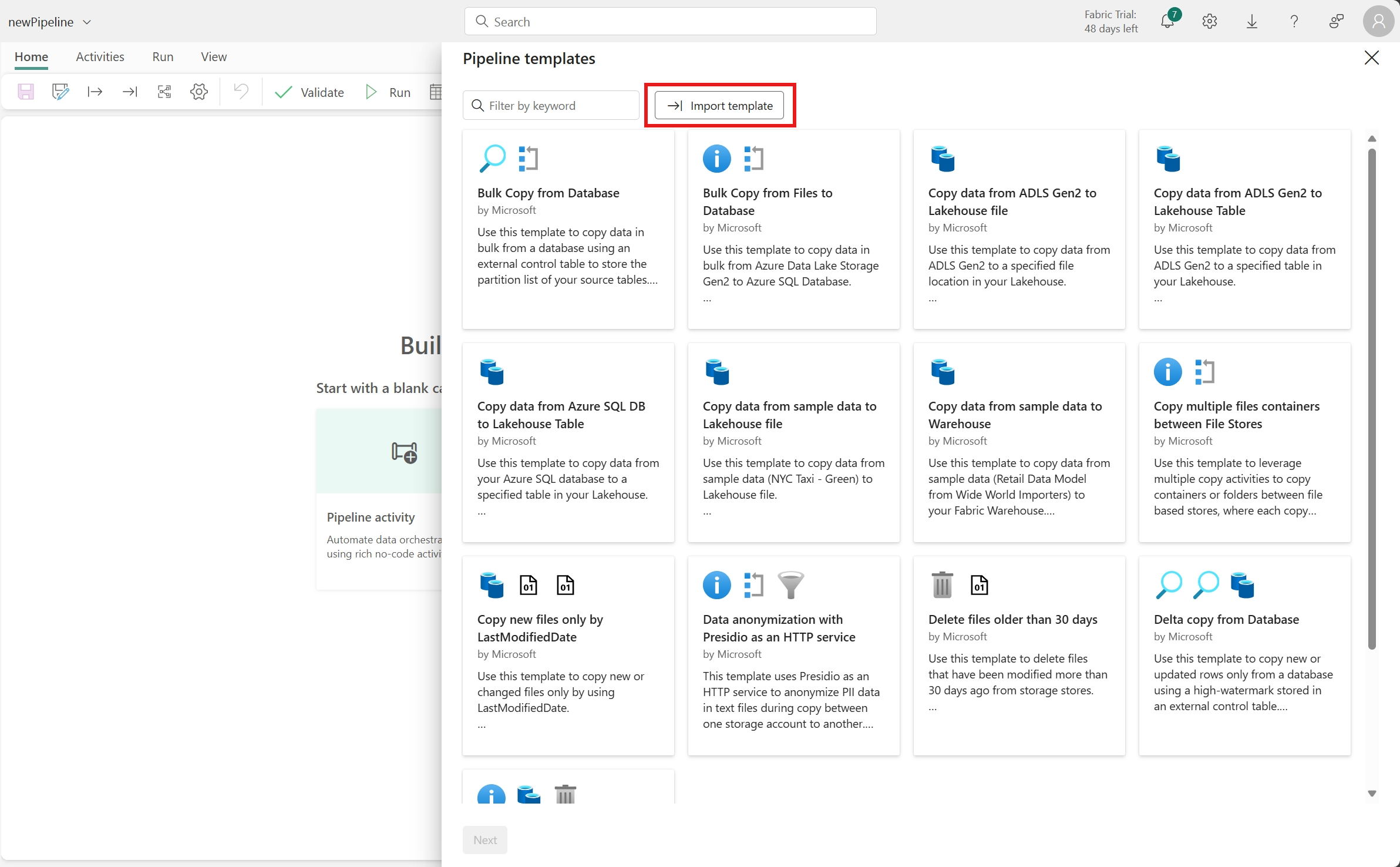
Hiermee opent u een bestandsbrowser en kunt u uw pijplijn .zip bestand selecteren. Selecteer het bestand en klik op Openen. Uw sjabloon wordt geïmporteerd en er wordt een voorbeeld geopend. Nadat je je verbindingen hebt geselecteerd en op Deze sjabloon klikt om het importeren van je pijplijn te voltooien.
Sjablonen voor Semantisch model vernieuwen
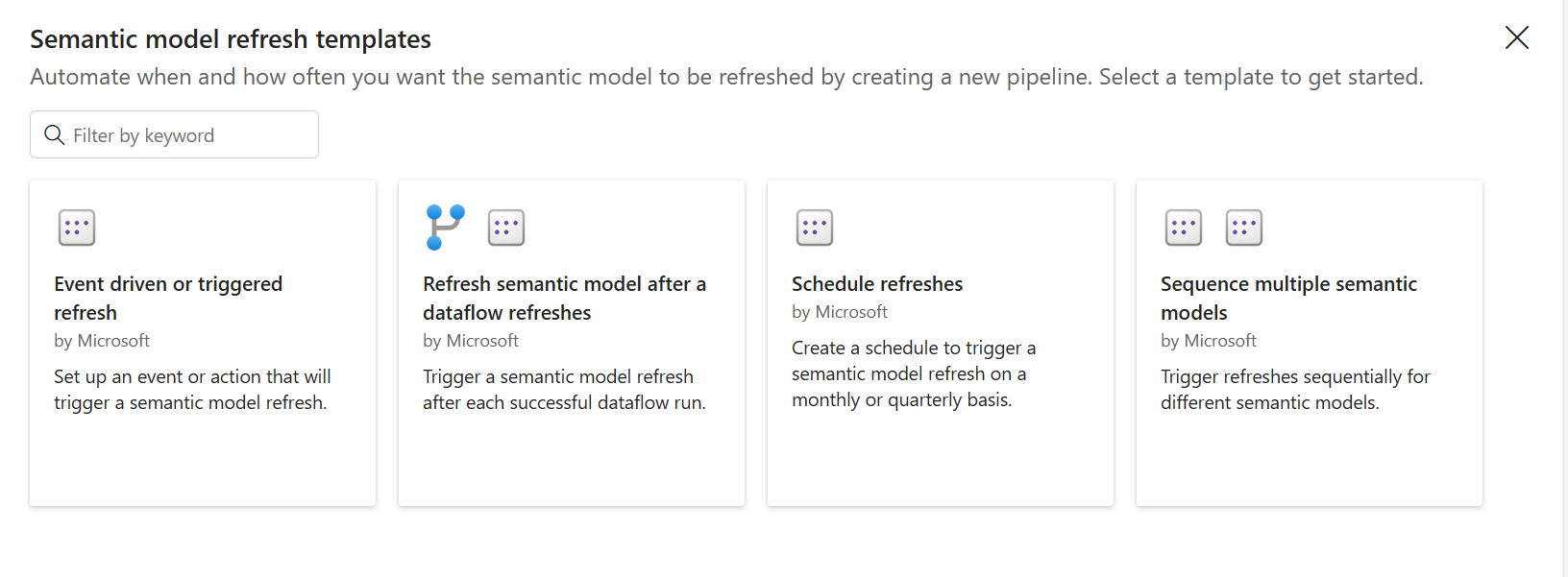
Naast de traditionele pijplijnsjablonen biedt Data Factory ook Semantische sjablonen voor modelvernieuwing waarmee u het vernieuwingsproces voor semantische Power BI-modellen kunt automatiseren. De sjabloongalerie bevat verschillende vernieuwingsscenario's, zoals:
- Gebeurtenisgestuurde vernieuwingen: stel een gebeurtenis of actie in waarmee een semantisch model wordt vernieuwd.
- Een semantisch model vernieuwen nadat een gegevensstroom wordt uitgevoerd: een semantische modelvernieuwing activeren na elke gegevensstroomactiviteit.
- Geplande vernieuwingen: maak een schema om een semantische modelvernieuwing te activeren, zoals maandelijks of per kwartaal.
- Het sequentiëren van meerdere semantische modelvernieuwing: trigger vernieuwingen sequentieel voor verschillende semantische modellen. Elke sjabloon biedt een begeleide configuratie om het verversingsproces in pijplijnen te configureren.