Notitie
Voor toegang tot deze pagina is autorisatie vereist. U kunt proberen u aan te melden of mappen te wijzigen.
Voor toegang tot deze pagina is autorisatie vereist. U kunt proberen om mappen te wijzigen.
In deze zelfstudie bouwt u een pijplijn om een voorbeeldgegevensset naar het gegevensmagazijn te verplaatsen. Deze demonstratie laat zien hoe u de kopieeractiviteit van een pijplijn kunt gebruiken en hoe u gegevens in een Data Warehouse laadt.
Vereisten
Om aan de slag te gaan, moet u aan de volgende vereisten voldoen:
- Een Microsoft Fabric tenantaccount met een actief abonnement. Gratis een account maken
- Zorg ervoor dat u een Microsoft Fabric werkruimte hebt ingeschakeld: Werkruimte maken.
- Zorg ervoor dat u al een Data Warehouse hebt gemaakt. Raadpleeg Een Data Warehouse Maken
Een pijplijn maken
Navigeer naar Power BI.
Selecteer het pictogram Power BI in de linkerbenedenhoek van het scherm en selecteer vervolgens Fabric om de startpagina van Data Factory te openen.
Navigeer naar uw Microsoft Fabric werkruimte. Als u een nieuwe werkruimte hebt gemaakt in de vorige sectie Vereisten, gebruikt u deze.
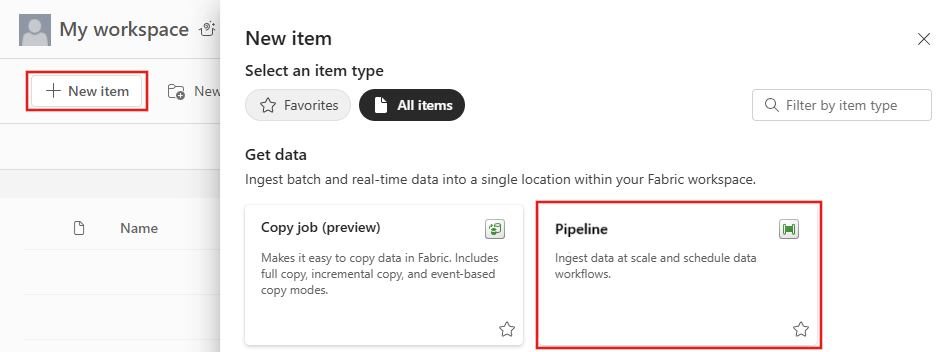
Selecteer + Nieuw item.
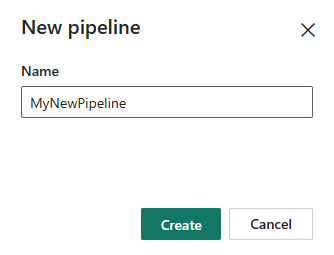
Zoek en selecteer Pijplijn en voer vervolgens een pijplijnnaam in om een nieuwe pijplijn te maken. om een nieuwe pijplijn te maken.
Gegevens kopiëren met behulp van pijplijn
In deze sessie begint u met het bouwen van uw pijplijn door de onderstaande stappen te volgen over het kopiëren van een voorbeeldgegevensset die door de pijplijn wordt geleverd in Data Warehouse.
Stap 1: Beginnen met de kopieerassistent
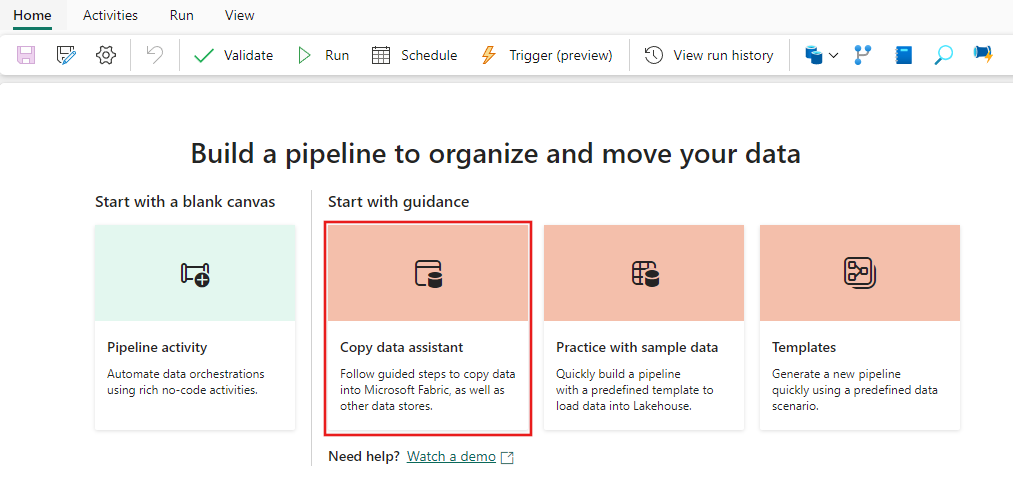
Selecteer Kopieer gegevensassistent op het canvas om de kopieerassistent te openen. Ofwel selecteer Kopieerassistent gebruiken uit de keuzelijst Gegevens kopiëren en het tabblad Activiteiten op het lint.
Stap 2: Uw bron configureren
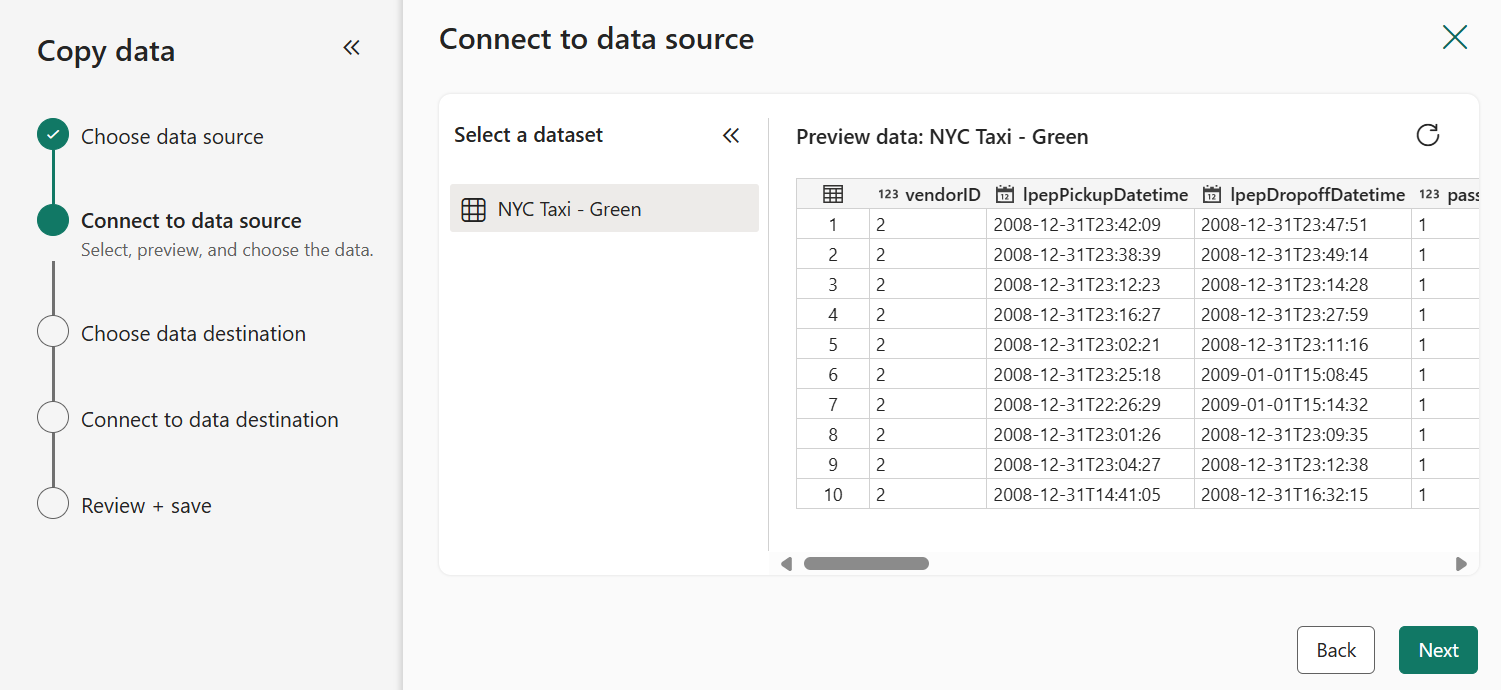
Kies de NYC Taxi - Green uit de Voorbeeldgegevens opties voor uw gegevensbron.
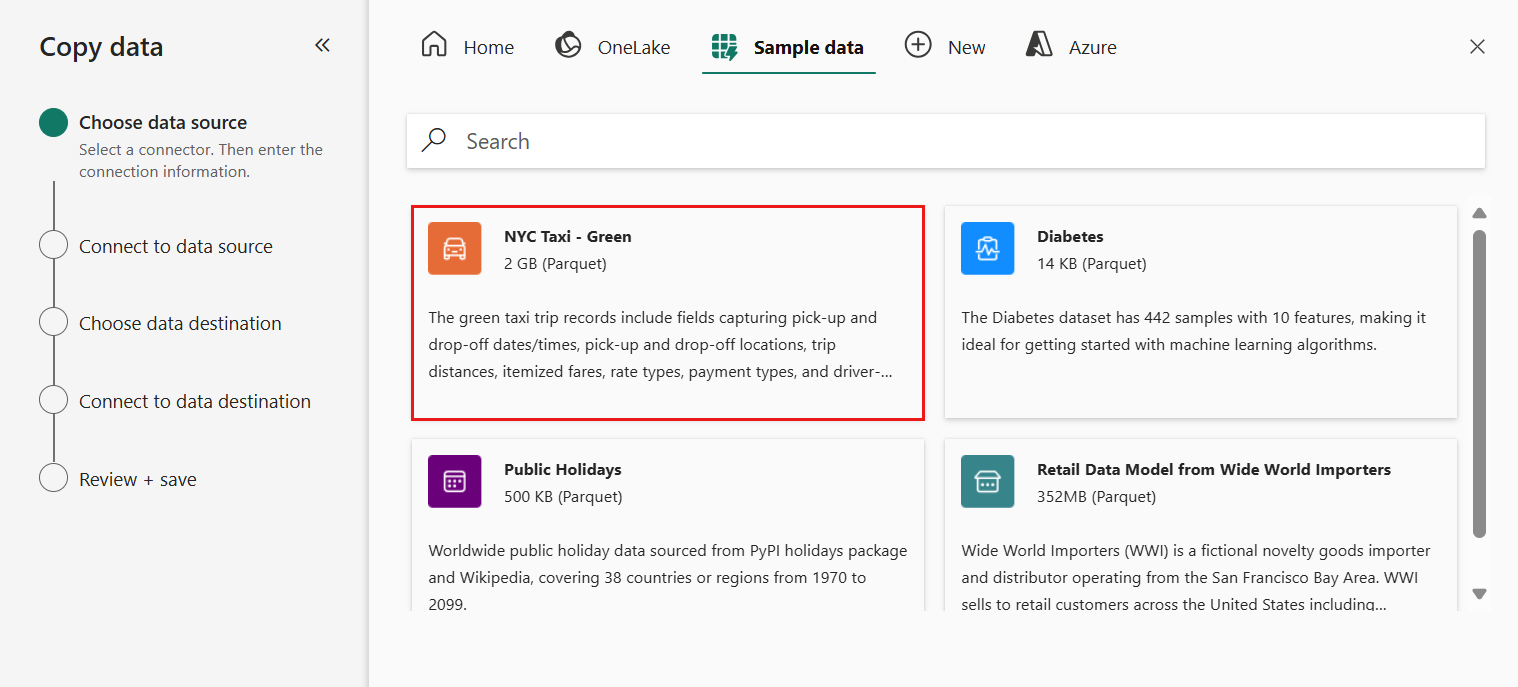
In het gedeelte Verbinding maken met de gegevensbron van de assistent Gegevens kopiëren, wordt een voorbeeld van de voorbeeldgegevens weergegeven NYC Taxi - Green. Selecteer Volgende om door te gaan naar de gegevensbestemming.
Stap 3: Uw bestemming configureren
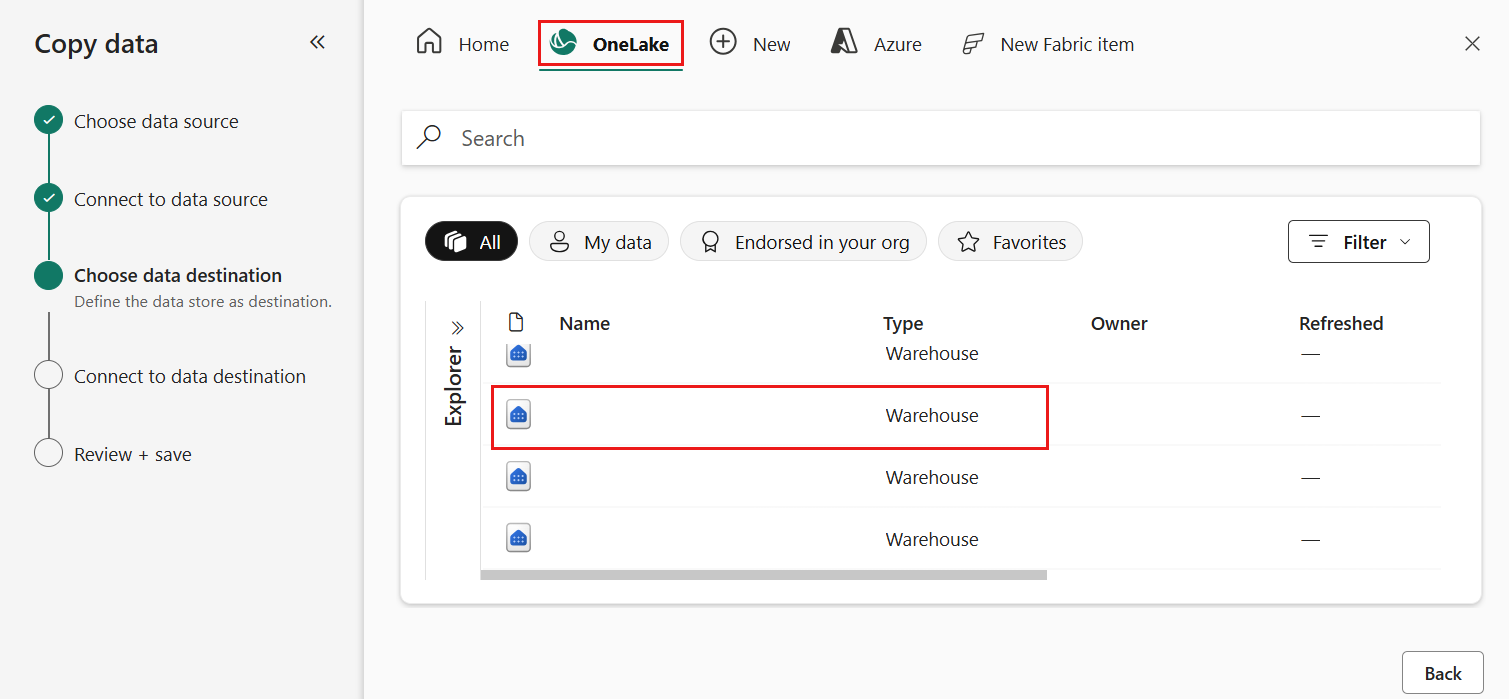
Selecteer het tabblad OneLake en kies een bestaand Magazijn.
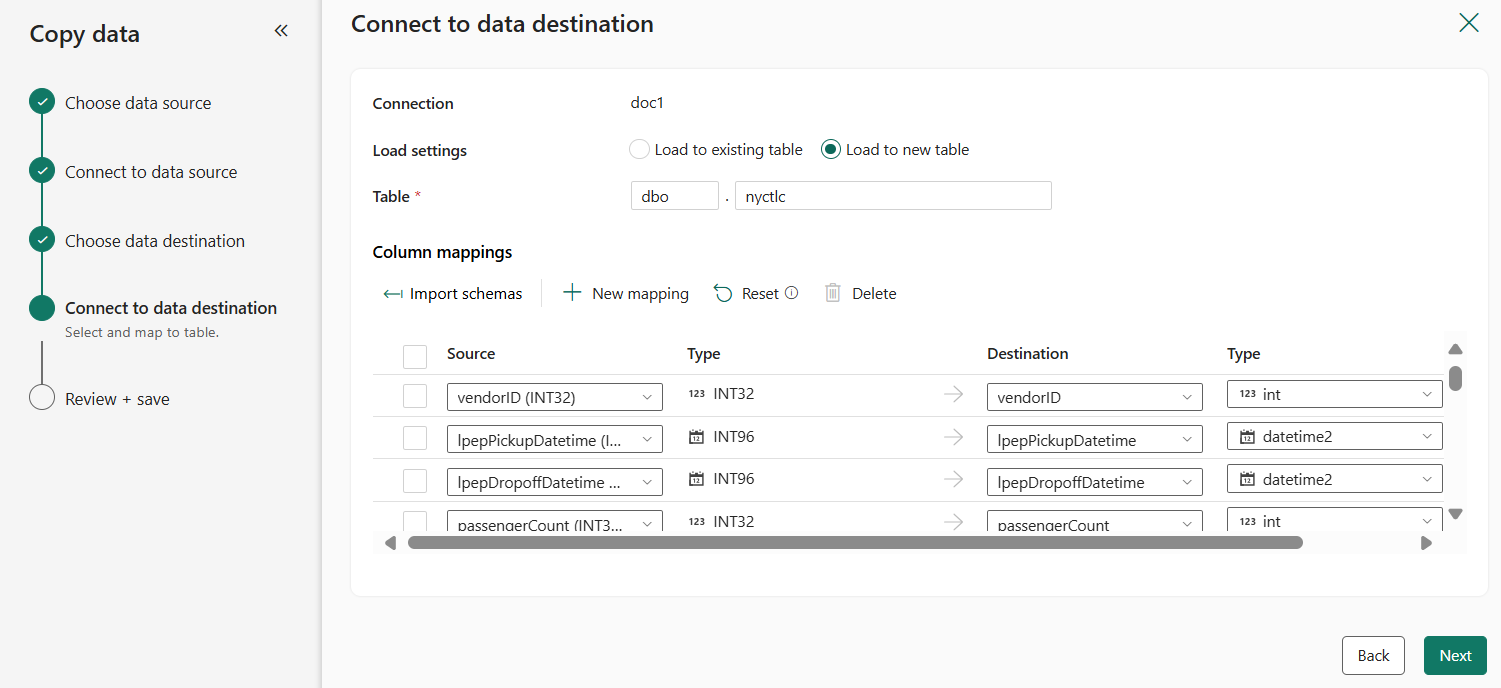
Configureer en wijs de brongegevens toe aan de doelmagazijntabel door Tabel in te voeren en vervolgens Volgende nogmaals te selecteren.
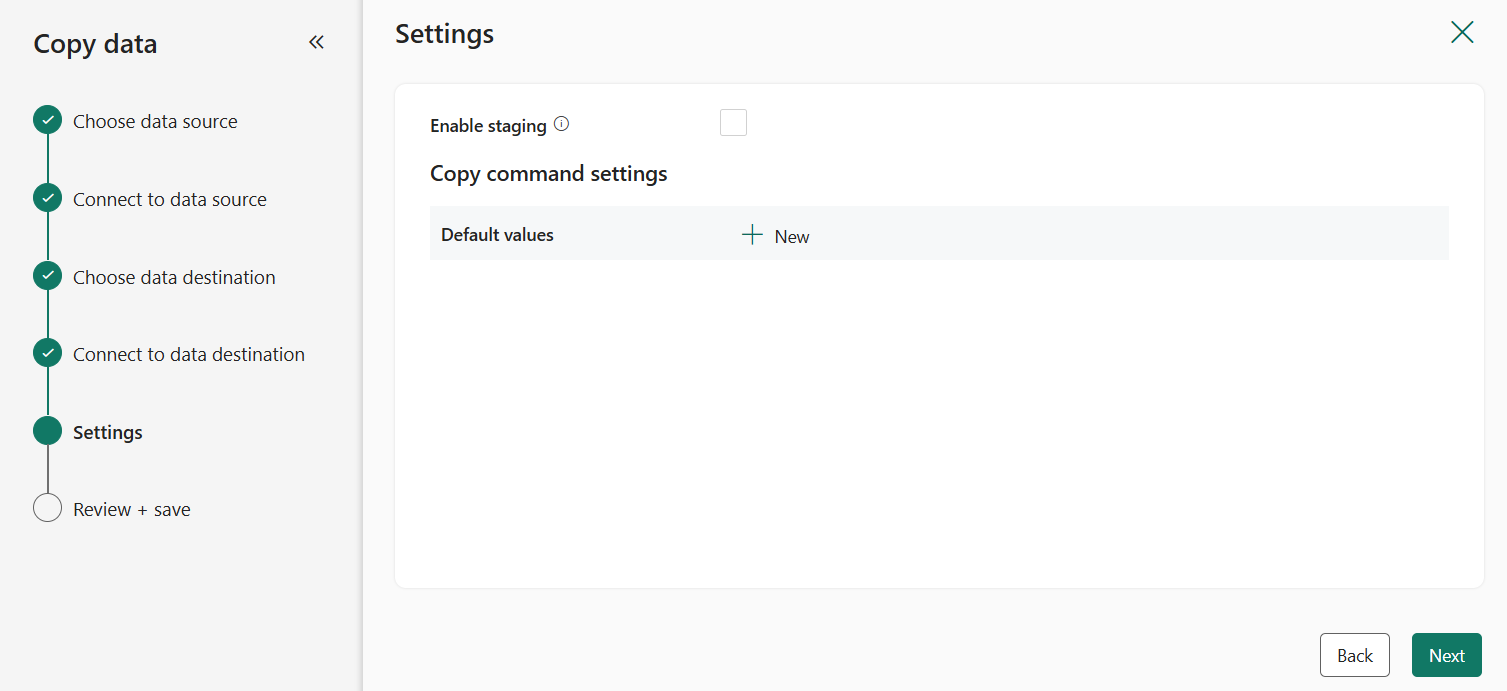
Configureer andere instellingen op de pagina Instellingen . In deze zelfstudie selecteert u Volgende rechtstreeks omdat u geen faserings- en kopieeropdracht hoeft te gebruiken.
Stap 4: Uw kopieeractiviteit controleren en uitvoeren
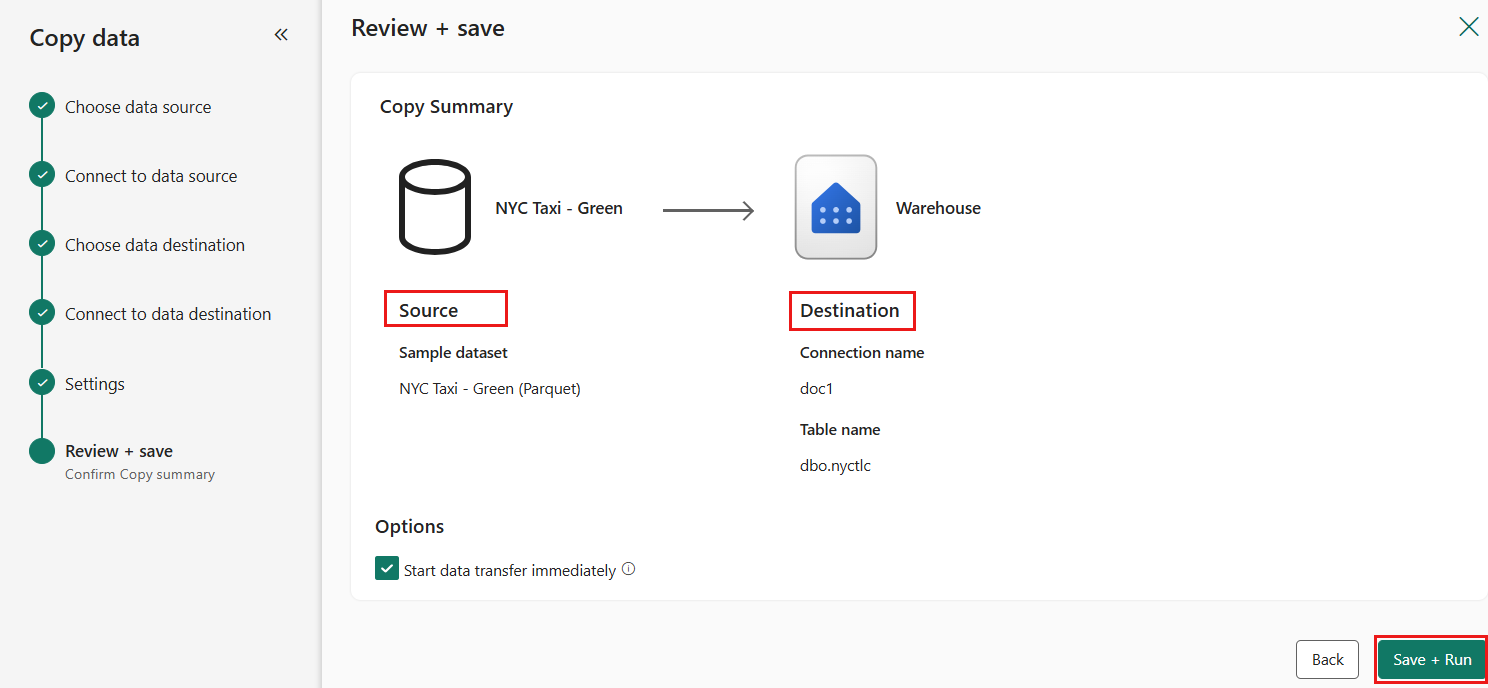
Controleer de instellingen voor de kopieeractiviteit in de vorige stappen en selecteer Opslaan en uitvoeren om de activiteit te starten. U kunt ook de vorige stappen in het hulpprogramma opnieuw bekijken om uw instellingen te bewerken, indien nodig.
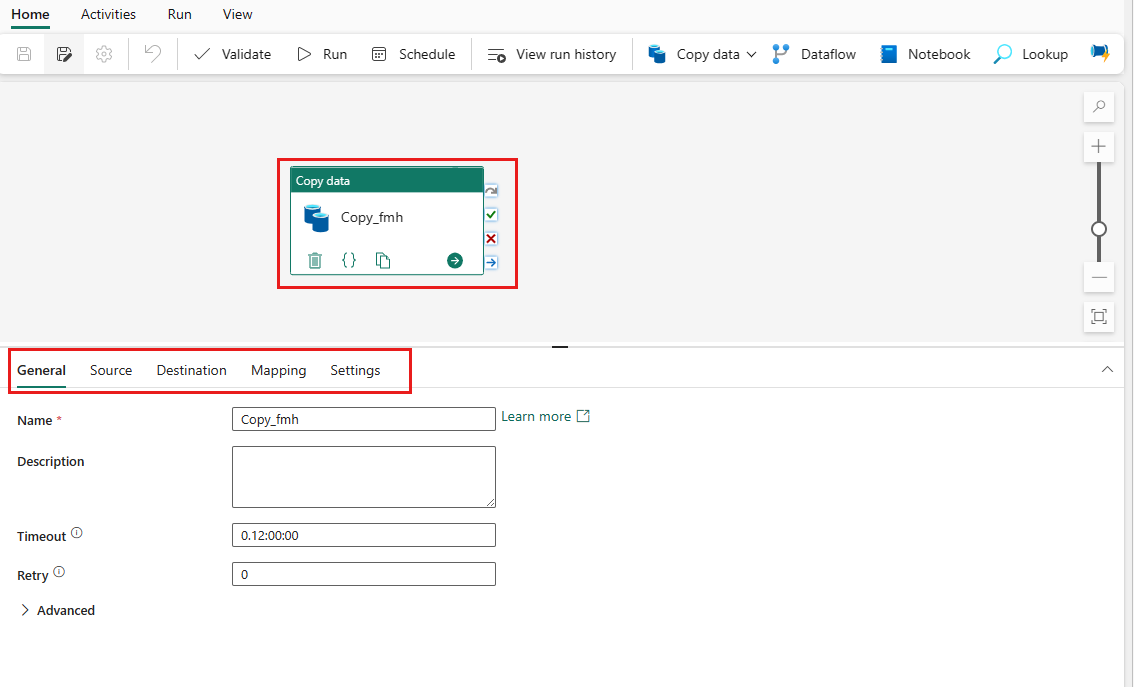
De kopieeractiviteit wordt toegevoegd aan je nieuwe pijplijncanvas. Alle instellingen, inclusief geavanceerde instellingen voor de activiteit, zijn beschikbaar op de tabbladen onder het pijplijncanvas wanneer de gemaakte kopieergegevensactiviteit is geselecteerd.
Uw pijplijn plannen
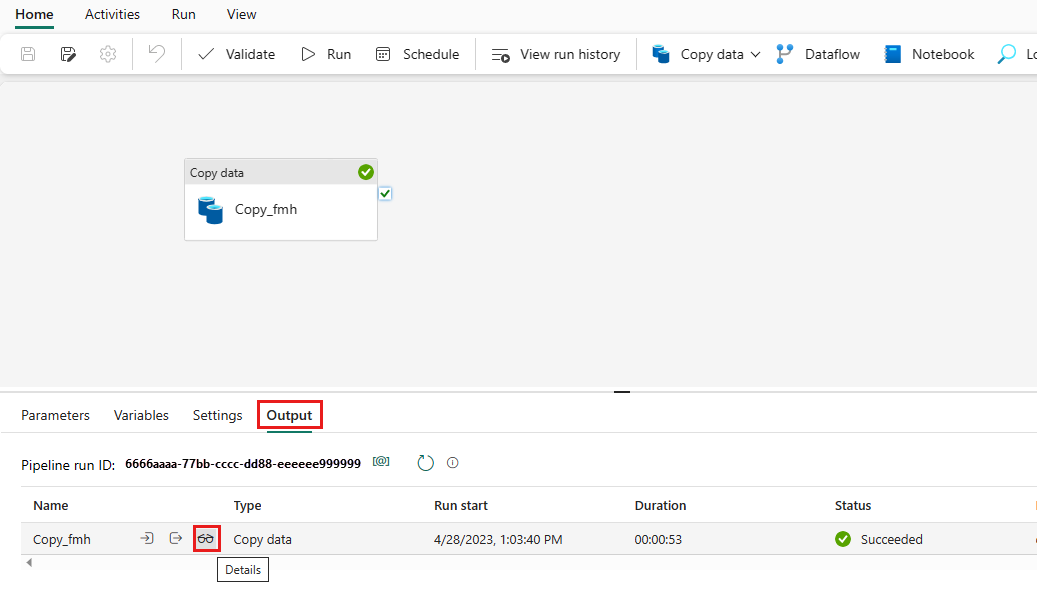
U kunt het actieve proces controleren en de resultaten controleren op het tabblad Uitvoer onder het pijplijncanvas. Selecteer de knop Uitvoeringsdetails (met het brilpictogram gemarkeerd) om de details van de uitvoering weer te geven.
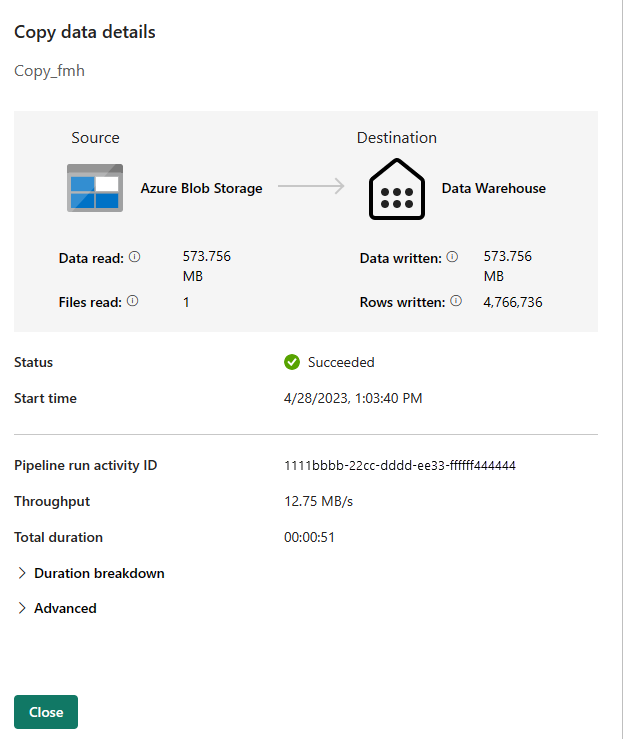
De uitvoeringsdetails laten zien hoeveel gegevens zijn gelezen en geschreven en verschillende andere details over de uitvoering.
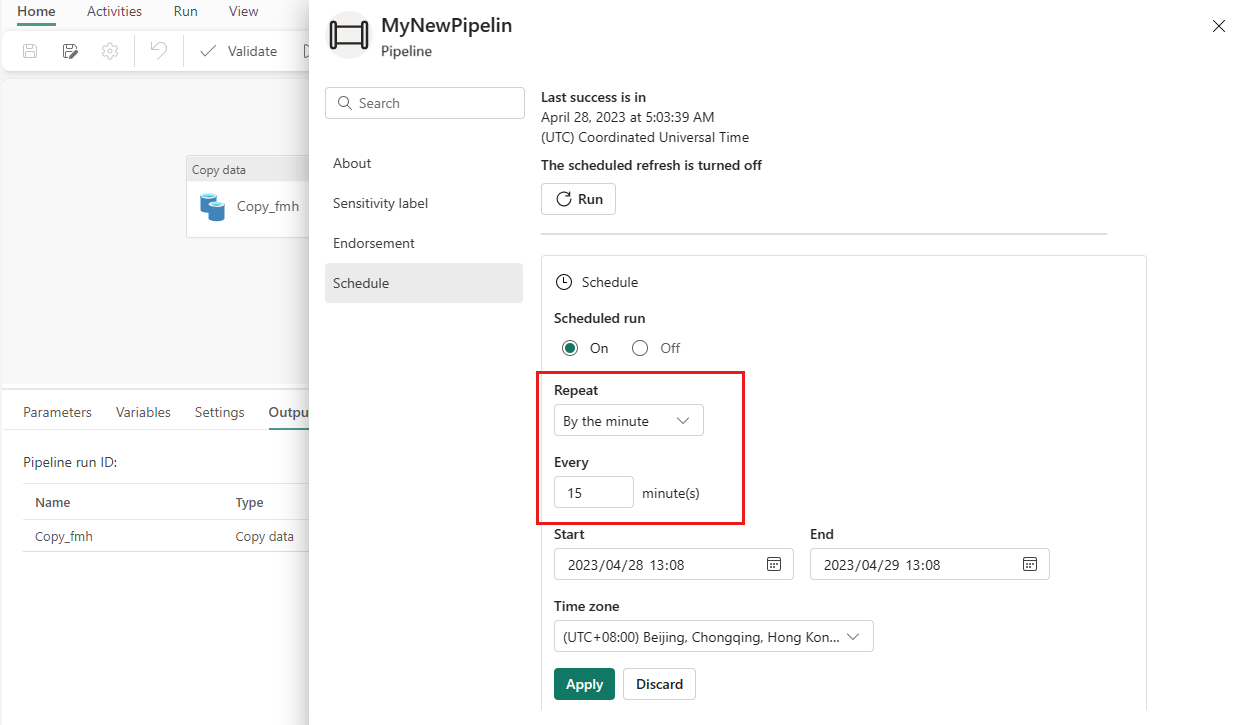
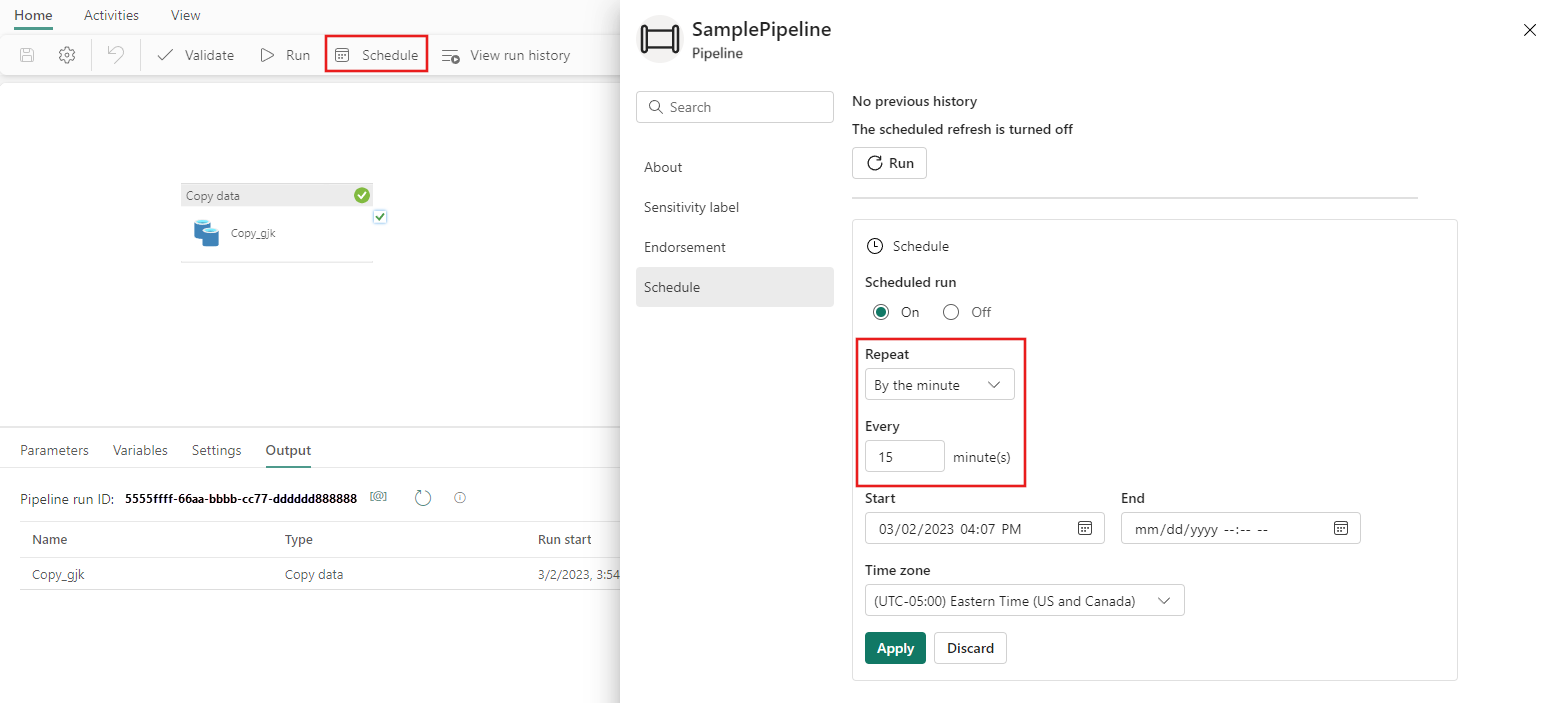
U kunt ook plannen dat de pijplijn wordt uitgevoerd met een specifieke frequentie, indien nodig. Hieronder ziet u een voorbeeld van het plannen van de pijplijn om elke 15 minuten uit te voeren. U kunt ook de begin- en eindtijd voor uw planning opgeven. Als u geen begintijd opgeeft, is de begintijd de tijd waarop uw planning van toepassing is. Als u geen eindtijd opgeeft, wordt het pijplijnproces elke 15 minuten herhaald.
Gerelateerde inhoud
In dit voorbeeld ziet u hoe u voorbeeldgegevens in een Data Warehouse laadt met behulp van Data Factory in Microsoft Fabric. U hebt geleerd hoe u:
- Maak een pijplijn.
- Kopieer gegevens met behulp van uw pijplijn.
- Voer uw pijplijn uit en plan deze in.
Ga vervolgens verder om meer te leren over het monitoren van uw pijplijnruns.